本文摘要: 各位老铁们好,相信很多人对硬盘作为移动硬盘怎么分区都不是特别的了解,因此呢,今天就来为大家分享下关于硬盘作为移动硬盘怎么分区以及硬盘做移动硬盘的问题知识,还望可以帮助大家,解决大家的一些困惑,下面一起来看看吧!笔记本硬盘改成移动硬盘后怎么分区〖One〗、首先,按组合键“win+R”打开操作窗口。
各位老铁们好,相信很多人对硬盘作为移动硬盘怎么分区都不是特别的了解,因此呢,今天就来为大家分享下关于硬盘作为移动硬盘怎么分区以及硬盘做移动硬盘的问题知识,还望可以帮助大家,解决大家的一些困惑,下面一起来看看吧!
笔记本硬盘改成移动硬盘后怎么分区
〖One〗、首先,按组合键“win+R”打开操作窗口。下面,在输入框输入“diskmgmt.msc”,再点击“确定”。然后可以在弹出窗口中看到移动硬盘的磁盘。然后,右键点击磁盘,在弹出的选项框中点击“删除卷”。如图所示,删除的磁盘看起来像这样。然后,右键单击要合并的另一个磁盘,并单击弹出的选项框中的“扩展卷”,如图所示。
〖Two〗、前期准备:确认硬件与工具 硬件适配:移动硬盘盒需匹配硬盘接口(SATA、M.2等),需注意硬盘容量(如5英寸笔记本硬盘无需外接电源,5英寸需额外供电)。 工具选取:Windows系统可直接用「磁盘管理」,Mac系统用「磁盘工具」,第三方工具如MiniTool分区向导更灵活(支持无损分区)。
〖Three〗、在电脑上下载安装一个“DiskGenius分区工具”,然后把移动硬盘连接到电脑上,打开DiskGenius分区工具。02 在软件界面左边,会列出检测到的所有存储设备,从中找到移动硬盘,在上面点一下,上边就会显示移动硬盘的分区情况。这个移动硬盘原来是安装过系统的,所以看到有个“活动分区”。
〖Four〗、笔记本硬盘改成移动硬盘后怎么分区 操作方法:首先,按组合键“win+R”打开操作窗口。 如何将电脑内的硬盘改成外接USB移动硬盘 解决办法以及步骤:将电脑内的硬盘就取出来。 笔记本电脑硬盘改成移动硬盘怎么格式化 笔记本电脑硬盘改成移动硬盘,格式化方法没有变化。

1T台式电脑硬盘当移动硬盘用,怎么格式化分区?
〖One〗、T台式电脑硬盘当移动硬盘用,格式化分区如下:首先需购买相应的硬盘盒,考虑到硬盘容量较大,可考虑使用USB0接口或者ESATA接口的硬盘盒(如果是ESATA接口的需考虑电脑是否有此接口)考虑到通用性,建议使用USB0接口的。将硬盘安装至硬盘盒后即可开始分区格式化。
〖Two〗、如果你的电脑是 WIN7 以上的系统,可以使用系统自带的磁盘管理工具来扩容,要注意的是,磁盘管理工具只能对 C 盘旁边的未分配空间进行扩展,例如硬盘分为 C、D、E 三个分区,C 盘只能从 D 盘里面扩展空间,无法扩展 E 盘分出来的空间。
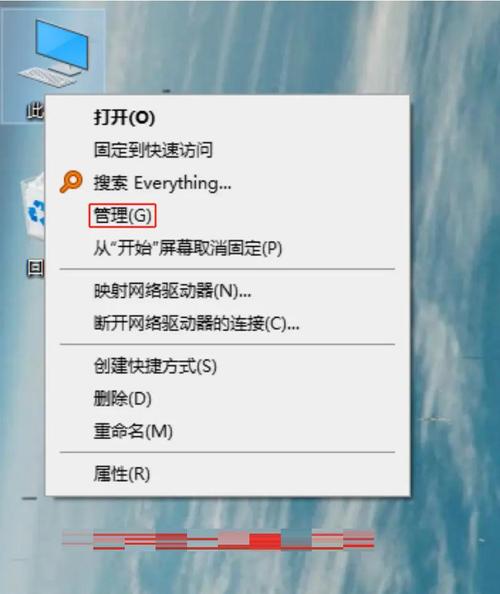
〖Three〗、步骤 在“此电脑”上右键点击,选取“管理”,然后在“计算机管理”窗口的左侧列表中选取“磁盘管理”。在Windows 10中也可以右键点击开始菜单,直接选取“磁盘管理”功能。步骤 在分区列表中,右键点击希望重新分区的部分,选取“压缩卷”,系统经过分析后会给出可用压缩容量。
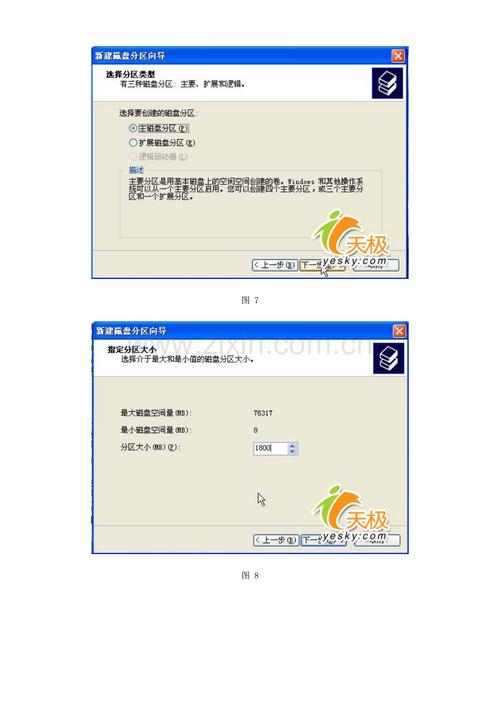
〖Four〗、使用快速格式化。点击:“下一步”,第一个分区完成。 重复以上3到7步骤,创建下一个分区。注意需要选取未划分的容量点击右键新建分区。全部建立完之后。 现在打开我的电脑,可以看到新建立的分区每个盘,现在就可以使用大容量的机械硬盘存储文件了。
〖Five〗、一 新电脑1T硬盘怎么分区比较合理 C盘分60-80G即可,剩下的容量平均分成四个盘即可。比如C盘可以分为60G,那么剩下940G,那么D、E、F、G盘可以分为235G。
如何对新买的移动硬盘进行分区
准备工作 提前规划好分区数量和每个分区的大小,例如1T硬盘可分四个区(500G、100G、200G、200G),分区大小建议为1024的整数倍以避免空间浪费。具体步骤 连接硬盘并进入管理界面将移动硬盘插入计算机USB接口,右键点击桌面“计算机”图标,选取“管理”。
新买的移动硬盘分区步骤如下:第一步:连接移动硬盘将移动硬盘通过USB接口插入计算机,确保系统能正常识别设备。第二步:打开磁盘管理工具右键点击桌面“此电脑”图标,选取“管理”,进入“计算机管理”界面后,点击左侧“存储”下的“磁盘管理”。
移动硬盘的主要作用是临时存储文件和拷贝传送文件。所以,不需要分多个区,一个区使用比较方便。查找文件也方便。电脑本机硬盘,因为要做一键恢复还原等工作,必须多个分区,不然不方便维护。所以要分多个分区。而移动硬盘不装系统,主要是存储和拷贝数据,所以,不必分多个区。
关于本次硬盘作为移动硬盘怎么分区和硬盘做移动硬盘的问题分享到这里就结束了,如果解决了您的问题,我们非常高兴。