

本文摘要: 大家好,今天来为大家分享thinkpad怎么截屏的一些知识点,和Thinkpad怎么截屏的问题解析,大家要是都明白,那么可以忽略,如果不太清楚的话可以看看本篇文章,相信很大概率可以解决您的问题,接下来我们就一起来看看吧!
大家好,今天来为大家分享thinkpad怎么截屏的一些知识点,和Thinkpad怎么截屏的问题解析,大家要是都明白,那么可以忽略,如果不太清楚的话可以看看本篇文章,相信很大概率可以解决您的问题,接下来我们就一起来看看吧!
thinkpad怎样截图呢?
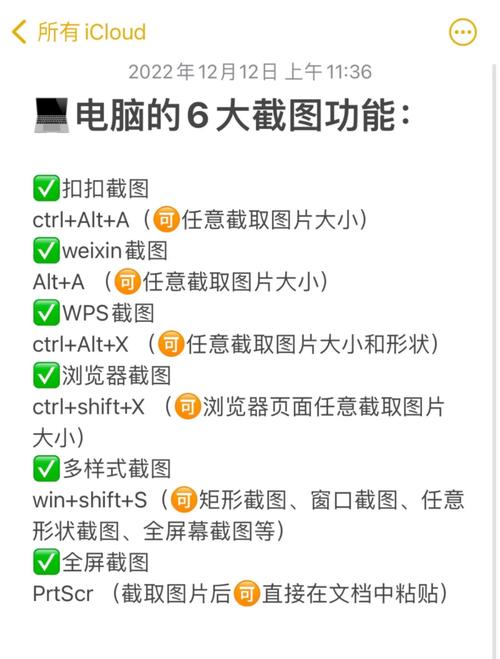
〖One〗、按下键盘Fn+PrtScn或Fn+Alt+PrtScn先截图。返回桌面右键新建图片格式。再选取以画图方式打开。Ctrl+V粘贴截图,再点击左上角的保存按钮。将图片格式改为.jpg。
〖Two〗、在电脑系统的任务栏中找到“开始”图标,然后进行点击。在开始菜单界面的程序搜索框中输入“截图工具”,图标出现后直接点击。接着出现截图工具窗口,在窗口中找到“新建”选项。点击新建旁的下拉按钮,在下拉菜单中选取一种截图样式。选取好截图样式后,就可以对目标进行截图然后保存。
〖Three〗、联想ThinkPad可通过Windows10系统的设置功能,将PrtScn按键设置为打开屏幕截图的快捷键,具体操作步骤如下:右键点击开始按钮:在任务栏左下角找到Windows开始按钮,右键单击后选取弹出菜单中的设置选项。进入Windows10设置窗口:在打开的设置界面中,找到并点击轻松使用图标,进入相关功能配置页面。
〖Four〗、ThinkPad快速截图的方法有多种,具体如下:使用键盘快捷键截屏:全屏截屏:按下键盘上的“PrtSc”(Print Screen)键,即可将整个屏幕的内容截取下来,并自动保存到剪贴板中。随后,可以在任何支持粘贴功能的程序中,如画图工具、Word文档或聊天窗口,使用“Ctrl+V”快捷键将截图粘贴出来。
〖Five〗、启动滚动截屏:按下Fn+F11键,这将启动滚动截屏模式。滚动屏幕:使用鼠标或触摸板滚动屏幕,截取的内容会自动填充到截图中。结束截屏:截图完成后,再次按下Fn+F11键结束截屏。
联想thinkpade550c怎么截图
联想ThinkPad E550c的截图方式有以下五种:使用快捷键Ctrl + PrScrn:说明:按下Ctrl和PrScrn这两个键的组合,可以截取整个屏幕的图片。使用快捷键Alt + PrScrn:说明:按下Alt和PrScrn这两个键的组合,可以截取当前活动窗口的图片。
联想ThinkPad E550c开机无显示可能由多种原因导致,以下是一些常见的排查方向及解决方法。检查电源连接 确认电源适配器:查看电源适配器是否插紧,连接电脑的一端和插线板的连接都要稳固。可以尝试重新插拔一下电源适配器,确保插头与接口接触良好。
在显卡方面,E550c系列配备了AMD的低端独立显卡。虽然具备一定的图形处理能力,但3D性能有限,对于游戏爱好者来说可能不太合适。尽管E550c系列的显示屏达到了16英寸,但其分辨率仅为1366*768,并未采用高分屏设计。因此,对于追求高清视觉体验的影视爱好者来说,可能需要考虑其他更高分辨率的笔记本。
要打开电脑的后盖,用十字的螺丝钉将后盖这三个位置的螺丝卸下,螺丝都旋松后,将盖板打开,这个螺丝是拿不出来的,旋转到感觉松了就可以了。打开盖板后就可以看到,这个框框内空出来的位置,这个就是按着固态的位置,大小不到机械硬盘的四分之一。
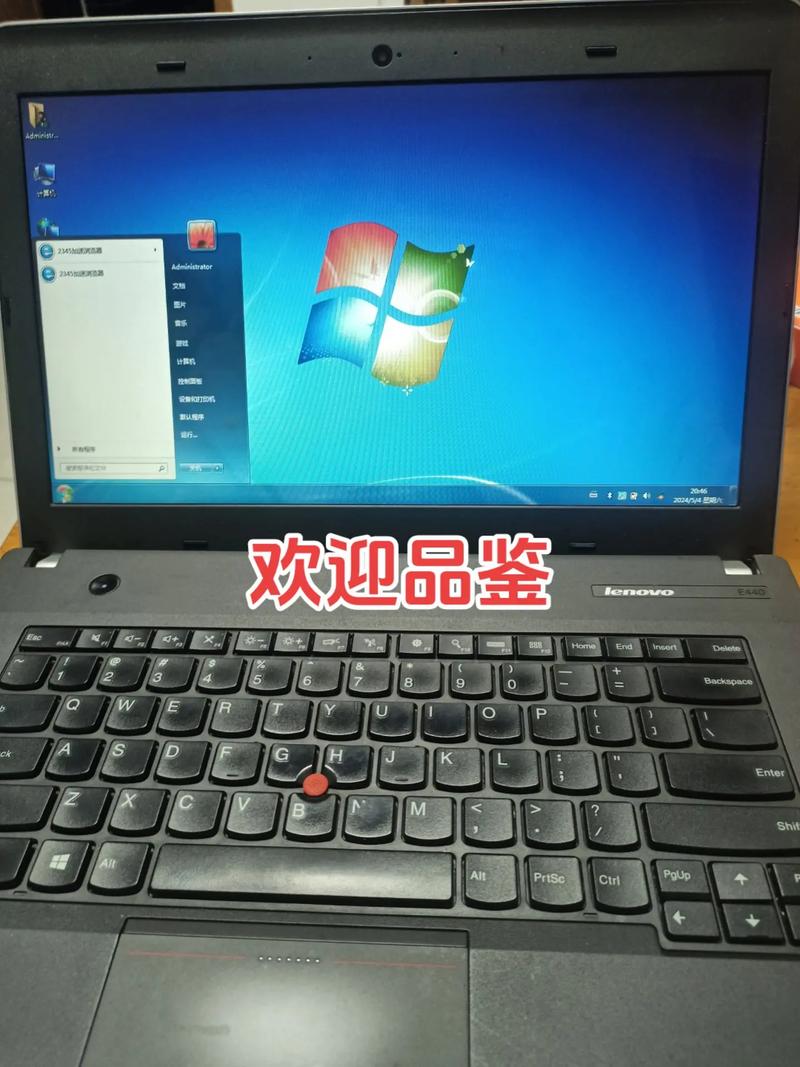
thinkpad如何滚动截屏
启动滚动截屏:按下Fn+F11键,这将启动滚动截屏模式。滚动屏幕:使用鼠标或触摸板滚动屏幕,截取的内容会自动填充到截图中。结束截屏:截图完成后,再次按下Fn+F11键结束截屏。
在电脑系统的任务栏中找到“开始”图标,然后进行点击。在开始菜单界面的程序搜索框中输入“截图工具”,图标出现后直接点击。接着出现截图工具窗口,在窗口中找到“新建”选项。点击新建旁的下拉按钮,在下拉菜单中选取一种截图样式。选取好截图样式后,就可以对目标进行截图然后保存。
快捷键Ctrl+M 如果你使用的是猎豹浏览器、360浏览器或者QQ浏览器,打开需要滚动截屏的页面,同时按住【Ctrl+M】键,就可以把当前网页保存为png格式。可以选取保存路径。打开图片文件后可以看到整个截图,并缩放观看。
点击开始菜单:在电脑左下角找到并点击“开始”按钮。进入截图和草图工具:鼠标向下滚动,找到并点击“截图和草图”选项。打开设置:在打开的“截图和草图”界面中,点击上方的“设置”按钮。设置PrtSc键功能:在设置中,找到并点击“使用PrtSc打开屏幕截图”的选项,然后点击“是”进行确认。
thinkpad怎么截屏的介绍就聊到这里吧,感谢你花时间阅读本站内容,更多关于Thinkpad怎么截屏、thinkpad怎么截屏的信息别忘了在本站进行查找哦。









