本文摘要: 各位老铁们,大家好,今天由我来为大家分享电脑f8还原系统步骤,以及电脑f8还原系统步骤图的相关问题知识,希望对大家有所帮助。如果可以帮助到大家,还望关注收藏下本站,您的支持是我们最大的动力,谢谢大家了哈,下面我们开始吧!电脑f8怎么还原系统首先,你可以尝试进行系统还原。
各位老铁们,大家好,今天由我来为大家分享电脑f8还原系统步骤,以及电脑f8还原系统步骤图的相关问题知识,希望对大家有所帮助。如果可以帮助到大家,还望关注收藏下本站,您的支持是我们最大的动力,谢谢大家了哈,下面我们开始吧!
电脑f8怎么还原系统
首先,你可以尝试进行系统还原。在开机时按下F8键进入安全模式,然后找到“程序”里的“附件”,再选取“系统工具”中的“系统还原”。选取一个合适的日期,系统就可以恢复到那个时间点的状态了。GHOST恢复如果你的电脑有做系统镜像,那么用GHOST恢复会是一个更快的选取。通常,这个过程只需要3分钟,简单又高效。
WindowsXP系统:开机按F11键,进入一键还原页面。如未安装还原软件,开机系统选项页—按F8进入高级选项,选取一键还原。Windows7系统:开机按F11,选取高级—将系统恢复到过去某个时间或者直接将系统恢复到出厂设置。
电脑按F8还原系统的方法如下:进入安全模式 在戴尔G5(Win10系统)电脑开机时,注意在系统进入Windows画面前迅速按下F8键。此时,系统会进入启动菜单,用户需在此菜单中选取“安全模式”进行登录。安全模式是Windows的一个诊断模式,在此模式下,系统可以运行最小化的集合,有助于解决一些启动问题。
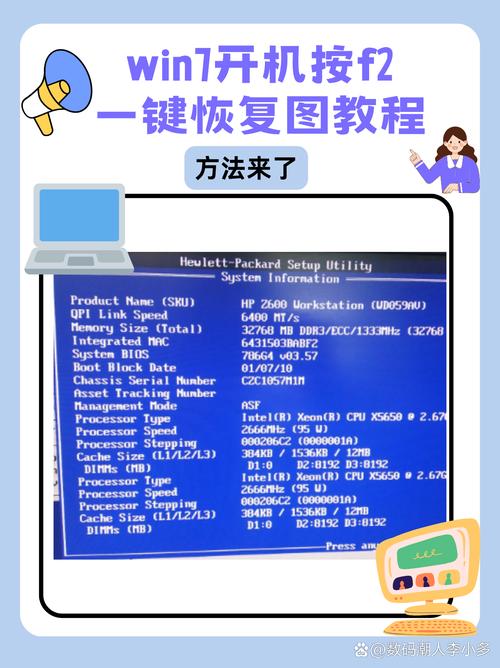
电脑f8还原系统步骤
〖One〗、Windows 7中通过F8键实现系统还原需分步骤操作,且需提前启用Windows RE功能,具体流程如下:第一步:启用Windows RE(Windows恢复环境)Windows 7默认可能未启用Windows RE,需通过管理员权限的命令提示符手动开启。
〖Two〗、电脑使用F8键还原系统的步骤如下:备份系统:打开控制面板:点击“开始”菜单,选取“控制面板”,并在控制面板中选取右上角的小图标视图。进入备份与还原:点击“备份与还原”功能。选取备份位置:指定一个存储备份文件的位置,这通常是外部硬盘或网络位置。选取系统分区:选取需要备份的系统分区,通常是C盘。
〖Three〗、重启电脑并按下F8键:在Windows 7启动时,迅速按下F8键,这将激活“高级启动选项”菜单。选取“修复计算机”:在高级启动选项菜单中,使用箭头键选取“修复计算机”,然后按“回车”键。这将启动Windows RE,提供一系列系统修复和恢复选项。
〖Four〗、使用F8键还原系统的步骤如下:系统备份:打开控制面板:首先,点击“开始”菜单,选取“控制面板”,并在控制面板中选取右上角的小图标显示模式。进入备份与还原:接着,点击“备份与还原”功能。选取备份位置:选取你想要存储系统备份的位置,通常建议选取外部硬盘或网络位置以确保数据安全。
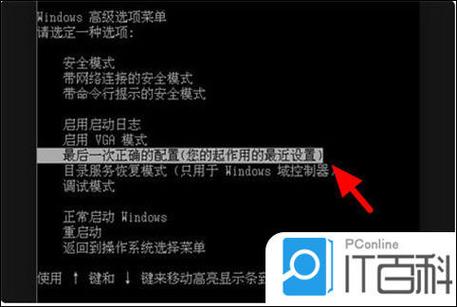
win7按f8怎么一键还原电脑系统
在计算机启动过程中(Windows徽标出现前),重复按F8键,直到出现“高级启动选项”菜单。若未成功进入,可能是按键时机过早或过晚,可尝试多次重启并调整按键频率。选取“修复计算机”使用键盘方向键导航至“修复计算机”选项,按Enter键确认。系统将加载“系统恢复选项”菜单。
第一步:启用Windows RE(Windows恢复环境)Windows 7默认可能未启用Windows RE,需通过管理员权限的命令提示符手动开启。单击“开始”图标,在搜索框中输入“cmd”,右键选取“cmd.exe”,点击“以管理员身份运行”。在命令行中输入“reagentc /info”,回车后查看Windows RE状态。
在Windows 7中,通过按F8键并不能直接实现一键还原系统,但可以通过高级启动选项进入系统修复和恢复流程。
首先,关闭计算机。重新启动计算机,并在Windows徽标出现之前,不停地按F8键。注意:要确保在计算机启动的早期阶段就开始按F8键,否则可能无法进入高级启动选项。选取“修复计算机”选项:在出现的高级启动选项菜单中,使用箭头键移动到“修复计算机”选项。按下Enter键选取该选项。
在Windows 7系统中,无法通过直接按F8键实现一键还原,但可以通过F8进入系统启动菜单并选取安全模式来间接进行系统还原,具体步骤如下:开机按F8进入系统启动菜单:当电脑开机时,迅速按下F8键,这将进入系统的高级启动选项菜单。
在Windows 7系统中,通过按F8键无法直接实现一键还原,但可以通过以下步骤在安全模式下进行系统还原:开机并进入启动菜单:开机时迅速按下F8键,进入系统启动菜单。选取安全模式:在启动菜单中,使用方向键选取“安全模式”,并按回车键进入。
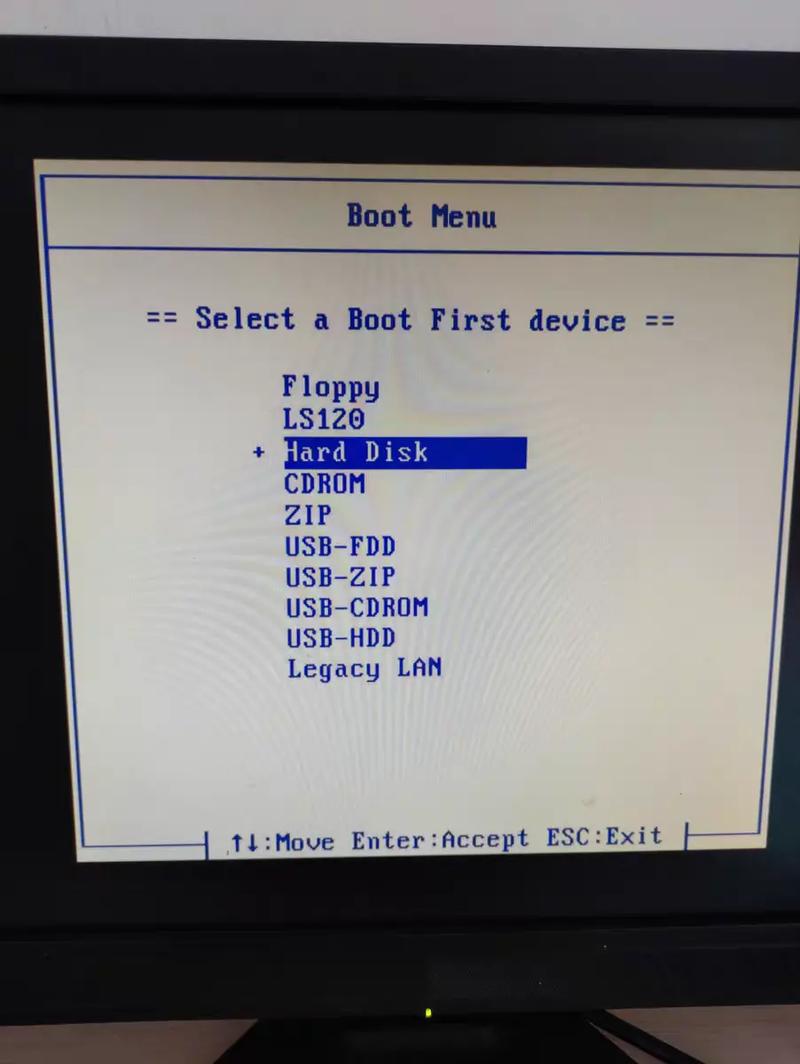
开机f8修复电脑步骤
〖One〗、Windows 7开机按F8修复电脑的步骤:进入高级启动选项 开机时按下F8键:当Windows 7系统启动时,迅速按下键盘上的F8键。这将激活高级启动选项菜单。选取修复计算机 在高级启动选项中选取“修复计算机”:在高级启动选项菜单中,使用键盘上的上下箭头键选取“修复计算机”选项,然后按回车键。
〖Two〗、首先重启电脑:点击开始——关机——重启电脑。 ② 开机按F8的修复计算机 怎么用啊 有下列几种情况,你可以选取: 安全模式:只加载系统启动的必要驱动,是杀毒的比较好模式。带命令的安全模式:可以启动到DOS提示符下,可用于修复电脑的一些命令。
〖Three〗、开机F8修复电脑的步骤:重新启动电脑:首先,确保电脑完全关闭,然后重新启动。按住F8键:在电脑启动的瞬间,迅速且持续地按住F8键。此时,屏幕上会显示启动菜单。选取安全模式:在启动菜单中,使用上下箭头键选取“安全模式”或“带命令提示符的安全模式”,然后按Enter键进入。
〖Four〗、在开机时按下F8键进入安全模式,然后找到“程序”里的“附件”,再选取“系统工具”中的“系统还原”。选取一个合适的日期,系统就可以恢复到那个时间点的状态了。GHOST恢复如果你的电脑有做系统镜像,那么用GHOST恢复会是一个更快的选取。通常,这个过程只需要3分钟,简单又高效。
〖Five〗、开机F8修复电脑步骤当电脑出现问题时,可以通过按下F8键进入安全模式,并进行修复。以下是使用F8键修复电脑的步骤:重新启动电脑,按住F8键不放。在显示的启动选项中,使用上下箭头键选取“安全模式”并按Enter键。电脑将进入安全模式,并显示登录界面。选取你的用户账号并登录。
如果你还想了解更多这方面的信息,记得收藏关注本站。