本文摘要: 大家好,如果您还对电脑机箱前面板风扇怎么装不太了解,没有关系,今天就由本站为大家分享电脑机箱前面板风扇怎么装的知识,包括电脑机箱前面的风扇怎么拆的问题都会给大家分析到,还望可以解决大家的问题,下面我们就开始吧!
大家好,如果您还对电脑机箱前面板风扇怎么装不太了解,没有关系,今天就由本站为大家分享电脑机箱前面板风扇怎么装的知识,包括电脑机箱前面的风扇怎么拆的问题都会给大家分析到,还望可以解决大家的问题,下面我们就开始吧!
电脑机箱风扇接线?
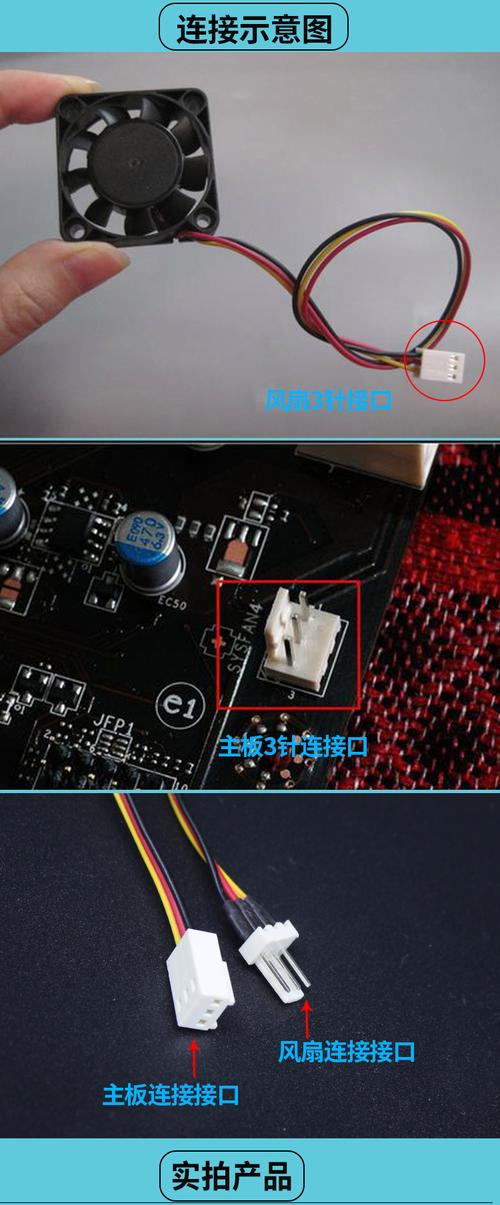
〖One〗、机箱风扇接线步骤确认接口类型机箱风扇接口分为3针(DC接口)和4针(PWM接口)两种。3针接口支持电压调速,但需通过主板或外部调速器控制;4针接口支持PWM智能调速,可根据温度自动调整转速。注意:若风扇为3针接口,需确认主板是否支持DC调速功能。
〖Two〗、电脑机箱风扇接线的步骤如下:识别风扇接口:确定风扇接口的类型,大多数现代机箱风扇使用的是3针或4针的Molex接口。3针接口接线:红色线:正极(+12V),连接到电源的正极。黑色线:负极(GND),连接到电源的负极。黄色线(如存在):速度控制线,如果风扇支持PWM调节速度,可以连接到主板的PWM风扇接口。
〖Three〗、电源开关连接线 连接电源开关连接线时,先从机箱面板连线上找到标有“power sw”的两针插头,分别是白棕两种颜色,然后插在主板上标有“ pwr sw”或是“RWR”字样的插针上就可以了。 复位开关连接线 用来热启动计算机用的。
〖Four〗、机箱风扇(以RGB风扇为例)接线的方法如下:工具/原料:支持5VARGB或12VRGB的电脑主板、RGB风扇、RGB集线器和控制器。首先找到主板上的RGB插口,一般在主板下方(为白色底座),如图中红框,请对应风扇的睡伟RGB线插入对应的底座(两者是不通用的)。
〖Five〗、在机箱内增加散热风扇时,风扇的电源插头应该插在主板上的风扇电源接口上。如下图,现代电脑主板上都提供一个到多个的机箱散热风扇电源接口。
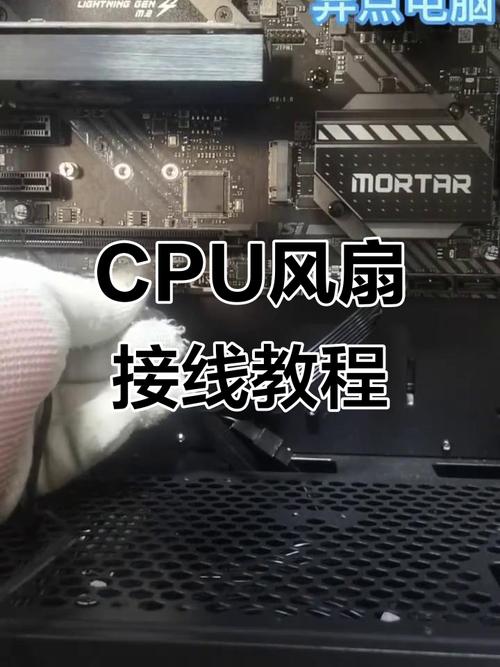
〖Six〗、脚 接地(一般为黑色线)2脚 12V电压(红色线)3脚 测速线(监控风扇转速,一般黄色)。如下图:CPU风扇又称为散热风扇是一种用来给CPU散热的风扇,提供给散热器和机箱使用,是利用它们快速将CPU的热量传导出来并吹到附近的空气中去,起到降温的效果。
电脑机箱风扇应该怎么装?建立正确风道。
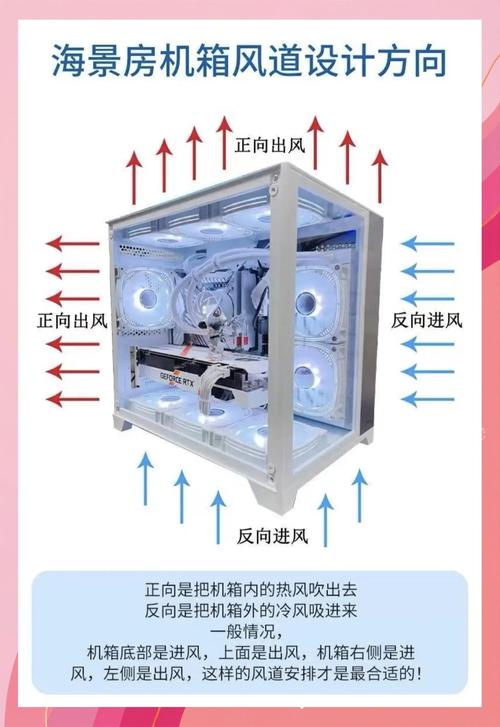
箭头指向机箱内侧:为进风风扇,需安装在前面板或底部。箭头指向机箱外侧:为出风风扇,需安装在后面板或顶部。错误示例:若将后置风扇反向安装(箭头指向内侧),会导致热空气被吹回机箱内部,加剧高温。推荐风扇布局方案(以中塔机箱为例)根据机箱结构特点,以下布局可最大化散热效率:前置风扇(1-3个)位置:前面板内侧。
进风风扇位置:建议安装在机箱前部靠近底部区域。冷空气密度较大,低位进风可更高效地被吸入并流向主板、CPU、显卡等关键发热部件。排风风扇位置:通常放置在机箱背面上方,靠近电源和CPU散热器顶部。热空气受热上升后,可被顶部排风风扇快速排出机箱外。
首先机箱风扇装在下图黄色圆圈内的位置,风扇装在机箱内侧,风扇商标朝机箱里面。风扇的线插主板的“system fan”那个插针上,三针和四针共用接口,注意对准卡扣即可。下图是机箱风扇的正脸,吸风面,也可以说“商标面”,这一面朝应该机箱里面安装。
如何安装机箱前面风扇图解
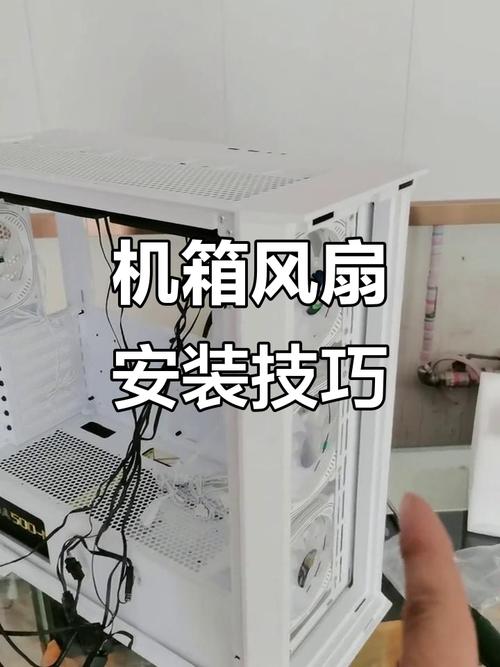
〖One〗、首先机箱风扇装在下图黄色圆圈内的位置,风扇装在机箱内侧,风扇商标朝机箱里面。风扇的线插主板的“system fan”那个插针上,三针和四针共用接口,注意对准卡扣即可。下图是机箱风扇的正脸,吸风面,也可以说“商标面”,这一面朝应该机箱里面安装。
〖Two〗、安装前首先要确认机箱内风速的流向和风扇接线方式,然后取出冷却风扇。下面,对准风扇安装孔位置进行安装。根据机箱的大小和风扇孔的位置,可以购买和使用风扇的数量,如下图所示。然后用这种方法安装连续风扇。此时,按螺孔位置依次安装风机。
〖Three〗、在安转机箱散热风扇前,要先取下机箱的前面板和上面板。正确区分散热风扇的进风面。机箱前面需要进风,所以用这个朝向进行安转。固定兴丰顺散热风扇需要用到这样的长螺丝。将四个角一一固定。然后,把散热风扇的供电线从机箱的走线孔穿入。机箱前散热风扇安装完毕。
〖Four〗、机箱风扇(以RGB风扇为例)接线的方法如下:工具/原料:支持5VARGB或12VRGB的电脑主板、RGB风扇、RGB集线器和控制器。首先找到主板上的RGB插口,一般在主板下方(为白色底座),如图中红框,请对应风扇的睡伟RGB线插入对应的底座(两者是不通用的)。
〖Five〗、首先,确定风扇的“正负”,有四个边缘的一侧是机箱风扇的背面和面向机箱外部的出风口侧。这是机箱风扇的正面和吸入面,或面向机箱的“商标面”。在图中,左侧的框是机箱后部机箱风扇的安装位置,而CPU冷却风扇位于右侧,安装时注意不要出错。
电脑主机的风扇掉了…怎么安回去?
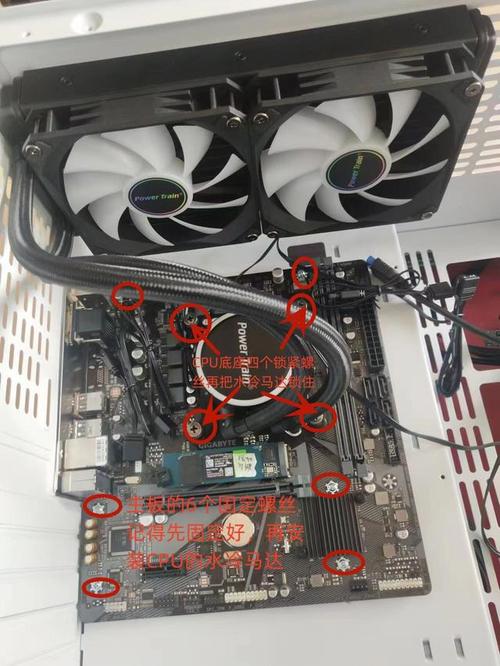
〖One〗、把风扇的四个对准主板上的四个CPU风扇固定孔内。、再把CPU风扇底脚给压下去。拔一下看能不能轻易的拔出,如果是说明没有卡好,再查查。注:不要在没有对好固定孔的时候就压,这样会把CPU风扇的脚给压坏的。CPU风扇脚完全进入主板固定孔内后,把风扇上的四个脚的卡也压下去。注:要对角压卡子。
〖Two〗、你很可能有把机箱的散热风扇的锣丝取下来了,所以风扇掉进入去了,这个简单,只要关闭电源,拨掉主机电源,打开主机箱,就可以将风扇安装回去,机箱不同打开的方式有所不同,有的是用锣线拧着,拧开就可以,然后向后推出即可,有的风扇有卡扣,将卡扣按下,就可以推出机箱外盖。
〖Three〗、第二种拆下电脑电源风扇的方式:打开主机箱,再电源盒上的四个螺丝;小心的把外罩分开,散热风扇一般的接线都是焊接在线路板上的;所以要小心的把风扇拿下(也有四个固定螺丝),记住风扇的方向,方便拆下后安装。
电脑机箱风扇怎么装
首先机箱风扇装在下图黄色圆圈内的位置,风扇装在机箱内侧,风扇商标朝机箱里面。风扇的线插主板的“system fan”那个插针上,三针和四针共用接口,注意对准卡扣即可。下图是机箱风扇的正脸,吸风面,也可以说“商标面”,这一面朝应该机箱里面安装。下图是机箱风扇的背面,是出风面,这一面应该朝外面安装。如下图所示为安装成功后机箱进出风效果图。
安装方法: 确定安装位置:根据机箱结构和散热需求,选取适当的位置安装风扇。一般机箱会有多个风扇安装位置。 连接电源:确保风扇的电源线正确连接到电源供应部分。 安装螺丝或固定架:根据风扇型号和机箱设计,使用螺丝或固定架将风扇固定在选定位置。
箭头指向机箱内侧:为进风风扇,需安装在前面板或底部。箭头指向机箱外侧:为出风风扇,需安装在后面板或顶部。错误示例:若将后置风扇反向安装(箭头指向内侧),会导致热空气被吹回机箱内部,加剧高温。
找到风扇口:首先,需要确定机箱上的风扇口位置。通常,机箱后面是安装风扇的理想位置,因为这样可以向机箱内部吹风,降低CPU等关键部件的温度。安装风扇:将风扇对准机箱上的风扇口,用螺丝固定好。确保风扇的电源线能够顺利连接到主板或电源上。
机箱风扇安装的方法:一般我们的风扇都是安装到机箱的风扇口的。我们应该怎么找风扇口呢?如图安装一个风扇不建议装在前面位置,因为离CPU很远,气流到达CPU附近时风速已经下降得很厉害,效果不理想。所以应该安装机箱后面。
Pin专用风扇接口。其接口外观如下图:这种电源直接连接IDE硬盘供电的D型接口即可。 机箱风扇接口接哪里 一般买来的机箱风扇,内置3PIN接口,不过会带转接大4PIN的转接线。也就是说接口在电脑机箱的里面。
OK,关于电脑机箱前面板风扇怎么装和电脑机箱前面的风扇怎么拆的内容到此结束了,希望对大家有所帮助。