本文摘要: 大家好,今天小编来为大家解答以下的问题,关于怎么打开共享打印机,怎样打开共享打印机这个很多人还不知道,现在让我们一起来看看吧!电脑打印机共享怎么开启〖One〗、方法/步骤:打开电脑设置点击Windows系统左下角的“开始”菜单,选取齿轮图标进入“设置”界面。
大家好,今天小编来为大家解答以下的问题,关于怎么打开共享打印机,怎样打开共享打印机这个很多人还不知道,现在让我们一起来看看吧!
电脑打印机共享怎么开启
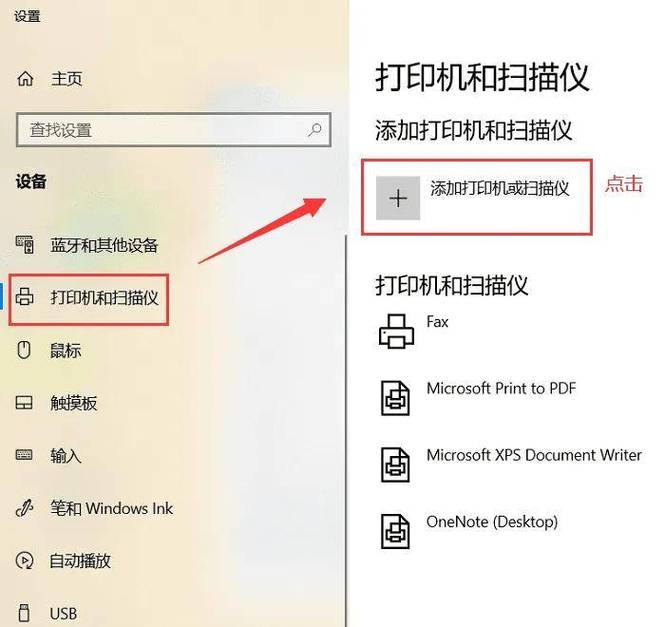
〖One〗、方法/步骤:打开电脑设置点击Windows系统左下角的“开始”菜单,选取齿轮图标进入“设置”界面。进入网络和Internet设置在设置界面中,找到并点击“网络和Internet”选项,进入网络相关配置页面。
〖Two〗、首先打开电脑,点击打开开始菜单栏中的“设备和打印机”。然后在弹出来的窗口中右键单击打印机选取打开打印机属性。然后在弹出来的窗口中点击选取共享中的“共享这台打印机”。然后点击打开“控制面板”。点击“选取家庭组和共享选项”。在共享弹窗中点击“更改高级共享设置”。
〖Three〗、可以按照如下方式进行设置:打开开始菜单---设备和打印机,或者打开控制面板--设备和打印机。选取之前已经安装好的打印机,右键---打印机属性。在打印机属性窗口选取端口页签,点击配置端口。在端口设置窗口 可修改端口名称、打印机名称或IP地址。
〖Four〗、通过控制面板启用共享打开控制面板,进入“网络和共享中心”,选取“高级共享设置”。在“专用”或“所有网络”配置文件中,展开列表并勾选“启用文件和打印机共享”,点击“确定”保存。共享打印服务管理(可选)若需限制共享打印权限,可下载安装大势至电脑文件防泄密系统。
〖Five〗、设置打印机共享:调出“更改家庭组”设置弹框,点击勾选“打印机”选项,点击“保存修改”按钮即可设置成功。注意事项:确保电脑已连接至可正常工作的网络,且打印机已正确安装并连接到该电脑。
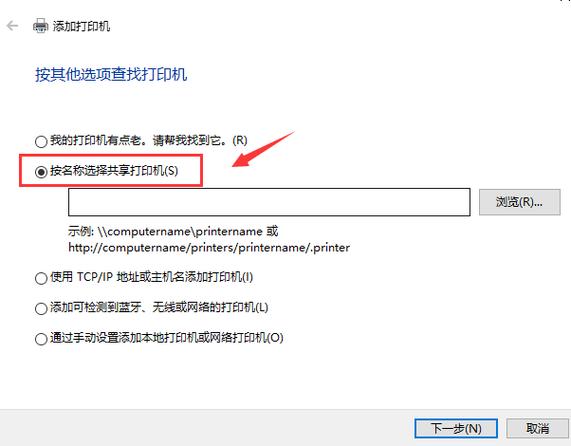
怎么通过资源管理器打开共享打印机?
〖One〗、打开资源管理器:可以通过按下Win + E键组合,或者在开始菜单中点击“此电脑”来打开资源管理器。在资源管理器的地址栏中输入共享打印机的网络路径。网络路径的格式通常为 \计算机名\共享打印机名,例如 \MyComputer\SharedPrinter。你可以向网络管理员或共享打印机的所有者询问准确的网络路径。
〖Two〗、设置打印机共享属性双击打开控制面板,选取【硬件和声音】——【查看设备和打印机】。右键点击需共享的打印机,选取【打印机属性】,切换至【共享】选项卡,启用【共享这台打印机】,点击【确定】完成设置。
〖Three〗、打开文件资源管理器并点击“网络”按钮启动电脑后,打开文件资源管理器(可通过快捷键 Win + E 快速调用),在窗口底部找到并点击“网络”选项。系统将自动搜索同一局域网内的其他设备。定位共享打印机的电脑并双击访问在搜索结果中,找到已共享打印机的目标电脑(需确保对方已提前设置打印机共享)。
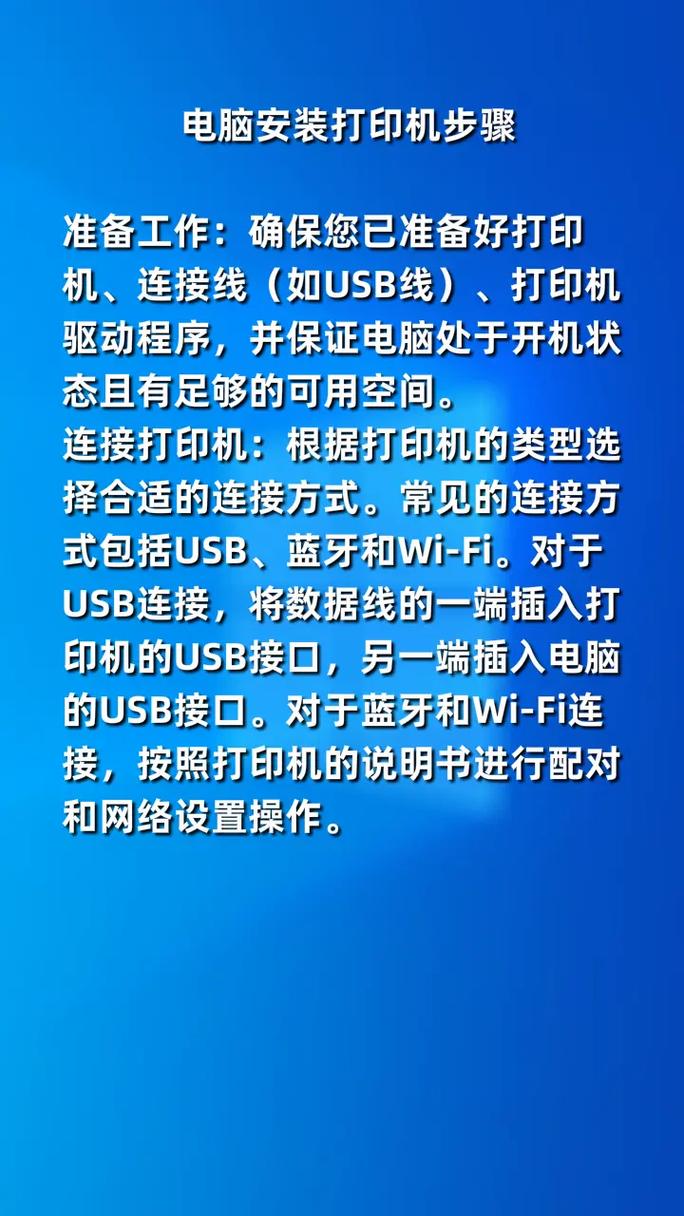
win10系统怎么连接共享打印机?
〖One〗、第一步:开启网络发现和文件共享检查网络连接:确保所有电脑连接同一局域网。操作路径:在工具栏搜索“系统” → 进入“网络和Internet” → 选取“高级网络设置”。点击“更改高级共享设置” → 启用“网络发现”和“文件和打印机共享” → 保存更改。
〖Two〗、打开控制面板右键单击系统“开始菜单”,选取“控制面板”。进入设备和打印机页面在控制面板主页,选取“硬件和声音”→“查看设备和打印机”。启动添加打印机流程在设备和打印机页面,单击“添加打印机”。自动搜索或手动添加设备 自动搜索:电脑会搜索局域网内的共享打印机,搜索结果会显示在列表框中。
〖Three〗、要想实现局域网中Win10和Win7共享打印机操作,就必须创建“家庭组”,同时将想要共享打印机的各计算机加入“家庭组”,然后才能正常使用共享打印机。对此在Win10系统中,右击“Windows”开始菜单,从其右键菜单中选取“控制面板”项进入。在“控制面板”界面中找到“家庭组”项点击进入。
好了,文章到此结束,希望可以帮助到大家。