本文摘要: 这篇文章给大家聊聊关于鼠标速度怎么调节,以及鼠标速度怎么调节的对应的知识点,希望对各位有所帮助,不要忘了收藏本站哦。【Win11】怎么调节鼠标指针速度?调节指针速度在鼠标设置界面中,找到【鼠标指针速度】滑动条,通过拖动滑块调整速度:向左拖动:降低指针移动速度,适合需要精细操作的场景(如设计、绘图)。
这篇文章给大家聊聊关于鼠标速度怎么调节,以及鼠标速度怎么调节的对应的知识点,希望对各位有所帮助,不要忘了收藏本站哦。
【Win11】怎么调节鼠标指针速度?
调节指针速度在鼠标设置界面中,找到【鼠标指针速度】滑动条,通过拖动滑块调整速度:向左拖动:降低指针移动速度,适合需要精细操作的场景(如设计、绘图)。向右拖动:提高指针移动速度,适合快速浏览或大范围操作。调整后可直接关闭设置窗口,系统会自动保存更改。注意事项:若使用外接鼠标,部分型号可能自带驱动软件,可通过驱动界面进一步调整指针速度、加速度等参数。
在“主鼠标按钮”下方找到“指针速度”滑块,向左拖动可降低指针移动速度,向右拖动可提高速度。移动滑块时,可在旁边预览速度变化,调整至满意后停止。更改鼠标指针大小操作步骤:按下 Win + I 打开“设置”。选取“辅助功能”,然后点击“鼠标指针和触摸”。
步骤一:打开“个性化”选项在系统桌面空白处右击,选取菜单中的“个性化”选项。步骤二:进入“鼠标指针和触控”设置默认打开设置窗口后,点击“鼠标指针和触控”选项。步骤三:选取“鼠标”选项接着,点击“鼠标”选项。步骤四:调整鼠标指针速度最后,在“鼠标指针速度”右侧拖动滑块到合适位置松开即可。
在Windows11系统中,可通过系统设置的鼠标选项调整指针速度,具体步骤如下:打开系统设置点击任务栏的“开始”菜单,选取“设置”(齿轮图标)进入系统设置界面。进入蓝牙和其他设备在系统设置左侧导航栏中,选取“蓝牙和其他设备”选项。选取鼠标设置在右侧设备列表中找到“鼠标”选项,点击进入鼠标设置页面。
向左拖动滑块可减慢指针速度,向右拖动则加快速度。调整过程中可实时移动鼠标,观察指针变化,直到达到舒适的操作感受。通过控制面板进行高级设置控制面板提供更传统的设置界面,并包含“提高指针精确度”等关键选项,适合需要精细控制的用户。
在WIN11系统中,设置鼠标指针移动速度的详细操作步骤如下:打开设置页面点击任务栏上的【开始】按钮,在弹出的开始菜单中选取【设置】选项。进入主题设置在设置页面左侧导航栏中选取【个性化】,右侧内容区找到并点击【主题】选项。
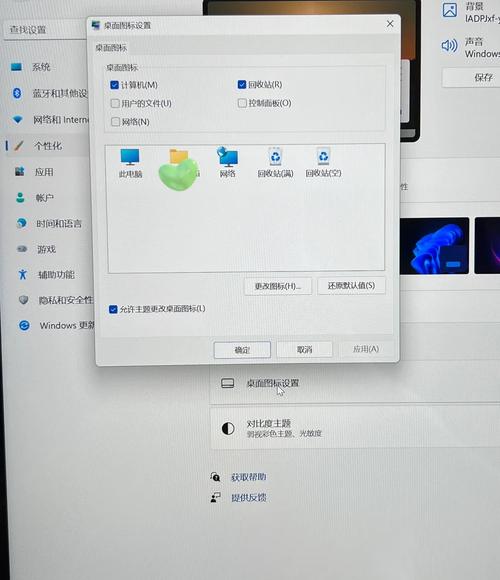
怎样设置鼠标移动速度?
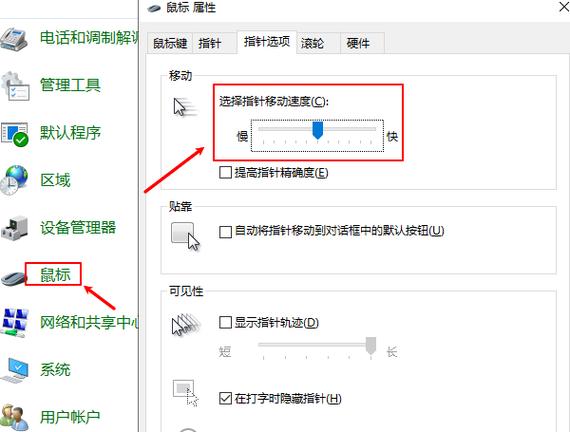
进入设置以后,然后点击“设备”选项,如下图所示。进入设备以后,下面我们选取“鼠标”选项,如下图所示。点击鼠标选项以后,然后在右侧点击“其他鼠标选项”,如下图所示;在鼠标属性中,切换到“指针选项”,如下图所示。切换到“指针选项”以后,然后对“指针移动速度”进行调节,并勾选“提高指针精确度”选项即可。
在鼠标属性窗口中选取“指针选项”标签,找到“移动”项中的可拖动滑块。向右拖动滑块可加快鼠标移动速度,向左拖动则减慢速度。拖动时可实时测试效果,调整至满意后点击“应用”保存设置。通过鼠标自带按键调整部分鼠标在机身设计有专用按键(如DPI调节键),可直接通过按键切换预设的移动速度档位。
打开鼠标属性:在鼠标设置页面底部点击“其他鼠标选项”,弹出鼠标属性窗口。调整移动速度:在鼠标属性窗口中切换至“指针选项”选项卡,找到“移动”选项下的速度调节滑块。加快速度:将滑块向右拖动,数值增大时指针移动速度变快。减慢速度:将滑块向左拖动,数值减小时指针移动速度变慢。
打开鼠标属性窗口在硬件和声音页面中,找到鼠标选项并点击,弹出鼠标属性设置窗口。调整指针移动速度在鼠标属性窗口中,切换至指针选项标签页,找到移动选项下的速度调节滑块。向左拖动滑块可降低鼠标移动速度,向右拖动可提高鼠标移动速度。
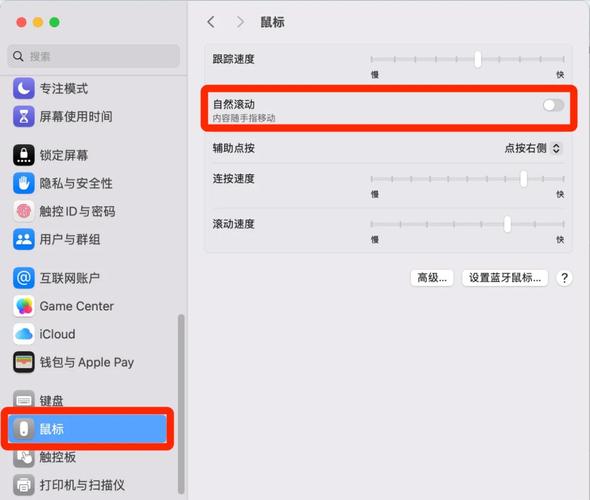
windows怎么调整鼠标灵敏度_鼠标DPI与指针速度设置教程
通过控制面板调整指针速度打开控制面板:按下 Win + R 键,输入 control 回车。切换查看方式:选取“大图标”或“小图标”,点击 鼠标 选项。调整指针选项:在“鼠标属性”窗口中,切换至 指针选项 选项卡。在“移动”区域,拖动滑块向左减慢速度,向右加快速度。建议初始设置为中间值测试,点击 应用 → 确定 保存。
首先我们在点击左下角开始按钮打开开始菜单,然后点击设置;如下图所示。进入设置以后,然后点击“设备”选项,如下图所示。进入设备以后,下面我们选取“鼠标”选项,如下图所示。点击鼠标选项以后,然后在右侧点击“其他鼠标选项”,如下图所示;在鼠标属性中,切换到“指针选项”,如下图所示。
通过系统设置调整(适用于普通鼠标)进入系统设置:右键点击桌面任务栏左侧的“开始”菜单,选取“设置”选项,进入Windows设置界面后,点击“设备”选项。定位鼠标设置:在左侧导航栏中选取“鼠标”,右侧界面中点击“其他鼠标选项”,打开“鼠标属性”窗口。
打开设置:点击“开始”菜单,选取“设置”(或使用快捷键Win + I)。2,访问鼠标设置:在设置窗口中,点击“设备”。3,鼠标选项:在设备菜单中,选取左侧的“鼠标”。4,额外的鼠标选项:在右侧的相关设置下,点击“额外的鼠标选项”链接,这将打开一个新的对话框。
调整鼠标灵敏度可以通过电脑系统设置或电竞鼠标自带功能实现,具体方法如下:通过电脑系统设置调整鼠标灵敏度步骤1:打开控制面板在电脑系统桌面左下角,点击“开始菜单”,找到并打开“控制面板”。步骤2:进入鼠标设置在控制面板窗口中,找到“鼠标”图标,双击打开鼠标属性窗口。
首先单击电脑“开始”菜单,找到“控制面板”选项。点击进入“控制面板”,找到“打印机和其它硬件”。点击进入“打印机和其它硬件”,找到“鼠标”选项。点击进入“鼠标”,设置鼠标按钮双击速度,调整到中等偏快位置,点击应用。
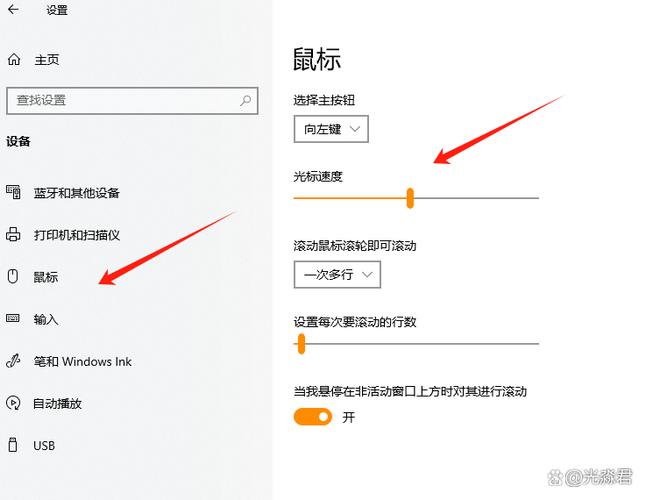
win10鼠标速度怎么调节
向右拖动滑块:若觉得鼠标速度慢、灵敏度差,将滑块向右拖动,即可提高鼠标指针的移动速度。拖动过程中可以实时观察指针移动效果,将其调整到合适的位置。应用并确定设置:将鼠标指针移动速度调整到满意的位置后,点击【应用】按钮,使设置生效。最后再点击【确定】按钮,关闭鼠标属性窗口,完成鼠标速度/灵敏度的调整。
在移动选项下方,通过拖动滑块调整速度:向右滑动:加快鼠标移动速度。向左滑动:减慢鼠标移动速度。保存设置 调整完成后,点击应用或确定保存更改。注意事项 鼠标速度需根据个人使用习惯调整,建议保持适中,避免过快导致操作失误或过慢影响效率。
在计算机桌面左下角点击【win】图标。在弹出的菜单列表中单击【控制面板】选项。在【控制面板】文件夹内将【查看方式】更改为【大图标】选项。在下方的程序列表中单击【键盘】选项。在【键盘 属性】窗口中单击【速度】选项卡。
方法一:通过系统设置调整打开“设置”:按下 Win + I 快捷键,或点击开始菜单选取“设置”。进入“设备”:在设置界面点击“设备”选项。选取“鼠标”:点击左侧菜单中的“鼠标”。打开“其他鼠标选项”:在右侧点击“其他鼠标选项”。
向左滑动:降低指针移动速度(适合需要精细操作的场景,如设计、绘图)。向右滑动:提高指针移动速度(适合快速操作或大屏幕环境)。保存设置调整完成后,点击窗口底部的“确定”按钮,使设置生效。注意事项:若调整后鼠标仍不灵敏,可检查鼠标驱动是否需要更新(通过设备管理器或鼠标厂商官方网站)。
在Windows 10系统中调节鼠标速度的步骤如下:打开“开始”菜单并进入“设置”单击屏幕左下角的“开始”按钮,在弹出的菜单中选取“设置”选项(齿轮图标)。进入“设备”设置在“设置”窗口中,点击“设备”选项,进入设备管理界面。选取“鼠标”设置在设备管理界面左侧的菜单中,找到并点击“鼠标”选项。
文章分享结束,鼠标速度怎么调节和鼠标速度怎么调节的的答案你都知道了吗?欢迎再次光临本站哦!