本文摘要: 大家好,关于联想i3笔记本怎么连接无线网很多朋友都还不太明白,今天小编就来为大家分享关于联想i3笔记本电脑怎么连wifi的知识,希望对各位有所帮助!联想g410i3不能联无线网?〖One〗、您的电脑无线网卡可能没有装好,检查方法:计算机(这台电脑)——右键选取管理——设备管理器;
大家好,关于联想i3笔记本怎么连接无线网很多朋友都还不太明白,今天小编就来为大家分享关于联想i3笔记本电脑怎么连wifi的知识,希望对各位有所帮助!
联想g410i3不能联无线网?
〖One〗、您的电脑无线网卡可能没有装好,检查方法:计算机(这台电脑)——右键选取管理——设备管理器;若出现如图所示的情况或者与无线有关的驱动出现黄色感叹号,建议您重新安装网卡驱动。驱动您可以到联想官方网站下载,下面是驱动的下载链接,输入您的机器编号即可下载,注意匹配正确的操作系统环境。
〖Two〗、此外,联想G410还配备了各种接口如USB0、USB0、VGA、HDMI等,以及内置摄像头、扬声器、麦克风等多媒体设备,提供了丰富的扩展性和便捷的多媒体体验。同时,它还支持8011b/g/n无线协议和1000Mbps以太网卡,确保了稳定的网络连接。
〖Three〗、网络连接 100兆以太网卡和8011b/g/n无线网络(300Mbps)让网络连接畅通无阻,但100兆以太网卡对于高速网络需求可能略显不足。常见问题解决方案 对于日常的WiFi使用,只需简单几步操作:首先打开机身正面的无线网络开关,然后通过Fn+F5启用无线网络。

联想酷睿i3笔记本无线网关闭怎么开
方法一:电脑快捷键组合开启无线网卡。通常在F1-F12的某个按键上会有无线网络的标志。按Fn+FX(X 该标志所对应的键)=启动无线网卡;方法二:通过Windows移动中心开启无线网卡WIN+X,开启windows移动中心后,手动开启无线网卡开关 ;注:开启后,笔记本上的无线网络指示灯会亮起。
一共有两个开关:一个是正对着你的一侧有个硬件开关(红色箭头所指处),要想打开扳到右侧。另外一个是FN+F5的快捷开关,这是软件开关,如果硬开关打开后还没有无线网络,再试试这个组合键。
打开方法如下:查看电脑是否有外部开关,打开即可。检查无线网卡驱动是否配备和打开。打开”网络和共享中心“。选取”更改适配器设置“。如果“无线网络连接”是禁用话,双击打开即可启用。

corei3的无线网络开关在哪
〖One〗、查看电脑是否有外部开关,打开即可。检查无线网卡驱动是否配备和打开。打开”网络和共享中心“。选取”更改适配器设置“。如果“无线网络连接”是禁用话,双击打开即可启用。电源管理是否下载安装并打开 检查是否安装了联想电源管理软件(无线网络必须要安装这个软件才可以使用)。
〖Two〗、一共有两个开关:一个是正对着你的一侧有个硬件开关(红色箭头所指处),要想打开扳到右侧。另外一个是FN+F5的快捷开关,这是软件开关,如果硬开关打开后还没有无线网络,再试试这个组合键。
〖Three〗、笔记本电脑windows7笔记本电脑开启方法:网络——网络和共享中心——更改适配器设置——找到“无线网络连接”——右键——启用/关闭即可 家庭台式电脑无线路由是开着的,然后设置好名字和密码。然后你笔记本无线搜索里面搜到你们家路由的名字,输入密码就可以连接了。
戴尔笔记本怎么连接无线网
〖One〗、在电脑左下角的开始菜单中打开控制面板,打开控制面板后,找到并打开网络和共享中心这个选项,点击中部的设置新的连接或连接这样一个蓝色的选项,然后在其中建立一个新的网络连接,用鼠标点击自己要连接的无线网络选项,点击进入,输入网络名和安全密钥,点击确定即可。
〖Two〗、笔记本开启无线开关(戴尔电脑按住FN,点击F2可开启无线开关);2,右下角点击信号图标;3,选取自家的无线网名称,点击连接,输入密码后,即可连接成功。Dell笔记本,即戴尔公司生产的的笔记本电脑。戴尔公司以IT直销享誉全球。
〖Three〗、笔记本开启无线开关(戴尔电脑按住FN,点击F2可开启无线开关);2,右下角点击信号图标; 戴尔笔记本电脑无法连接wifi怎么操作 可以尝试按照以下方法连接wifi:可以尝试按FN+F2多次,或者Fn+其他功能键,每按一次查看无线是否打开;查看设备管理器-是否有异常的驱动项。
〖Four〗、打开电脑,然后点击左下角的图标。在打开的界面中,然后点击设置图标。在出现的界面中,然后点击“控制面板”选项。此时打开控制面板对话框,然后点击“网络和Internet”选项。在出现的界面中,然后点击“网络和共享中心”选项。在出现的界面中,然后点击“设置新的连接或网络”选项。
联想I3笔记本电脑ip怎么设置
〖One〗、①开始→运行→输入:ncpa.cpl 按回车键打开网络连接。②右键点击本地连接→属性 ③IPv4→属性 ④开始→运行→输入:CMD 点击确定(或按回车键),打开命令提示符窗口。⑤在已经能上网的情况下,再输入: ipconfig /all 回车执行。
〖Two〗、在启动电脑时,您可以通过按特定键进入BIOS设置。对于联想X220i笔记本电脑,通常需要按F1键来进入BIOS设置界面。如果按F1无效,可以查阅电脑的用户手册或在线搜索相应的BIOS设置指南。对于其他品牌电脑,进入BIOS的快捷键有所不同,比如华硕主板可能需要按F8键,而其他品牌则可能是F11或F12。
〖Three〗、系统属性查看电脑配置 在win10 系统的开始菜单上右击,点击“控制面板”选项,再点击“系统安全”中的“系统” ,然后就有电脑的整体配置情况了。如下图。设备管理器查看电脑配置 在“系统”的左边栏中找到“设备管理器”并点击进入,可以看到CPU、显卡、声卡、网卡等配置信息。
〖Four〗、你先看下你是否手动把你的无线网络连接关了,联想笔记本打开无线连接是FN+F5,再看下你的无线网卡驱动装好没有,如果没有无线网卡驱动,是无法显示的,检查无线网卡驱动可以装个驱动精灵或者驱动人生检测。
〖Five〗、点开始-找到运行。在框里输入:CMD 回车,在黑框里输入:ipconfig/all 回车,网卡时的信息都能看到了(包括本机IP)。
〖Six〗、打开方法如下:查看电脑是否有外部开关,打开即可。检查无线网卡驱动是否配备和打开。打开”网络和共享中心“。选取”更改适配器设置“。如果“无线网络连接”是禁用话,双击打开即可启用。
intel电脑如何连接wifiwin7笔记本如何连接wifi
笔记本电脑windows7笔记本电脑开启方法:网络——网络和共享中心——更改适配器设置——找到“无线网络连接”——右键——启用/关闭即可家庭台式电脑无线路由是开着的,然后设置好名字和密码。然后你笔记本无线搜索里面搜到你们家路由的名字,输入密码就可以连接了。
首先需要创建无线网络链接,进入桌面左下角处的开始菜单,点击“控制面板”。然后点击“网络和Internet”。下面打开“网络和共享中心”,这里是电脑联网所必须用到的功能,不管是连接无线网络还是宽带网络都需要打开此功能进行设置。
进入控制面板进入网络和Internet,点击设置新的连接或网络点击手动连接到无线网络输入网络SSID及秘钥若需要自动连接请勾选自动启动此连接。若WiFi不广播也自动连接请勾选即使网络未进行广播也连接。
打开开始菜单,选取“设置”。在设置窗口中选取“网络”。接着点击“WLAN”。将WLAN打开后点击下方的“显示可用网络”。电脑 在笔记本右下角会弹出列表,选取要连接的网络,点击“连接”。如果连接的WIFI需要输入密码的话则在输入框内输入密码,然后点击“下一步”。
如果是笔记本电脑,点击右下角的WiFi图标选取需要连接的无线,输入密码就可以直接连接啦!如果是台式机连接WiFi,需要安装无线网卡以及驱动,然后设置一下才能连接WiFi。我们来详细了解一下设置方法:打开控制面板。
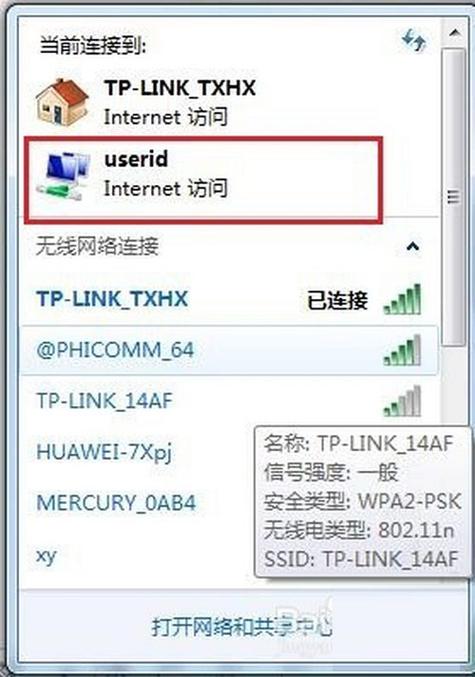
打开笔记本电脑,启动WIFI信号接收功能,一般按下那个WIFI按钮即可。以下以win7系统为例。待WIFI指示灯正常后,按无线路由说明书设置wifi的名字、密码等选项,记下密码。在屏幕右下角有个连接图标,点开。

老式台式电脑没有无线连接怎么办
方法三:可能是无线网卡坏了试过以上办法,仍然解决不了问题,不妨试试重装系统,如果还是不行,建议及时拿去修理。总结:遇到这个问题是因为电脑无线网络被禁用了。打开设置界面,点击网络和Internet。点击更改适配器选项。鼠标右键WLAN,在弹出的菜单栏点击启用。
忘记开启笔记本电脑的无线网卡或无线 开关 被人为关闭。 无线路由 器的设置出现问题。没有开启无线网络。排查方法:如果是内置无线网卡的电脑,需要大家先确认电脑内的内置网卡是否处于开启状态,且无线网卡在电脑上的相关运行是否一切正常。
在桌面右键点击“网上邻居”,选取属性菜单;后右键单击“无线网络连接”选取“属性”,进入无线网络连接属性对话框。在可用无线连接列表里找到对应的网络热点,双击。并输入密码。此时网络即可连接。
好了,关于联想i3笔记本怎么连接无线网和联想i3笔记本电脑怎么连wifi的问题到这里结束啦,希望可以解决您的问题哈!