本文摘要: 今天给各位分享iphone彩信设置方法的知识,其中也会对苹果如何设置彩信进行解释,如果能碰巧解决你现在面临的问题,别忘了关注本站,现在开始吧!iphone彩信设置方法苹果手机彩信设置方法首先在我们的苹果设备上找到“设置”,并且进入“设置”页面。
今天给各位分享iphone彩信设置方法的知识,其中也会对苹果如何设置彩信进行解释,如果能碰巧解决你现在面临的问题,别忘了关注本站,现在开始吧!
iphone彩信设置方法苹果手机彩信设置方法
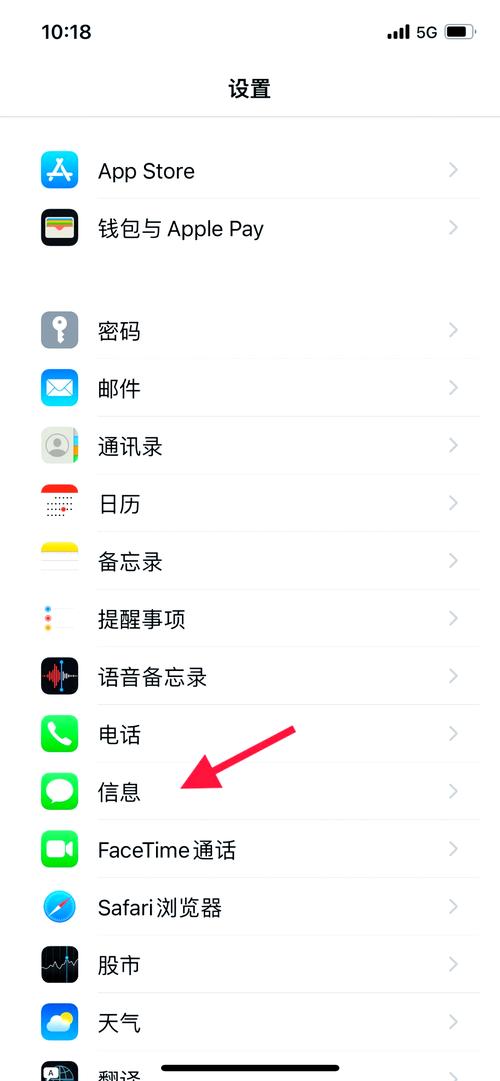
首先在我们的苹果设备上找到“设置”,并且进入“设置”页面。在“设置”页面里面找到一个“蜂窝移动网络”,点击进入“蜂窝移动网络”页面并且开启“蜂窝移动数据”。返回到“设置”页面,找到“信息”并点击进入“信息”页面。
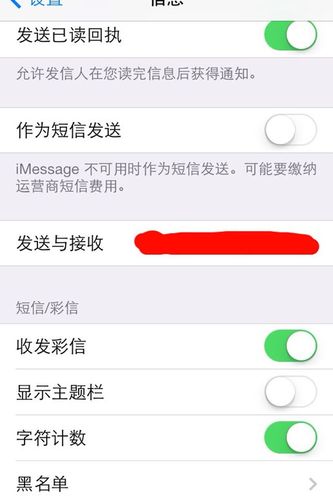
点击桌面上的【设置】,找到【蜂窝移动网络】,打开最上方的按钮,在收发彩信的时候务必保持数据流量已经开启。下面就要开启收发彩信的功能了。具体路径为【设置】-【信息】-【收发彩信】,保持这一按钮开启就可以了。重启网络或是重启手机之后,再进入iMessage的界面,我们便可以正常地收发彩信啦。
iPhone 8/12发送彩信的设置方法如下:进入设置界面:打开iPhone的设置应用。进入彩信设置路径:依次点击通用 网络 蜂窝数据网络,进入彩信设置界面。设置蜂窝数据网络:在蜂窝数据网络中,有两个主要设置项:一个是上网参数设置,另一个是彩信参数设置。上网参数设置:如果使用移动网络,通常仅输入cmnet。
如何设置iphone手机彩信
〖One〗、点击桌面上的【设置】,找到【蜂窝移动网络】,打开最上方的按钮,在收发彩信的时候务必保持数据流量已经开启。下面就要开启收发彩信的功能了。具体路径为【设置】-【信息】-【收发彩信】,保持这一按钮开启就可以了。重启网络或是重启手机之后,再进入iMessage的界面,我们便可以正常地收发彩信啦。
〖Two〗、首先在我们的苹果设备上找到“设置”,并且进入“设置”页面。在“设置”页面里面找到一个“蜂窝移动网络”,点击进入“蜂窝移动网络”页面并且开启“蜂窝移动数据”。返回到“设置”页面,找到“信息”并点击进入“信息”页面。
〖Three〗、在菜单中找到并打开“设置”。找到并点击打开“信息”。点击关闭绿色按钮即可切换到“短信”模式,再次开启可打开“iMessage”模式。关闭后,此时点击并打开“信息”。打开“信息”后,随便选取并打开一条短信。
如何在iPhone上设置和发送彩信?
〖One〗、点击桌面上的【设置】,找到【蜂窝移动网络】,打开最上方的按钮,在收发彩信的时候务必保持数据流量已经开启。下面就要开启收发彩信的功能了。具体路径为【设置】-【信息】-【收发彩信】,保持这一按钮开启就可以了。重启网络或是重启手机之后,再进入iMessage的界面,我们便可以正常地收发彩信啦。
〖Two〗、首先在我们的苹果设备上找到“设置”,并且进入“设置”页面。在“设置”页面里面找到一个“蜂窝移动网络”,点击进入“蜂窝移动网络”页面并且开启“蜂窝移动数据”。返回到“设置”页面,找到“信息”并点击进入“信息”页面。
〖Three〗、首先,打开你的iPhone,进入设置菜单。 选取“常规”,然后找到并打开“蜂窝数据”。 接着,找到“蜂窝移动网络”选项,确保“彩信”服务已启用,可以选取“mmsc.monternet.com”作为彩信代理,设置APN为“CMWAP”,以及最大信息容量(如307200字节)。发送彩信步骤 重启手机,确保所有设置已生效。
〖Four〗、用苹果手机发送彩信的时候,需要确保手机彩信发送功能没有关闭。在手机里找到“设置”,点击进入设置页面。在设置中往下拉,找到“信息”点击进入信息设置页面。在信息设置页面中往下拉找到“收发彩信”选项,如果关闭了点击打开即可。
〖Five〗、中国移动iPhone设置彩信步骤如下: 进入设置应用。 滚动到并点击信息选项。 在信息设置中,点击彩信/短信或高级设置。 找到并启用彩信设置选项。 输入移动网络的接入点名称以及相应的设置参数。
〖Six〗、iPhone系列手机发送彩信需要进行相关设置,如下打开设置首先打开iPhone的“设置”。并依次点击“通用”-“网络”-“蜂窝数据网络”进入彩信设置。设置上网参数页面“蜂窝数据”中一共有两个设置区域,上半部是上网参数设置,下半部是彩信参数设置。
iphone如何开启彩信?
〖One〗、在手机桌面打开“设置”,具体如下图所示。打开“设置”后找到“信息”一栏点击进入,具体如下图所示。最后点击“信息”页面中“收发彩信”右侧的按钮,开启该功能就可以了,具体如下图所示。
〖Two〗、首先在我们的苹果设备上找到“设置”,并且进入“设置”页面。在“设置”页面里面找到一个“蜂窝移动网络”,点击进入“蜂窝移动网络”页面并且开启“蜂窝移动数据”。返回到“设置”页面,找到“信息”并点击进入“信息”页面。
〖Three〗、启用方法:选取设置进入设置界面;进入设置界面后选取通用;在通用菜单里选取网络;在网络菜单里启用蜂窝数据;找到彩信的项,按图片所示将彩信的数据填写,重启手机短信程序。
〖Four〗、点击设置。如图所示。进入设置后,滑动往下翻,如图所示。点击短信这一栏,如图所示。找到彩信这一栏,如图所示。将彩信开启后,会出现几个有关彩信的选项,如图所示。根据自己的需求,选取开启彩信中的几个选项,就设置成功了。
〖Five〗、首先,打开你的iPhone,进入深邃的设置界面,找到并点击通用/选项,接着滑向底部,进入网络/部分,这里有你需要的解决方案——蜂窝数据网络/。在这一系列选项中,你会看到两个关键输入框等待你的设置。这里,你需要确保彩信服务被正确开启,以便能够发送和接收那些色彩斑斓的信息。
苹果手机的彩信怎么启用
启用方法:选取设置进入设置界面;进入设置界面后选取通用;在通用菜单里选取网络;在网络菜单里启用蜂窝数据;找到彩信的项,按图片所示将彩信的数据填写,重启手机短信程序。
首先在我们的苹果设备上找到“设置”,并且进入“设置”页面。在“设置”页面里面找到一个“蜂窝移动网络”,点击进入“蜂窝移动网络”页面并且开启“蜂窝移动数据”。返回到“设置”页面,找到“信息”并点击进入“信息”页面。
苹果手机的彩信怎么启用?开启苹果手机的彩信功能其实很简单,只需要进入到设置里面开启彩信就可以。一般手机都是自动开启彩信功能的,进入到手机短信编辑发送界面,然后点击查看文本输入框左边的那个照相机是否可以使用,就知道能不能使用手机的彩信功能。
点击桌面上的【设置】,找到【蜂窝移动网络】,打开最上方的按钮,在收发彩信的时候务必保持数据流量已经开启。下面就要开启收发彩信的功能了。具体路径为【设置】-【信息】-【收发彩信】,保持这一按钮开启就可以了。重启网络或是重启手机之后,再进入iMessage的界面,我们便可以正常地收发彩信啦。
配置信息设置 - 在“信息”选项中,找到“短信/彩信”选项,开启“彩信接收与发送”功能。重启设备 - 有时候重启是确保新设置生效的必要步骤。小提示: 请务必保持“蜂窝移动数据”状态,因为彩信的发送和接收都需要流量支持。结束语 按照上述步骤操作,你的iPhone应该已经解锁了彩信功能。
iphone手机应该怎么发彩信iphone彩信怎么设置
下面就要开启收发彩信的功能了。具体路径为【设置】-【信息】-【收发彩信】,保持这一按钮开启就可以了。重启网络或是重启手机之后,再进入iMessage的界面,我们便可以正常地收发彩信啦。iPhone彩信发送不成功解决方法:确保信号正常,关闭飞行模式。检查SIM卡状态是否正常。
打开iPhone的设置应用。进入彩信设置路径:依次点击通用 网络 蜂窝数据网络,进入彩信设置界面。设置蜂窝数据网络:在蜂窝数据网络中,有两个主要设置项:一个是上网参数设置,另一个是彩信参数设置。上网参数设置:如果使用移动网络,通常仅输入cmnet。请注意,iPhone通常不支持wap上网连接。
iPhone系列手机发送彩信需要进行相关设置,如下打开设置首先打开iPhone的“设置”。并依次点击“通用”-“网络”-“蜂窝数据网络”进入彩信设置。设置上网参数页面“蜂窝数据”中一共有两个设置区域,上半部是上网参数设置,下半部是彩信参数设置。
END,本文到此结束,如果可以帮助到大家,还望关注本站哦!