本文摘要: 大家好,关于matebook14怎么连接蓝牙耳机很多朋友都还不太明白,不过没关系,因为今天小编就来为大家分享关于华为matebook14怎么连接蓝牙耳机的知识点,相信应该可以解决大家的一些困惑和问题,如果碰巧可以解决您的问题,还望关注下本站哦,希望对各位有所帮助!
大家好,关于matebook14怎么连接蓝牙耳机很多朋友都还不太明白,不过没关系,因为今天小编就来为大家分享关于华为matebook 14怎么连接蓝牙耳机的知识点,相信应该可以解决大家的一些困惑和问题,如果碰巧可以解决您的问题,还望关注下本站哦,希望对各位有所帮助!
华为笔记本电脑matebook+d14怎么连接手机蓝牙耳机?
蓝牙耳机连接电脑,首先确认蓝牙已经启用,蓝牙灯正常,打开蓝牙开关。添加蓝牙设备,进入蓝牙适配连接状态。待提示成功标识配对完成,耳机可以听到声音。
笔记本电脑也要打开蓝牙,然后耳机也打开蓝牙,两边搜索设备做设备配对,成功以后就可以连接了。
保持耳机在充电盒内,打开耳机盒盖,长按耳机盒侧面功能键2S盒内白灯闪烁时,进入配对模式。进入电脑蓝牙设置,打开蓝牙功能后点击耳机名称即可连接。
笔记本电脑连接蓝牙耳机的方法如下:电脑:华为笔记本MateBook14 系统:win7 软件:Windows0.2 打开电脑,单击桌面左下角的开始图标,在打开的列表里面,选取设置,就是齿轮样式的图标。在【Windows设置】界面,找到并点击【设备】。
点击设备 打开电脑设置,点击设备。点击添加蓝牙的选项 点击页面右边的添加蓝牙或其他设备。点击选取蓝牙 在弹出的窗口上选取蓝牙。点击设备配对连接 找到蓝牙耳机,点击设备进行配对连接即可。

华为matebookd14怎么连蓝牙耳机
〖One〗、蓝牙耳机连接电脑,首先确认蓝牙已经启用,蓝牙灯正常,打开蓝牙开关。添加蓝牙设备,进入蓝牙适配连接状态。待提示成功标识配对完成,耳机可以听到声音。
〖Two〗、笔记本电脑连接蓝牙耳机的方法如下:电脑:华为笔记本MateBook14 系统:win7 软件:Windows0.2 打开电脑,单击桌面左下角的开始图标,在打开的列表里面,选取设置,就是齿轮样式的图标。在【Windows设置】界面,找到并点击【设备】。
〖Three〗、保持耳机在充电盒内,打开耳机盒盖,长按耳机盒侧面功能键2S盒内白灯闪烁时,进入配对模式。进入电脑蓝牙设置,打开蓝牙功能后点击耳机名称即可连接。
〖Four〗、跟点普通蓝牙耳机没什么区别啊。蓝牙耳机长按打开。手机打开蓝牙。等待搜索。出现名称点配对。
〖Five〗、笔记本电脑也要打开蓝牙,然后耳机也打开蓝牙,两边搜索设备做设备配对,成功以后就可以连接了。
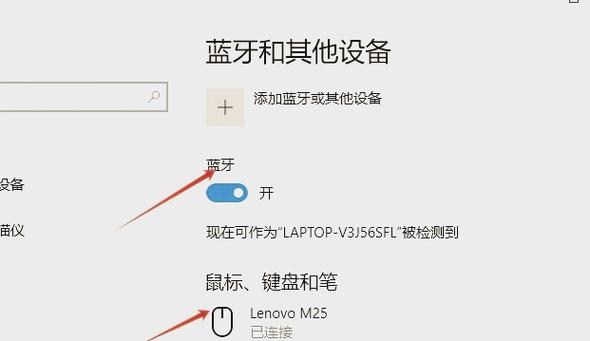
〖Six〗、有时候我们需要笔记本连接蓝牙耳机,大部分笔记本电脑是支持的,我们来一起看看操作吧。电脑:华为MateBook 系统:Windows10 软件:蓝牙耳机0 首先首先长按蓝牙耳机充电仓的电源键打开,一般长按即可。这时候我们在笔记本上打开蓝牙设置 将蓝牙按钮设置打开。

华为matebookD142022款怎么连接蓝牙耳机?
〖One〗、蓝牙耳机连接电脑,首先确认蓝牙已经启用,蓝牙灯正常,打开蓝牙开关。添加蓝牙设备,进入蓝牙适配连接状态。待提示成功标识配对完成,耳机可以听到声音。
〖Two〗、保持耳机在充电盒内,打开耳机盒盖,长按耳机盒侧面功能键2S盒内白灯闪烁时,进入配对模式。进入电脑蓝牙设置,打开蓝牙功能后点击耳机名称即可连接。
〖Three〗、笔记本电脑连接蓝牙耳机的方法如下:电脑:华为笔记本MateBook14 系统:win7 软件:Windows0.2 打开电脑,单击桌面左下角的开始图标,在打开的列表里面,选取设置,就是齿轮样式的图标。在【Windows设置】界面,找到并点击【设备】。
华为笔记本怎么连接蓝牙耳机
〖One〗、打开蓝牙耳机并进入配对模式。确保蓝牙耳机已充满电,并处于可被发现的状态。 打开华为笔记本的蓝牙功能。点击电脑右下角的通知栏,找到蓝牙图标并点击进入蓝牙设置界面,或者从控制面板中进入蓝牙管理界面,确保蓝牙已打开并处于可见状态。 搜索并添加蓝牙耳机。
〖Two〗、**确认蓝牙功能开启**:首先,确保您的华为笔记本已经开启蓝牙功能。您可以在电脑的设置中查找蓝牙设置,通常在“设备”或“连接”部分可以找到,并将其打开。 **准备蓝牙耳机**:确保蓝牙耳机已经充电并处于配对模式。
〖Three〗、华为笔记本连接蓝牙耳机的步骤如下: 首先,确保你的FreeBuds 4耳机处于配对模式。将耳机放入充电盒,保持盒盖打开,长按耳机上的功能键约2秒,耳机指示灯会开始闪烁,表示它已进入等待连接状态。 在电脑端,找到左下角的开始菜单并点击,接着选取设置,进入Windows 10的系统设置界面。
〖Four〗、首先首先长按蓝牙耳机充电仓的电源键打开,一般长按即可。这时候我们在笔记本上打开蓝牙设置 将蓝牙按钮设置打开。点击添加蓝牙或其他设备,在弹出的添加的设备中点击【蓝牙】。下添加设备页面中,这时会识别出我们的蓝牙耳机设备,我们点击我们的设备即可。
〖Five〗、笔记本电脑连接蓝牙耳机的方法如下:电脑:华为笔记本MateBook14 系统:win7 软件:Windows0.2 打开电脑,单击桌面左下角的开始图标,在打开的列表里面,选取设置,就是齿轮样式的图标。在【Windows设置】界面,找到并点击【设备】。
华为matebook14使用华为蓝牙耳机音质变差
〖One〗、蓝牙耳机连接电脑音质变差是因为连接到了handfree模式。win10上电脑蓝牙耳机有两个模式。handfree和stereo,handfree是可以通话的,但是音质奇差,stereo是立体声模式,音效很好,但是无法使用麦克风。手机没有连接上蓝牙耳机。解决方法可以进行重新配对。
〖Two〗、蓝牙耳机的音质很差有多种原因,可能是蓝牙耳机本身质量不好,可能是信号不太好。使用无线蓝牙耳机连接华为手机时,手机的音质出现问题了,说明设备的连接中存在着故障,使得手机的音质发生改变。
〖Three〗、重启笔记本。我是华为手机,手机状态栏下拉会显示一个微信正在占用蓝牙,下面有一个释放的选项。点击释放之后音质就恢复了。华为的无线蓝牙耳机并没有宣传的好。正常佩戴的时候,会产生电流声,但把它稍微斜一点佩戴的时候,这个声音不是那么明显。
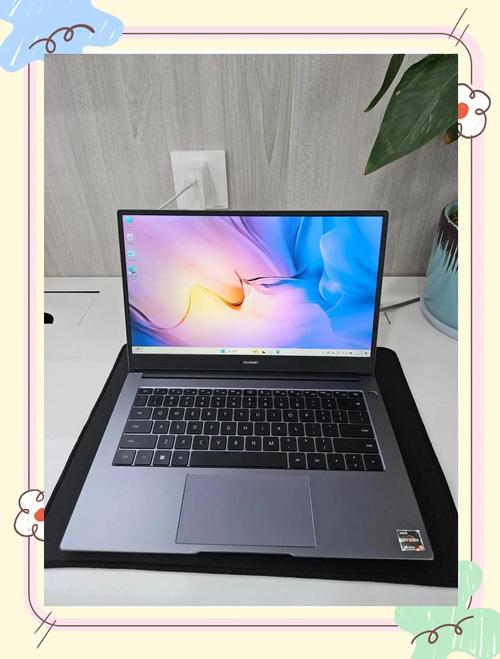
华为matebook14蓝牙耳机删不了
〖One〗、此问题是UOS上蓝牙模块问题导致。关闭您的计算机,然后再开启,再次进入系统后,依此点击控制中心蓝牙,找到配对的蓝牙设备,选取此设备,然后选取忽略此设备。若重新启动计算机,可以尝试开启和关闭蓝牙功能。
〖Two〗、安装驱动:方法一:从电脑管家下载安装『1』打开华为电脑管家,点击电脑优化 驱动管理(部分华为电脑管家版本中,直接点击左侧中的驱动管理),当计算机没有安装 Realtek声卡驱动时会显示音频驱动待升级,按界面提示升级音频驱动。『2』音频驱动安装完成后,请重启计算机使之生效。
〖Three〗、笔记本电脑连接蓝牙耳机的方法如下:电脑:华为笔记本MateBook14 系统:win7 软件:Windows0.2 打开电脑,单击桌面左下角的开始图标,在打开的列表里面,选取设置,就是齿轮样式的图标。在【Windows设置】界面,找到并点击【设备】。
〖Four〗、matebook14无法连接蓝牙鼠标首先确定蓝牙鼠标的电池是否没电了,可以直接换个电池试试看。然后检查蓝牙接收器是否插到了电脑USB接口,蓝牙接收器在鼠标内部可以找到,如果有插入,可以换个USB接口试试看。接着检查蓝牙接收器是否被电脑识别,右键单击此电脑--属性。
华为耳机蓝牙怎么匹配电脑华为耳机蓝牙怎么匹配电脑设备
插入蓝牙适配器,弹出“欢迎使用蓝牙”窗口,可以设置本电脑的名字,也可以不作设置,随系统默认而定。按住PM650“开关/通话”按键7秒以上打开蓝牙耳机的电源,并进入蓝红灯光相间闪烁的配对模式。在蓝牙控制窗口里面,点选“我的蓝牙”-“搜索蓝牙设备”。
首先,确保您的耳机已放入充电盒内,并保持盒盖处于打开状态。接着,长按耳机功能键约2秒钟,此时您会看到指示灯开始闪烁,这表示耳机已进入配对状态。下面,打开您的电脑,点击屏幕左下角的开始菜单。在弹出的菜单中选取“设置”,进入Windows设置界面。在设置界面中,找到并点击“设备”选项。
首先,开启电脑的蓝牙功能。你可以通过按下键盘上的“Win+X”键,然后选取“设备管理器”来完成这一操作。在设备管理器中找到并确认你的电脑蓝牙适配器已启用。其次,开启华为耳机的蓝牙功能。确保耳机充满电,并且处于可连接状态。
首先,确保你的华为耳机和蓝牙电脑都处于可配对状态。通常,这意味着你需要将耳机的蓝牙功能打开,并确保电脑的蓝牙也处于开启状态。在华为耳机上,通常是通过长按耳机上的某个特定按钮来进入配对模式,此时耳机的指示灯会闪烁,表示已准备好进行配对。下面,在电脑上进行操作。
电脑连接华为FreeBuds SE 2耳机轻而易举,你只需按照以下步骤操作。首先,确保耳机处于配对模式:打开耳机盒盖,双指轻按耳机触控区域3秒,耳机盒指示灯会闪烁白灯,此时耳机已进入配对状态。下面,打开你的电脑蓝牙功能,这通常可以在设备设置或蓝牙选项中找到。
华为耳机连接笔记本电脑蓝牙方法如下:首先,可以安装一个蓝牙适配器来实现蓝牙功能。其次,打开电脑的蓝牙功能。然后,打开耳机进入配对模式。最后,在电脑上搜索设备进行配对。
文章分享结束,matebook14怎么连接蓝牙耳机和华为matebook 14怎么连接蓝牙耳机的答案你都知道了吗?欢迎再次光临本站哦!