本文摘要: 今天给各位分享笔记本电脑显卡怎么拆卸的知识,其中也会对笔记本显卡拆卸视频教程进行解释,如果能碰巧解决你现在面临的问题,别忘了关注本站,现在开始吧!笔记本显卡如何拆卸〖One〗、在拆卸之前,要先了解笔记本电脑的大致结构,按着纹路来就会很容易,观察电脑后就可以开始动手。
今天给各位分享笔记本电脑显卡怎么拆卸的知识,其中也会对笔记本显卡拆卸视频教程进行解释,如果能碰巧解决你现在面临的问题,别忘了关注本站,现在开始吧!
笔记本显卡如何拆卸
〖One〗、在拆卸之前,要先了解笔记本电脑的大致结构,按着纹路来就会很容易,观察电脑后就可以开始动手。打开屏幕,将屏幕压至最低,用一字螺丝刀在开关键的横板上撬开,如下图,然后用手,缓慢的来回摆动,很快这个横板就被会拆下来。
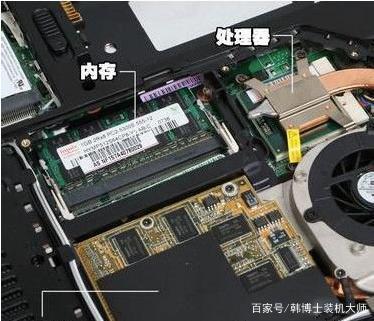
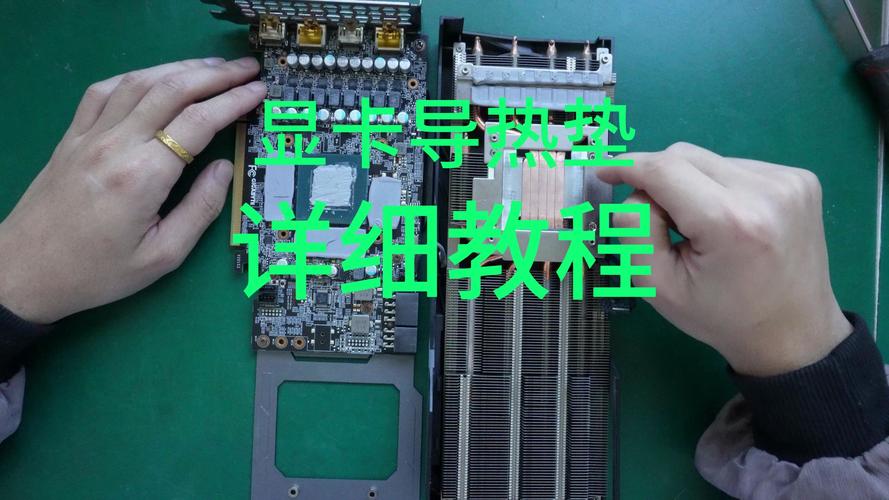
〖Two〗、首先用螺丝刀把螺丝拧下来,拆开笔记本后盖,一般笔记本显卡与电脑主板的对接有两种方式。一种是直接焊在笔记本主板上的,只能到出厂厂家更换原型号,如果真要更换显卡,模具没有统一标准,不一定可以换上去。
〖Three〗、根据笔记本的型号,使用相应的工具拆卸笔记本的外壳。找到固定显卡的螺丝,并将其拆卸下来。在拆卸过程中,务必小心谨慎,避免损坏其他部件。取出显卡 当固定显卡的螺丝全部拆卸完毕后,可以小心地将显卡从插槽中取出。在此过程中,要注意避免损坏接口和电路。如果不熟悉操作,建议寻求专业人士的帮助。
〖Four〗、首先,将螺丝刀准备好,用螺丝刀取下螺丝,并取下盖子。然后,用螺丝刀取下锁定膨胀卡的螺丝和挡板。下面,双手握住一边,用力平衡,然后慢慢取出电脑显卡。最后,成功后可以取出计算机主机里面的显卡。
〖Five〗、笔记本显卡怎么拆下来?如果是独立显卡直接从主板上拔下来就可以,如果是核显就需要费一番周折,首先需要用一个螺丝刀,把核显周围固定的螺丝取下来,然后用一个更细一点的铁条,把显卡从主板上撬下来。
〖Six〗、没有拆卸的必要,如果是接在横向的接口,那么就是独显工作,可以拆卸;打开主机箱拔掉主机箱后面板所有的线路,用螺丝刀拧开两侧的两个大螺丝,打开主机箱后盖;拆卸显卡主机箱上有电脑主板的一边接地平放,拔掉右下角的卡锁,拧开螺丝,用手轻轻地将显卡从主板小心拔出即可。
笔记本电脑如何更换显卡?
右击桌面空白处,弹出选项的菜单在菜单里找到“nVidia控制面板”。打开电脑的“nvidia控制面板”看到面板的信息。找到“3D管理”找到“首选图形管理器”看到下面的选项。选取选项,可以看到有“高性能处理器”和“集成显卡”选取,对其选取就能进行切换了。
以独立显卡为AMD独立显卡(A卡)为例,在电脑桌面空白位置,右击鼠标键,会弹出的一列选项中,在选项中点击“配置可交换显示卡”,如下图;然后在弹出的AMD可切换显示卡设置中,将需要设置为独立显卡运行的应用程序添加进来,然后选取“高性能”,完成后点击底部的“保存”就可以了,如下图。
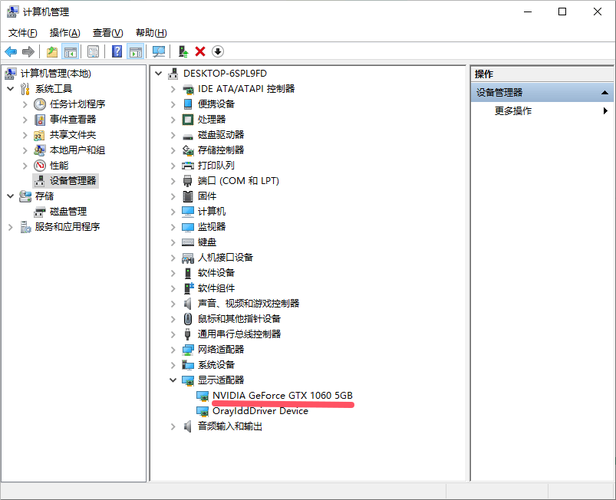
方法一:右击Win10 计算机---管理---设备管理器---显示适配器(可看到两个显卡的名称,将其中一个不用的显卡右击,点击“禁用”就可以切换到另一个显卡了,如下图。
笔记本电脑的独显卡在哪求图片可以拆下来吗?
〖One〗、大多数笔记本电脑的独立显卡是无法自行拆卸的,因为它们被设计为嵌入式安装,以确保稳定性和散热效果。不过,确实存在一些特殊型号的笔记本,其独立显卡是可以拆卸的。如果你想要确认你的笔记本是否属于这类特殊型号,可以在百度上搜索你的具体型号,查看是否有相关说明。
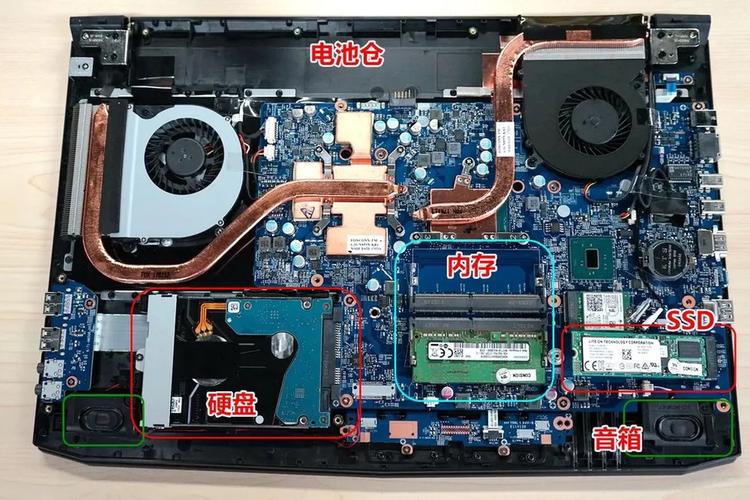
〖Two〗、大部分笔记本独立显卡都是焊接在主板上的,是一块银色的正方形,一般被散热铜管覆盖,无法取下。只有少部分万元以上的专业工作站和游戏本采用mxm插口的显卡是可以取下的,是一块长方形的大板。
〖Three〗、HDMI- 新型影音家电接口,现在的显卡普遍使用,可以转为DVI接头。
〖Four〗、首先将显卡周围的螺丝卸掉,然后将显卡上的电源拔掉,最后把卡扣掰开,拔出显卡即可。显示卡的基本作用就是控制计算机的图形输出,由显示卡连接显示器,我们才能够在显示屏幕上看到图象,显示卡有显示芯片、显示内存、RAMDAC等组成。
笔记本怎么换显卡
〖One〗、方法一:右击Win10 计算机---管理---设备管理器---显示适配器(可看到两个显卡的名称,将其中一个不用的显卡右击,点击“禁用”就可以切换到另一个显卡了,如下图。
〖Two〗、右击桌面空白处,弹出选项的菜单在菜单里找到“nVidia控制面板”。打开电脑的“nvidia控制面板”看到面板的信息。找到“3D管理”找到“首选图形管理器”看到下面的选项。选取选项,可以看到有“高性能处理器”和“集成显卡”选取,对其选取就能进行切换了。
〖Three〗、同样是在电脑桌面空白位置,点击鼠标【右键】。在弹出的选项中,点击【配置可交换显示卡】,如下图所示。然后在弹出的AMD可切换显示卡设置中,我们可以将需要设置为独立显卡运行的应用程序添加进来,然后选取【高性能】即可,完成后点击底部的【保存】就可以了。
〖Four〗、在桌面空白处上点击右键---选取NVIDIA控制面板;点击管理3D设置;手动切换使用独立显卡:首选图形处理器---高性能NVIDIA处理器。默认选项时自动选取,是根据运行的程序,驱动程序自动判断运行独立显卡或集成显卡。
〖Five〗、以独显是NVIDIA显卡的笔记本为例,桌面上,鼠标右键,可以看到NVIDIA控制面板。点击打开后,可以选取3D设置子菜单里的3D管理设置,在首选图形处理器上选取高性能NVIDIA处理器,也就是独显了,记得最后要点应用,然后确定,就完成显卡切换了。
〖Six〗、双显卡笔记本电脑可以通过以下方法切换显卡:AMD显卡:在桌面空白处右键鼠标,在弹出的选项中点击【配置可插拔显卡】。在弹出的AMD可切换显卡设置中,添加需要设置在独立显卡上运行的应用程序,然后选取【高性能】。完成后,点击底部的【保存】,如果需要集成显卡工作的话,选取“省电”即可。
如果你还想了解更多这方面的信息,记得收藏关注本站。