本文摘要: 大家好,今天给各位分享佳能5d4使用的一些知识,其中也会对佳能5d4使用说明图解进行解释,文章篇幅可能偏长,如果能碰巧解决你现在面临的问题,别忘了关注本站,现在就马上开始吧!佳能5d4拍摄视频设置〖One〗、设置视频分辨率。
大家好,今天给各位分享佳能5d4使用的一些知识,其中也会对佳能5d4使用说明图解进行解释,文章篇幅可能偏长,如果能碰巧解决你现在面临的问题,别忘了关注本站,现在就马上开始吧!
佳能5d4拍摄视频设置
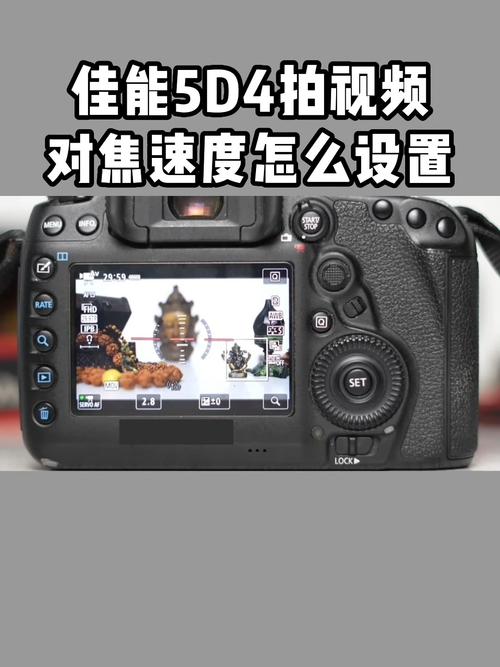
〖One〗、设置视频分辨率。5d4可以比较高拍摄4k超高清分辨率视频,向下兼容1080高清分辨率、720分辨率以及更低标清视频分辨率。在拍摄之前需要确定所拍摄的视频用何种分辨率,高分辨率固然清晰度高,但数据量文件体积也大,后期制作压力也大,过低分辨率会影响观感,因此,需要根据所拍的视频用途来选取适合的分辨率。
〖Two〗、d4拍视频设置方法如下:按下【MENU】键,进入菜单,选取第四个菜单大项(扳手标识)的第三个子菜单,进入【视频制式】,选取【用于NTSC】。回到一级菜单,切换至第一个菜单大项(相机标识)的第四个子菜单,进入【短片记录画质】,选取【FHD594P】的选项,即可拍摄60帧的全高清视频。
〖Three〗、使用5D4拍摄视频时,需要细致调整相机内的各项设置,如视频分辨率、制式、帧速率等,这些设置并非固定不变,而是应根据拍摄需求灵活调整。5D4的视频设置不仅适用于此机型,其他佳能机型也可借鉴。首先,需确定视频制式。全球视频制式主要分为以欧洲为代表的PAL制和以美国为代表的NTSC制式。
佳能5d4堆栈怎么用
佳能5d4堆栈怎么用?佳能5D Mark IV相机可以使用堆栈功能进行多张照片合成,以增加图像的分辨率,减少噪点等。按照以下步骤使用堆栈功能:打开相机菜单,并找到“高动态范围(HDR)”选项。将HDR模式设置为“C1:普通”,“C2:自然”,“C3:艺术”或“用户定义”之一。
在拍摄大广角时,容易出现光比过大的问题,暗部暗、亮部过曝。解决方式有两种:一是使用RAW格式,后期处理时拉高阴影、拉低高光,5D4的全像素双核RAW功能大大提高了后期空间。二是使用相机内的HDR模式,5D4连拍3张不同曝光的照片,机内堆栈画面,填补高光和暗部细节。
PS中的堆栈使用:其实实现堆栈有很多工具,在这里咱们直说最简单和直接的方法:用Photoshop自带的堆栈功能。 选取文件-脚本-将文件载入堆栈,导入所有连拍的星空文件,勾选“载入图层后创建智能对象”后点击确定。
例如,使用15Wh FZ1000电池的索尼A9在CIPA标准下的续航为480张,但根据实际使用经验,结合省电功能,边走边拍500张的耗电量不会超过30%,一块电池拍一天是没什么问题的。这得益于堆栈式传感器数字层采用了台积电16nm制程,而尼康Z和佳能R则没有这个优势。下面,我们聊聊防抖测试的标准。
佳能5d4无线遥控怎样操作的
想要将Canon 5D4与手机进行无线连接,首先需要进入相机的设置菜单。在【通信设置】选项下,选取【内置无线设置】,并开启相机的WiFi功能。肩屏会显示WiFi ON的提示,表示WiFi功能已经成功开启。下面,在相机背部的屏幕上会出现六个选项,选取第一行的中间图标【连接至智能手机】,并点击OK确认。
首先,拿到单反后,打开显示屏。这时找到DRIVE,按DRIVE的按钮。反复按DRIVE按钮以观察出现的消息,直到出现红色圆圈的屏幕,然后选取遥控器模式。这屏幕出现各种选取的项目。找到SET,这个按钮可以转动选取。
在5D4的【功能设置】开启WiFi;手机打开Wlan,找到相机的WiFi热点并连接;在手机上下载【Canon Camera Connect】软件,打开软件后,手机会自动提示连接到相机;连接完成后可以通过手机APP实现照片的实时查看或者是遥控相机进行拍摄等操作。
5d4佳能使用技巧
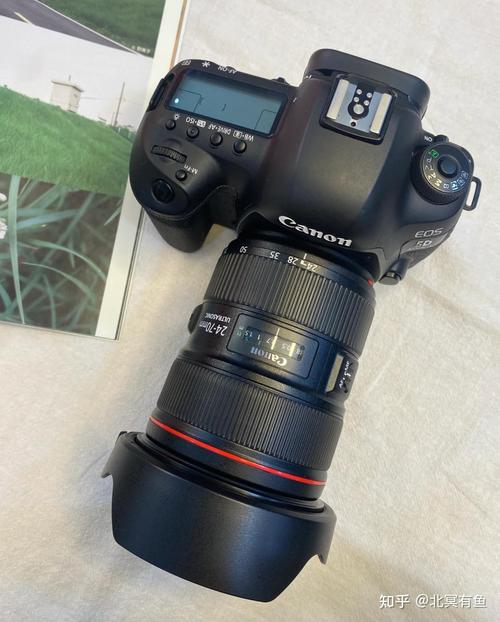
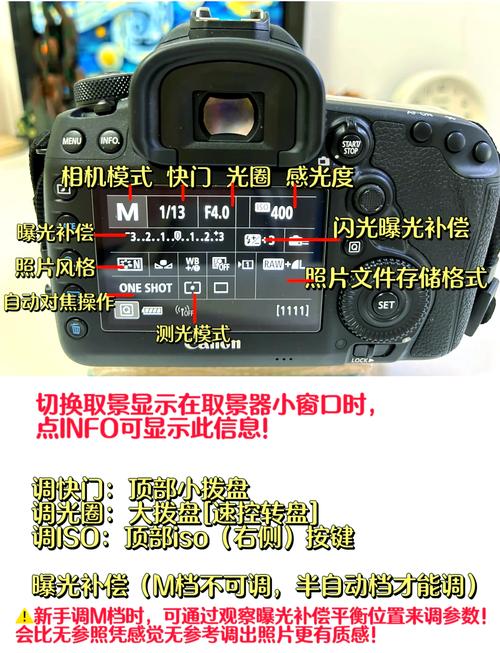
〖One〗、d4佳能使用技巧?佳能5D4相机简单的说明,打开相机电源,按下相机的电源按钮,然后将显示开机画面。曝光模式的选取:av挡是光圈优先模式,适合拍花卉,昆虫等需要控制景深的题材;tv挡是快门优先模式,适合拍体育,高速运动的汽车,或者拍慢速拉线的效果;m挡是手动模式,适合拍夜景,棚拍人像,广告等。
〖Two〗、在5d4拍摄竖屏视频时,需谨记三个要点:首先,拍摄时需将相机竖立;其次,利用三脚架辅助拍摄;最后,在后期剪辑阶段,需将视频格式设置为竖屏。使用三脚架能让竖屏拍摄更为便捷且稳定,长时间手持拍摄易导致画面抖动,而将三脚架旋转90度,则能显著提升竖屏拍摄效果。
〖Three〗、佳能5D Mark IV可以使用自拍模式进行自拍。以下是步骤: 打开相机并将模式选取器旋转到自拍模式(自拍模式标有一个相机和一个人像)。 将相机放置在一个稳定的表面上或使用三脚架。 按下快门按钮,相机会开始倒计时。 在倒计时结束前,赶紧走到相机前,摆好姿势,等待相机拍摄。
〖Four〗、多重曝光,将多幅图像合并为一幅图像,选取多重曝光按SET键。进入到多重曝光设置界面。选取开,之一的功能。当选取 “ 连拍” 时,适合拍摄移动物体的连续拍摄,但拍摄中途不能查看菜单和拍摄结果。选取多重曝光控制。这里有四个选取。加法:表示拍摄单每张图像的曝光量会累积叠加。
佳能5d4怎么设置灰度模式
佳能5d4设置灰度模式:按MENU键进入主菜单。找到白平衡按SET进入设置界面。找到自动白平衡AWB,按INFO进入界面。在这里有二个选项,选取其中一个AWB,按SET确定。进入设置页面后,找到白平衡偏移/包围,按SET进入。改变小白点的位置,可做进行多方向校正,实现白平衡校正。
选取AWB选项,并按SET键确定。进入白平衡偏移/包围的设置页面,继续按SET键。移动小白点来进行多方向的校正,这可是调整白平衡的关键哦!把小白点移动到合适位置,进行色彩校正,你可以根据需要调节冷色调,记得借鉴B、A、M、G这些色彩标识。
能。但建议一般不要使用5d4灰度模式拍照,因为会对相机造成损伤。如果真的需要灰度照片,把照片拍好以后放在电脑上面调一下就可以了。
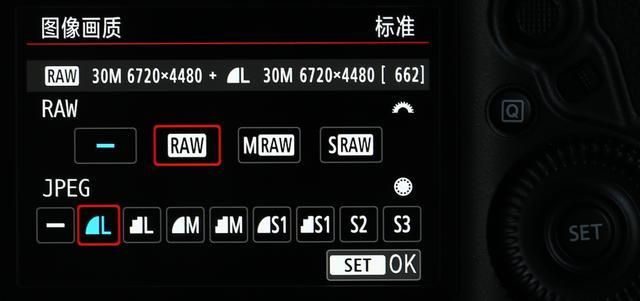
首先,使用正确的白平衡设置能节约后期处理时间,大多数RAW转换软件都将照片的机内白平衡设置当做处理时的默认值;其次,我们选取的白平衡设置会影响照片的影调范围,进而影响曝光。锐化、降噪和色彩空间等其他设置都只不过以标签的方式与RAW图像信息存储在一起,并不会对文件内容直接造成影响。
另外就是镜头,镜头需要使用手动对焦模式,一般镜头将焦距调到无穷远即可。有些镜头需要调整到无穷远之后再往回拧一点点即可,因为有些镜头无穷远焦距会脱焦。
佳能5d4使用的介绍就聊到这里吧,感谢你花时间阅读本站内容,更多关于佳能5d4使用说明图解、佳能5d4使用的信息别忘了在本站进行查找哦。