本文摘要: 大家好,笔记本的配置在哪里查相信很多的网友都不是很明白,包括笔记本电脑配置在哪里查也是一样,不过没有关系,接下来就来为大家分享关于笔记本的配置在哪里查和笔记本电脑配置在哪里查的一些知识点,大家可以关注收藏,免得下次来找不到哦,下面我们开始吧!
大家好,笔记本的配置在哪里查相信很多的网友都不是很明白,包括笔记本电脑配置在哪里查也是一样,不过没有关系,接下来就来为大家分享关于笔记本的配置在哪里查和笔记本电脑配置在哪里查的一些知识点,大家可以关注收藏,免得下次来找不到哦,下面我们开始吧!
怎么查看笔记本配置
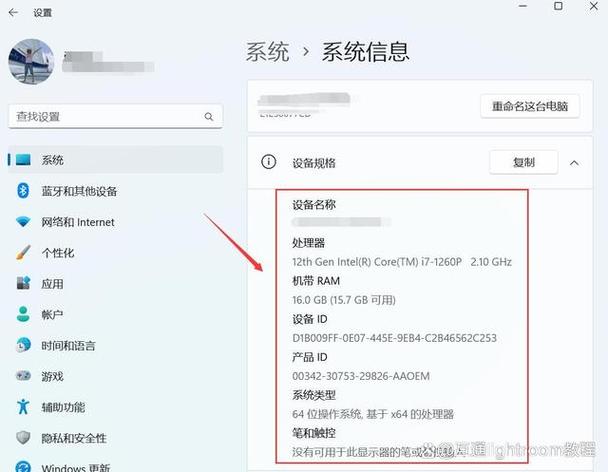
系统属性查看电脑配置 在win10 系统的开始菜单上右击,点击“控制面板”选项,再点击“系统安全”中的“系统” ,然后就有电脑的整体配置情况了。如下图。在打开的directX系统诊断信息中,就会看到电脑的配置信息。在“显示”菜单项,可以看到显卡的信息。
系统属性查看电脑配置 在win10 系统的开始菜单上右击,点击“控制面板”选项,再点击“系统安全”中的“系统” ,然后就有电脑的整体配置情况了。如下图。设备管理器查看电脑配置 在“系统”的左边栏中找到“设备管理器”并点击进入,可以看到CPU、显卡、声卡、网卡等配置信息。
想要查看笔记本的具体配置,首先需要点击电脑桌面上的‘我的电脑’图标,然后右键选取‘属性’选项,进入系统属性界面。在系统属性界面中,需要点击左侧的‘硬件’选项,这将打开设备管理器窗口。在设备管理器中,可以找到电脑的详细配置信息,包括处理器、内存、显卡等硬件的具体型号。
查看笔记本电脑配置的方法主要有以下两种:通过设备管理器查看:打开笔记本电脑,在桌面上的“我的电脑”图标上点击鼠标右键。选取下拉菜单中的“设备管理器”。在设备管理器中,可以看到笔记本电脑的整个配置情况。点击不同硬件前面的“+”号,可以展开并查看其详细配置参数。
通过在运行里面输入“dxdiag”命令,来查看电脑配置;具体步骤如下:在运行里面输入“dxdiag”。若弹出一个DirectX诊断工具对话框,提示我们是否希望检查,点击确定即可。通过弹出的DirectX诊断工具界面来查看电脑的配置信息:a、下图红框内为cpu与内存信息。b、下图红框内为显卡与显示器信息。
要查看笔记本的配置参数,可以通过多种方法。下面将详细介绍其中几种常用方法。方法一:使用系统自带工具 在Windows操作系统中,可以通过系统自带的工具来查看笔记本的配置参数。例如,在桌面中按下Win+R键调出运行窗口,输入命令dxdiag并按回车,进入DirectX诊断工具页面。
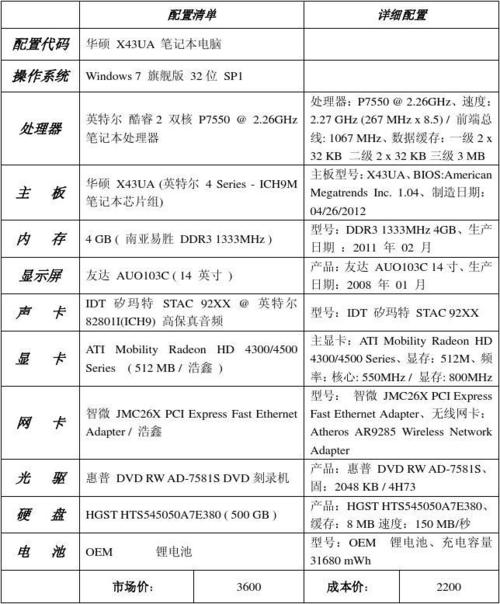
电脑配置参数如何查询查看电脑配置在哪里找
〖One〗、系统属性查看电脑配置 在win10 系统的开始菜单上右击,点击“控制面板”选项,再点击“系统安全”中的“系统” ,然后就有电脑的整体配置情况了。如下图。在打开的directX系统诊断信息中,就会看到电脑的配置信息。在“显示”菜单项,可以看到显卡的信息。
〖Two〗、在桌面用鼠标点击我的电脑”。 看电脑配置怎么看 系统属性查看电脑配置 在win10 系统的开始菜单上右击,点击“控制面板”选项,再点击“系统安全”中的“系统” ,然后就有电脑的整体配置情况了。如下图。在打开的directX系统诊断信息中,就会看到电脑的配置信息。
〖Three〗、系统属性查看电脑配置 在win10 系统的开始菜单上右击,点击“控制面板”选项,再点击“系统安全”中的“系统” ,然后就有电脑的整体配置情况了。如下图。设备管理器查看电脑配置 在“系统”的左边栏中找到“设备管理器”并点击进入,可以看到CPU、显卡、声卡、网卡等配置信息。
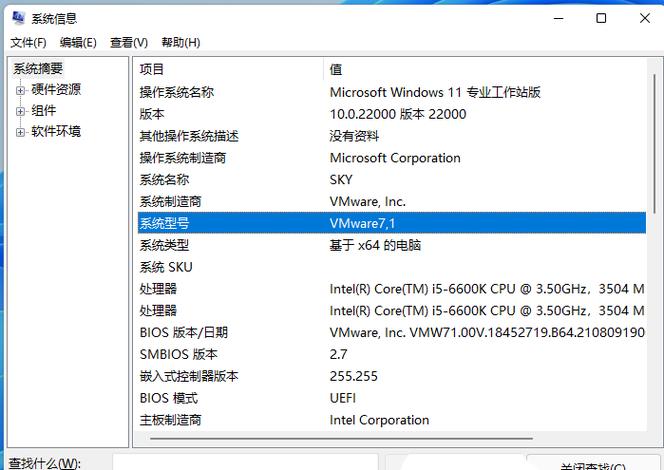
笔记本电脑配置查询笔记本电脑看配置在哪里看
〖One〗、系统属性查看电脑配置 在win10 系统的开始菜单上右击,点击“控制面板”选项,再点击“系统安全”中的“系统” ,然后就有电脑的整体配置情况了。如下图。在打开的directX系统诊断信息中,就会看到电脑的配置信息。在“显示”菜单项,可以看到显卡的信息。
〖Two〗、方法一:从系统信息中查询配置。在Windows搜索栏输入【系统信息】方法二:从DXDIAG查询 在Windows搜索栏中输入【DXDIAG】在打开的directX系统诊断信息中,就会看到电脑的配置信息。在“显示”菜单项,可以看到显卡的信息。方法三:借助第三方软件查看电脑配置信息 这里可以推荐的是鲁大师、cpu-z等等。
〖Three〗、系统属性查看电脑配置 在win10 系统的开始菜单上右击,点击“控制面板”选项,再点击“系统安全”中的“系统” ,然后就有电脑的整体配置情况了。如下图。设备管理器查看电脑配置 在“系统”的左边栏中找到“设备管理器”并点击进入,可以看到CPU、显卡、声卡、网卡等配置信息。
〖Four〗、查看笔记本电脑配置的方法主要有以下两种:通过设备管理器查看:打开笔记本电脑,在桌面上的“我的电脑”图标上点击鼠标右键。选取下拉菜单中的“设备管理器”。在设备管理器中,可以看到笔记本电脑的整个配置情况。点击不同硬件前面的“+”号,可以展开并查看其详细配置参数。
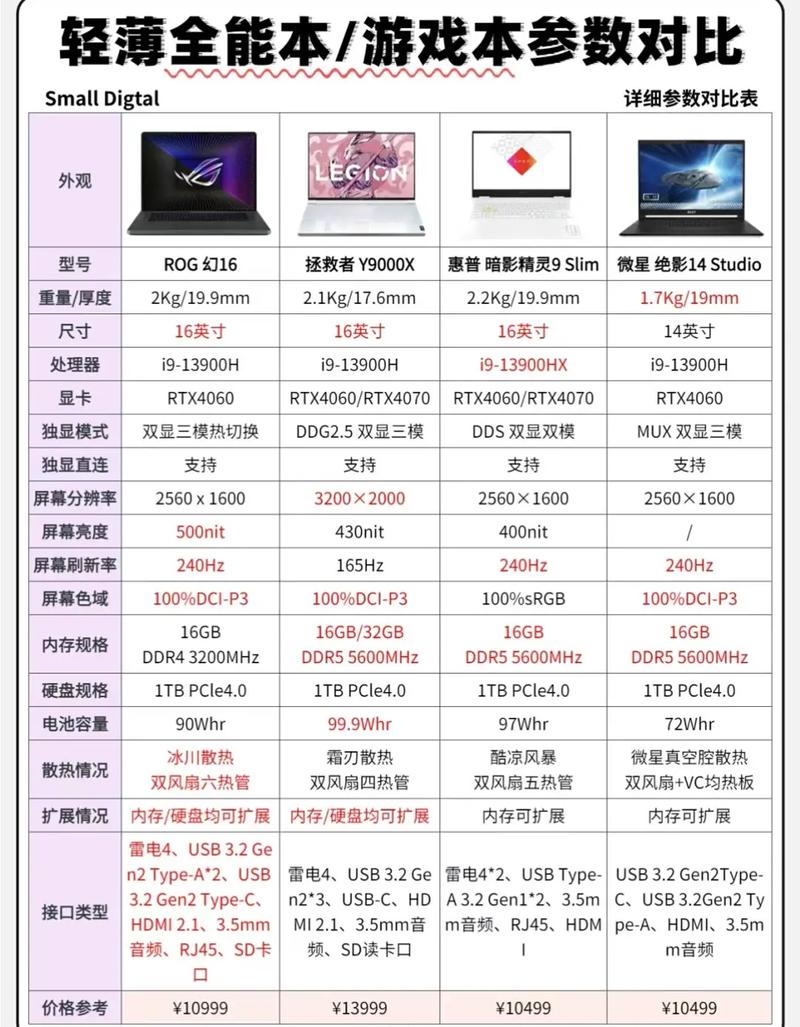
笔记本电脑的配置在哪里能看到笔记本电脑怎么查看型号和配置
系统属性查看电脑配置 在win10 系统的开始菜单上右击,点击“控制面板”选项,再点击“系统安全”中的“系统” ,然后就有电脑的整体配置情况了。如下图。在打开的directX系统诊断信息中,就会看到电脑的配置信息。在“显示”菜单项,可以看到显卡的信息。
系统属性查看电脑配置 在win10 系统的开始菜单上右击,点击“控制面板”选项,再点击“系统安全”中的“系统” ,然后就有电脑的整体配置情况了。如下图。设备管理器查看电脑配置 在“系统”的左边栏中找到“设备管理器”并点击进入,可以看到CPU、显卡、声卡、网卡等配置信息。
方法一:从系统信息中查询配置和型号。在Windows搜索栏输入【系统信息】方法二:从DXDIAG查询 在Windows搜索栏中输入【DXDIAG】在打开的directX系统诊断信息中,就会看到电脑的配置信息。在“显示”菜单项,可以看到显卡的信息。方法三:从BIOS中查询型号 【笔记本型号】: 按电源键然后按住F2键。
通过BIOS查看:在开机过程中进入BIOS设置也能查看笔记本的型号信息。通常,在开机时按下特定的组合键可以进入BIOS界面,然后在相关信息界面中找到型号标识。总的来说,无论你选取哪种方式,都应该能够轻松地查询到自己的笔记本电脑的配置和型号。
铭牌一般贴在机身背面。通过华为消费者业务官方网站查看您可以借鉴以下链接查看计算机 S/N 号,然后打开华为消费者业务官方网站,输入 S/N 后即可查看计算机型号。通过计算机包装盒查看若计算机的原始包装还在,您可以在包装盒上查看计算机型号。
从哪里看电脑的配置查电脑配置在哪里查
〖One〗、系统属性查看电脑配置 在win10 系统的开始菜单上右击,点击“控制面板”选项,再点击“系统安全”中的“系统” ,然后就有电脑的整体配置情况了。如下图。在打开的directX系统诊断信息中,就会看到电脑的配置信息。在“显示”菜单项,可以看到显卡的信息。
〖Two〗、第一种查看电脑配置的方法是大多数人使用的,操作简单快速,方法就是鼠标右击“计算机”选取属性,属性对话框中可以清晰看清电脑的CPU信息和内存条容量大小信息,如果要看硬盘信息和显卡等信息就使用鼠标点击计算机属性对话框左边的“设备管理器”,如图一所示,我们可以详细查电脑配置和硬件的品牌型号。
〖Three〗、通过在运行里面输入“dxdiag”命令,来查看电脑配置;具体步骤如下:在运行里面输入“dxdiag”。若弹出一个DirectX诊断工具对话框,提示我们是否希望检查,点击确定即可。通过弹出的DirectX诊断工具界面来查看电脑的配置信息:a、下图红框内为cpu与内存信息。b、下图红框内为显卡与显示器信息。
〖Four〗、系统属性查看电脑配置 在win10 系统的开始菜单上右击,点击“控制面板”选项,再点击“系统安全”中的“系统” ,然后就有电脑的整体配置情况了。设备管理器查看电脑配置 在“系统”的左边栏中找到“设备管理器”并点击进入,可以看到CPU、显卡、声卡、网卡等配置信息。
〖Five〗、系统属性查看电脑配置 在win10 系统的开始菜单上右击,点击“控制面板”选项,再点击“系统安全”中的“系统” ,然后就有电脑的整体配置情况了。如下图。设备管理器查看电脑配置 在“系统”的左边栏中找到“设备管理器”并点击进入,可以看到CPU、显卡、声卡、网卡等配置信息。
〖Six〗、方法一:从系统信息中查询配置。在Windows搜索栏输入【系统信息】方法二:从DXDIAG查询 在Windows搜索栏中输入【DXDIAG】在打开的directX系统诊断信息中,就会看到电脑的配置信息。在“显示”菜单项,可以看到显卡的信息。方法三:借助第三方软件查看电脑配置信息 这里可以推荐的是鲁大师、cpu-z等等。
END,本文到此结束,如果可以帮助到大家,还望关注本站哦!