本文摘要: 这篇文章给大家聊聊关于笔记本平板模式有啥用,以及笔记本平板模式有啥用处对应的知识点,希望对各位有所帮助,不要忘了收藏本站哦。笔记本的平板模式有什么用〖One〗、触控操作:在平板模式下,用户可以直接使用手指或通过触控笔在屏幕上进行操作,如滑动、点击、手写等,这种操作方式更加直观和便捷。
这篇文章给大家聊聊关于笔记本平板模式有啥用,以及笔记本平板模式有啥用处对应的知识点,希望对各位有所帮助,不要忘了收藏本站哦。
笔记本的平板模式有什么用
〖One〗、触控操作:在平板模式下,用户可以直接使用手指或通过触控笔在屏幕上进行操作,如滑动、点击、手写等,这种操作方式更加直观和便捷。 便捷携带与使用:平板模式下的笔记本电脑更加轻便,可以轻松地折叠和携带,特别适用于需要经常外出或需要在不同地方工作的用户。
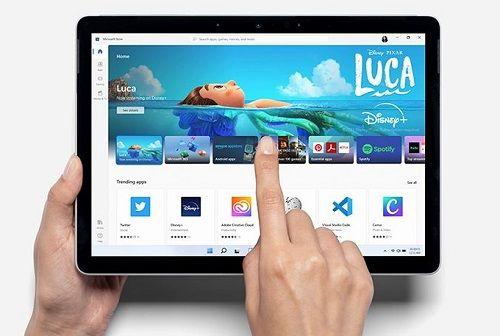
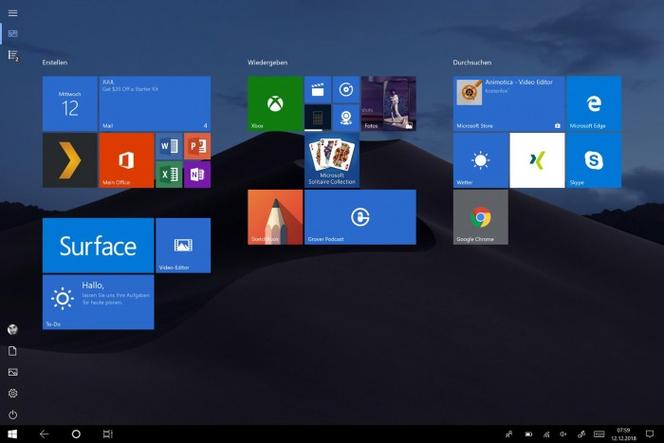
〖Two〗、平板电脑模式是win10才有的模式。普通笔记本不适合使用平板模式的。平板模式适合触摸屏操作。普通电脑没有触摸屏。切换为平板模式以后,此时所有的应用会转换为全屏模式适用于手指触摸的操作,同时屏幕底部的任务栏依然被保留。
〖Three〗、平板模式可以使按键变大,操作更加适合平板。因为有些平板或者二合一笔记本也安装Windows 10,在没有鼠标的情况下,平板模式的Windows 10更加适合触摸屏操作。
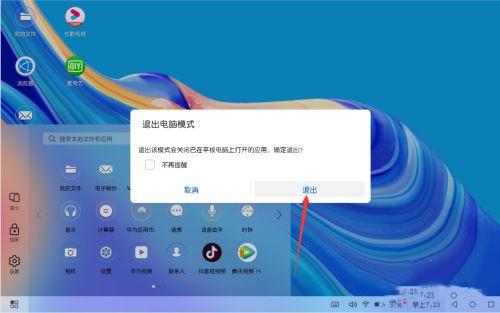
win10笔记本平板模式有什么用
〖One〗、win10笔记本平板模式的作用:平板模式可以使按键变大,操作更加适合平板。因为有些平板或者二合一笔记本也安装Windows 10(如Surface Book),在没有鼠标的情况下,平板模式的Windows 10更加适合触摸屏操作。打开电脑,进入桌面,点击左下角的开始菜单,在弹出的菜单栏里点击设置。
〖Two〗、平板模式可以使按键变大,操作更加适合平板。因为有些平板或者二合一笔记本也安装Windows 10,在没有鼠标的情况下,平板模式的Windows 10更加适合触摸屏操作。
〖Three〗、电脑上的平板模式,就是如果你用的是平板电脑,或者带有触摸屏的设备时,可以选取这个模式,可以手控操作系统。Win10平板电脑模式 首先,请大家打开Win10系统桌面上的计算机图标,双击进入计算机窗口界面,在窗口界面中点击选取“打开设置”选项。
笔记本平板模式有什么用
〖One〗、便捷携带与使用:平板模式下的笔记本电脑更加轻便,可以轻松地折叠和携带,特别适用于需要经常外出或需要在不同地方工作的用户。 多角度屏幕旋转:笔记本在平板模式下,屏幕可以自由旋转和折叠,用户可以根据需求调整屏幕角度,以便更好地适应不同的使用场景。
〖Two〗、win10笔记本平板模式的作用:平板模式可以使按键变大,操作更加适合平板。因为有些平板或者二合一笔记本也安装Windows 10(如Surface Book),在没有鼠标的情况下,平板模式的Windows 10更加适合触摸屏操作。打开电脑,进入桌面,点击左下角的开始菜单,在弹出的菜单栏里点击设置。
〖Three〗、平板电脑模式是win10才有的模式。普通笔记本不适合使用平板模式的。平板模式适合触摸屏操作。普通电脑没有触摸屏。切换为平板模式以后,此时所有的应用会转换为全屏模式适用于手指触摸的操作,同时屏幕底部的任务栏依然被保留。
联想笔记本平板模式有什么用
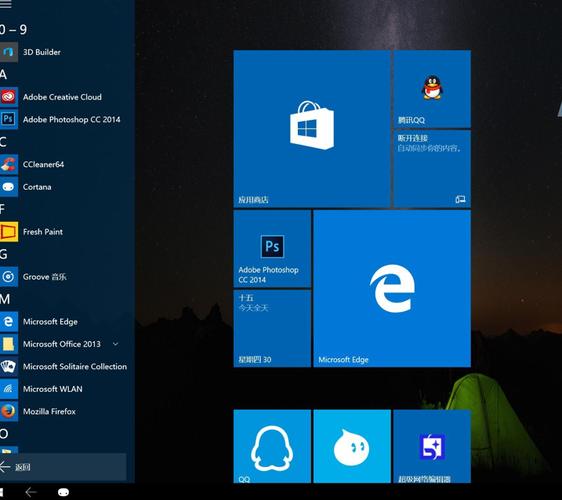
〖One〗、平板电脑模式是win10才有的模式。普通笔记本不适合使用平板模式的。平板模式适合触摸屏操作。普通电脑没有触摸屏。切换为平板模式以后,此时所有的应用会转换为全屏模式适用于手指触摸的操作,同时屏幕底部的任务栏依然被保留。
〖Two〗、平板模式的这种设计旨在提高触摸屏操作的便捷性和直观性。通过全屏模式和精简的任务栏按钮,用户可以更轻松地完成各种操作,而无需记忆复杂的快捷键或进行繁琐的设置。虽然对于桌面模式用户来说可能需要一些适应时间,但平板模式无疑为触摸屏设备提供了一种更加高效和直观的操作方式。
〖Three〗、平板电脑模式的这种设计旨在提高触摸操作的便捷性和直观性,让用户在使用触摸屏设备时能够更轻松地完成各种任务。尽管对于习惯了传统操作方式的用户来说,可能需要一些时间来适应这一新的界面布局和操作流程,但一旦熟悉后,这一模式无疑将带来更为流畅和高效的使用体验。
〖Four〗、win10笔记本平板模式的作用:平板模式可以使按键变大,操作更加适合平板。因为有些平板或者二合一笔记本也安装Windows 10(如Surface Book),在没有鼠标的情况下,平板模式的Windows 10更加适合触摸屏操作。打开电脑,进入桌面,点击左下角的开始菜单,在弹出的菜单栏里点击设置。
电脑平板模式怎么用win10笔记本平板模式什么用
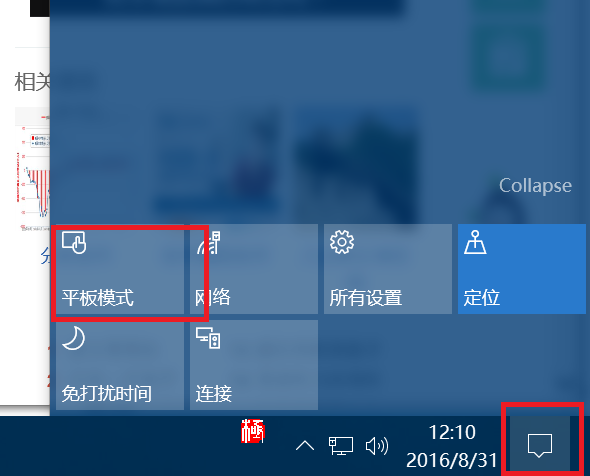
直接点击任务栏右下角的“新通知”按钮打开“操作中心”界面,或者按键盘组合键“Win+A”实现快速打开“操作中心”界面。
点击选取平板电脑模式项目,进行一系列的设置,在平板电脑模式设置项目,点击界面右侧的开关,将其开关按钮处于开启状态之后,就可以进入平板电脑模式了。在平板电脑模式下,开始菜单将变为开始屏幕,同时电脑系统桌面将不可见,所有应用将处于窗口最大化模式。
电脑上的平板模式,就是如果你用的是平板电脑,或者带有触摸屏的设备时,可以选取这个模式,可以手控操作系统。Win10平板电脑模式 首先,请大家打开Win10系统桌面上的计算机图标,双击进入计算机窗口界面,在窗口界面中点击选取“打开设置”选项。
Win10系统的小米RedmiBook笔记本进入平板模式的具体操作步骤如下:右键开始菜单:打开电脑,然后在左下角右键点击“开始”按钮。点击设置:在弹出的菜单中点击“设置”选项。进入系统选项:进入Windows10设置窗口后,选取“系统”选项并打开。选取平板模式:在新页面的左侧菜单栏中,点击“平板模式”选项。
首先鼠标左键单击右下角的通知,如下所示 ⑵ Win10平板模式和桌面模式怎么切换 1,首先,打开Windows10系统,在开始菜单中选取【设置】,点击选中,如下图所示。
电脑平板模式是什么笔记本电脑怎么设置平板模式
〖One〗、点击开始菜单,然后在弹出的选项中选取系统设置;2 进入Windows设置页面,然后选取系统选项;3 进入设置主页,然后在左侧选取平板模式;4 接着我们在右侧当我登录时下拉箭头处点击一下;5 然后在弹出的选项中选取使用平板电脑模式;6 设置完毕后,平板模式就可以开启了。
〖Two〗、电脑上的平板模式,就是如果你用的是平板电脑,或者带有触摸屏的设备时,可以选取这个模式,可以手控操作系统。Win10平板电脑模式:『1』首先,请大家打开Win10系统桌面上的计算机图标,双击进入计算机窗口界面,在窗口界面中点击选取“打开设置”选项。
〖Three〗、第一步,打开电脑后,点击左下角的开始图标。 第二步,在弹出的开始菜单中,点击齿轮形设置选项。 第三步,在打开的Windows设置窗口下,点击系统功能图标。 第四步,在系统界面下,点击左侧工具栏中的平板模式选项。
〖Four〗、第一步,首先打开【此电脑】。第二步,点击【打开设置】。点击【系统(显示、声音、通知、电源)】。点击【平板模式】。点击【当我登录时】项的下拉按钮。选取【使用平板电脑模式】。
〖Five〗、第一步,点击桌面左下角的开始图标,接着点击页面左侧的设置图标。第二步,来到下图所示的设置页面后,点击系统选项。第三步,在下图所示的系统页面中,点击页面左侧的平板电脑选项。第四步,我们可以看到如下图所示的平板电脑页面,点击更改其他Tablet设置选项。
关于本次笔记本平板模式有啥用和笔记本平板模式有啥用处的问题分享到这里就结束了,如果解决了您的问题,我们非常高兴。