本文摘要: 很多朋友对于苹果十三怎么录制屏幕和苹果13怎么录屏幕视频不太懂,今天就由小编来为大家分享,希望可以帮助到大家,下面一起来看看吧!苹果13手机怎么录屏功能在哪里进入到苹果手机的设置程序界面,先找到并点击里面的控制中心菜单。在页面中找到屏幕录制这个程序,点击前面的+号将它添加到控制菜单里面。
很多朋友对于苹果十三怎么录制屏幕和苹果13怎么录屏幕视频不太懂,今天就由小编来为大家分享,希望可以帮助到大家,下面一起来看看吧!
苹果13手机怎么录屏功能在哪里
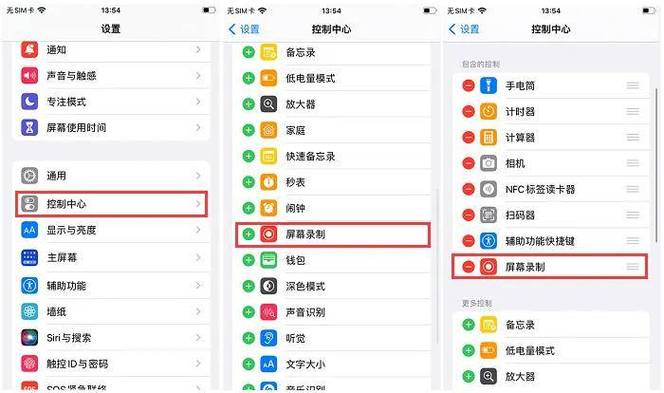
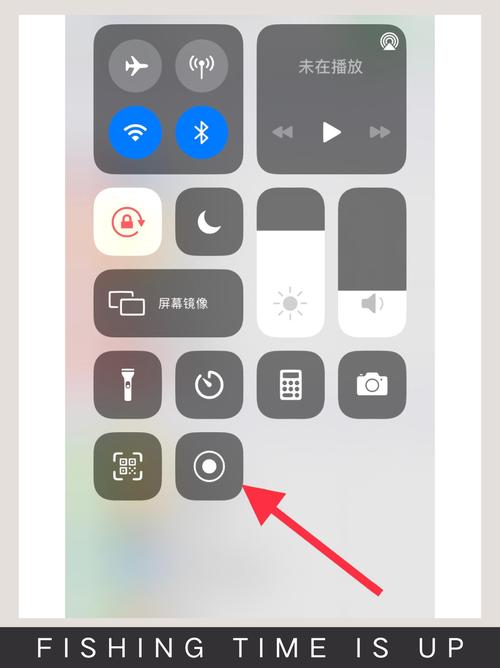
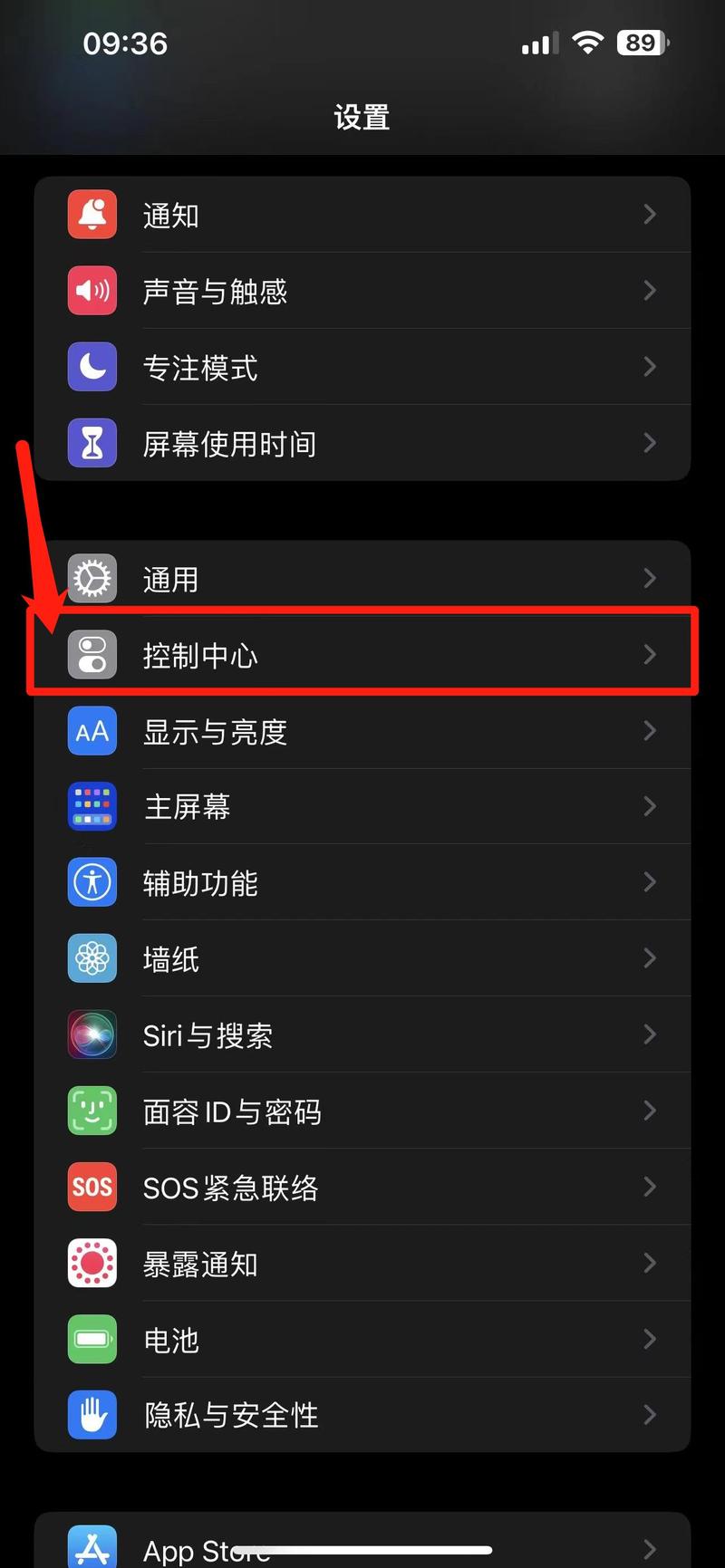
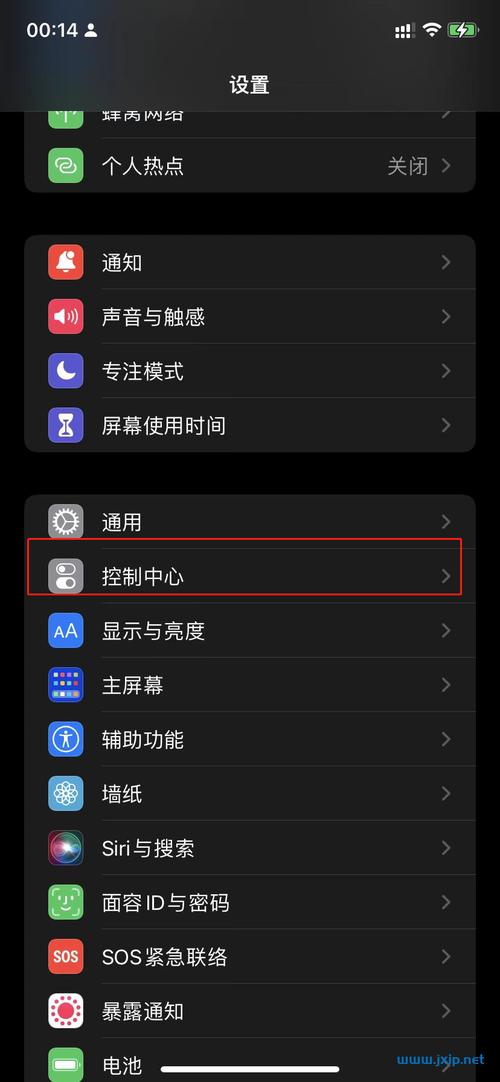
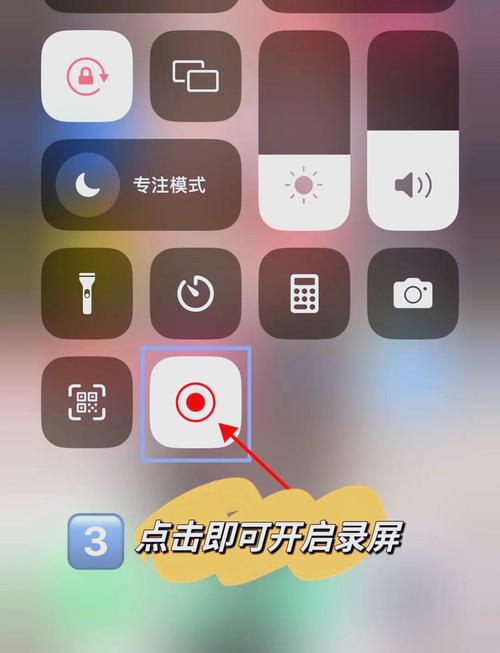
进入到苹果手机的设置程序界面,先找到并点击里面的控制中心菜单。在页面中找到屏幕录制这个程序,点击前面的+号将它添加到控制菜单里面。用手指按住屏幕上面的电池图标往下滑动,调出手机的控制中心菜单。在这个控制中心里面,点击刚才添加的屏幕录制的红色圆点按钮。
苹果13的录屏功能在手机的设置和控制中心里可以找到。若要使用录屏功能,首先需要确保录屏功能已经添加到控制中心。具体步骤是进入手机的设置,然后选取控制中心,在其中找到屏幕录制并将其添加到包含的控制中。
若苹果13的录屏功能不见了,可以尝试以下方法来恢复:检查控制中心设置:首先,打开手机的设置,找到并点击控制中心。
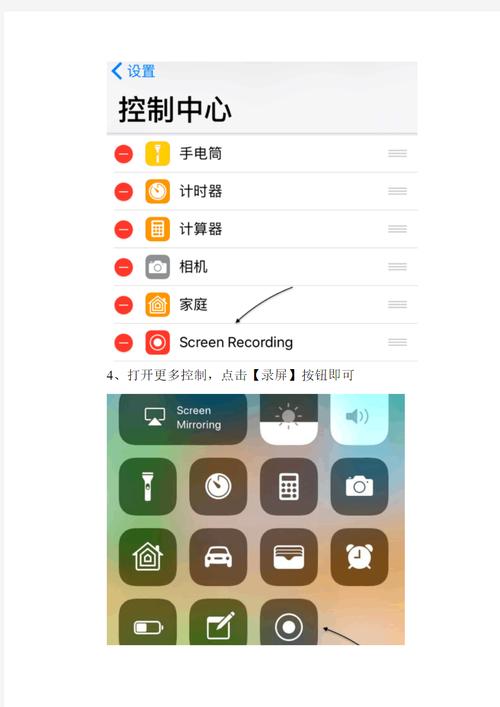
苹果13录屏功能在设置里面,具体流程如下:工具/原料:iPhone1ios1设置。进入手机设置页面,页面选取控制中心这一选项点击打开。翻转进入控制中心页面,页面下滑在更多控制。找到屏幕录制,点击屏幕录制前加号图标,控制中心添加屏幕录制控制。
以iPhone13为例,苹果录屏功能在控制中心开启,进入设置,添加屏幕录制功能,可在控制中心界面录制。分为4步,具体步骤如下:1 进入设置控制中心 1 第1步 进入设置控制中心 打开手机的设置页面,点击控制中心进入。2 添加屏幕录制 2 第2步 添加屏幕录制 找到更多控制,点击屏幕录制选项前面+图标。
苹果13的录屏功能可以通过控制中心进行访问和启动。首先,用户需要打开手机设置,并点击控制中心选项。在控制中心界面中,用户可以找到并点击自定控制按钮,这将允许他们自定义控制中心中显示的按钮和功能。下面,在自定控制页面中,用户需要找到屏幕录制选项。
苹果13怎么录屏幕视频?
〖One〗、开启设置菜单:打开手机的“设置”应用,然后选取“控制中心”选项。 添加屏幕录制到控制中心:在“控制中心”页面,找到“更多控制”部分,点击屏幕录制选项旁边的“+”号图标以添加它到控制中心界面。 开始屏幕录制:在控制中心,找到新添加的屏幕录制按钮。
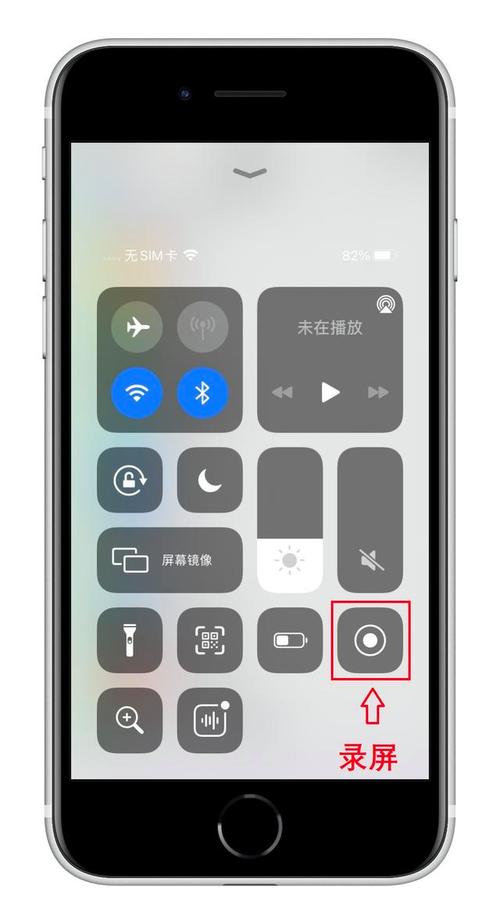
〖Two〗、苹果13手机的录屏功能在手机的控制中心里。要找到并使用这个功能,可以先打开手机的设置,然后找到控制中心选项。在控制中心设置中,确保屏幕录制功能已经被添加到包含的控制中。添加完成后,从屏幕右上角向下轻扫,打开控制中心,就可以看到一个圆形的录屏按钮。
〖Three〗、进入设置控制中心 1 第1步 进入设置控制中心 打开手机的设置页面,点击控制中心进入。2 添加屏幕录制 2 第2步 添加屏幕录制 找到更多控制,点击屏幕录制选项前面+图标。3 选取屏幕录制开始 3 第3步 选取屏幕录制开始 屏幕下滑打开控制中心,选取屏幕录制按钮,在三秒钟后开始录制屏幕。
苹果13怎么录屏
解锁手机桌面,点击“设置”中的“控制中心”选项。进入界面以后,“屏幕录制”就是录屏按钮,需用用户将其添加到包含的控制内。从右上方下滑控制中心,点击按钮,即可开启屏幕录制。完成录制以后,只需点击左上角的红点,就能够停止录屏。您可以在iPhone上创建屏幕录制并捕捉声音。
首先,在苹果13的主屏幕上找到并打开“设置”应用,进入系统设置界面。接着,向下滚动找到并点击“控制中心”选项,进入控制中心界面。在控制中心界面中,找到“自定义控制”区域,点击进入。在此界面中,用户可以看到一些预设的控制功能。
以iPhone13为例,苹果录屏功能在控制中心开启,进入设置,添加屏幕录制功能,可在控制中心界面录制。分为4步,具体步骤如下:1进入设置控制中心!--1第1步 进入设置控制中心 带第一步、第二步 样式-- 打开手机的设置页面,点击控制中心进入。
首先,您需要进入手机的设置菜单。设置图标通常位于主屏幕上,形状像一个齿轮。打开设置后,在众多选项中找到“屏幕录制”这一项。点击进入。在屏幕录制设置页面,您将看到一个开关按钮,用于激活录屏功能。将其向右滑动,直到开关变亮,此时录屏功能已经开启。下面,您需要选取录制的屏幕区域。
苹果13的录屏功能可以通过以下步骤来开启和使用:首先,需要打开手机系统设置,在系统设置中找到并点击“控制中心”选项。在“控制中心”界面中,下拉找到“自定控制”并点击。在“自定控制”的界面中,可以看到许多可以添加到控制中心的功能选项,其中就包括“屏幕录制”。
苹果13怎么录屏功能在哪里
〖One〗、一个同心圆图标)。最后,点击这个录屏按钮,即可开始录制屏幕。在录制过程中,顶部状态栏会显示一个红色计时器,提示用户当前正在录制屏幕。如果想要停止录制,可以回到控制中心并点击“停止”按钮,或者在顶部状态栏点击红色计时器并选取“停止”。通过上述步骤,即可轻松调出并使用苹果13的录屏功能。
〖Two〗、除了苹果自带的录屏功能外,您还可以通过第三方录屏软件获取更多设置和选项。在App Store中搜索“录屏”或“Screen Recorder”等关键词,即可找到许多免费的录屏软件。使用这些软件,您可以轻松地记录屏幕操作,获得更丰富的体验。
〖Three〗、苹果13录屏的详细步骤如下:首先,若录屏功能未在控制中心显示,需先进行设置。打开手机“设置”,点击“控制中心”,然后选取“自定控制”。在此界面中,找到“屏幕录制”并点击其左侧的“+”号,以将其添加到控制中心。下面,开始录屏。
〖Four〗、苹果13录屏的详细步骤如下:首先,你需要确保“屏幕录制”功能已经被添加到控制中心。可以通过以下方式设置: 打开手机“设置”,点击“控制中心”选项。 在“控制中心”界面,找到“自定控制”并点击。 在“更多控制”中找到“屏幕录制”,点击其左侧的“+”号,将其添加到控制中心。
〖Five〗、苹果13录屏功能在设置里面,具体操作方法如下:工具/原料:iPhone1ios1设置0。进入手机设置页面,页面选取控制中心这一选项点击打开。翻转进入控制中心页面,页面下滑至更多控制。找到屏幕录制,点击屏幕录制前加号图标,控制中心添加屏幕录制控制。
〖Six〗、苹果13的录屏功能可以通过以下步骤调出来: 打开设置:首先,在苹果13的主屏幕上找到设置图标并点击打开。这是一个齿轮形状的图标,通常用于访问设备的各种设置选项。 进入控制中心:在设置界面中,向下滚动并找到控制中心选项。
苹果13怎么录制屏幕视频
〖One〗、进入设置控制中心 1 第1步 进入设置控制中心 打开手机的设置页面,点击控制中心进入。2 添加屏幕录制 2 第2步 添加屏幕录制 找到更多控制,点击屏幕录制选项前面+图标。3 选取屏幕录制开始 3 第3步 选取屏幕录制开始 屏幕下滑打开控制中心,选取屏幕录制按钮,在三秒钟后开始录制屏幕。
〖Two〗、打开手机设置:首先,在你的苹果13手机上找到并打开“设置”应用。进入控制中心设置:在设置中,滚动查找并点击“控制中心”选项。添加屏幕录制功能:在控制中心设置中,找到并点击“屏幕录制”旁边的“+”号,将其添加到控制中心。
〖Three〗、首先,您需要打开手机的设置应用,然后点击【控制中心】选项。接着,找到并点击【自定控制】,在弹出的界面中,点击【屏幕录制】左边的【+】按钮进行添加。之后,从手机顶部向右滑动即可呼出控制中心,点击其中的录屏按钮,即可开始录制屏幕。通过上述步骤,您可以轻松掌握在苹果13上录制屏幕视频的方法。
〖Four〗、苹果13手机的录屏功能在手机的控制中心里。要找到并使用这个功能,可以先打开手机的设置,然后找到控制中心选项。在控制中心设置中,确保屏幕录制功能已经被添加到包含的控制中。添加完成后,从屏幕右上角向下轻扫,打开控制中心,就可以看到一个圆形的录屏按钮。
〖Five〗、首先,在苹果13的主屏幕上找到并打开“设置”应用,进入系统设置界面。接着,向下滚动找到并点击“控制中心”选项,进入控制中心界面。在控制中心界面中,找到“自定义控制”区域,点击进入。在此界面中,用户可以看到一些预设的控制功能。
〖Six〗、首先,打开手机的设置应用,找到并点击【控制中心】。接着,点击【自定控制】,在屏幕录制选项的左侧找到【+】按钮,点击添加。最后,当需要录制屏幕时,从手机顶部向下滑动呼出控制中心,找到并点击录屏按钮即可开始录制。苹果13的屏幕录制功能对于喜欢分享游戏或演示操作的用户来说非常实用。
苹果13怎么录屏呢?
苹果13录屏的详细步骤如下:首先,你需要确保“屏幕录制”功能已经被添加到控制中心。可以通过以下方式设置: 打开手机“设置”,点击“控制中心”选项。 在“控制中心”界面,找到“自定控制”并点击。 在“更多控制”中找到“屏幕录制”,点击其左侧的“+”号,将其添加到控制中心。
苹果13的录屏功能可以通过以下步骤来开启和使用:首先,需要打开手机系统设置,在系统设置中找到并点击“控制中心”选项。在“控制中心”界面中,下拉找到“自定控制”并点击。在“自定控制”的界面中,可以看到许多可以添加到控制中心的功能选项,其中就包括“屏幕录制”。
开启设置菜单:打开手机的“设置”应用,然后选取“控制中心”选项。 添加屏幕录制到控制中心:在“控制中心”页面,找到“更多控制”部分,点击屏幕录制选项旁边的“+”号图标以添加它到控制中心界面。 开始屏幕录制:在控制中心,找到新添加的屏幕录制按钮。
打开手机设置,点击【控制中心】。点击【自定控制】。点击【屏幕录制】左边的【+】添加。从手机顶部右侧向下滑呼出控制中心,点击录屏按钮即可。
苹果13的录屏功能可以通过以下步骤来开启和使用:首先,打开手机,进入“设置”,在设置界面中点击“控制中心”。接着,在控制中心界面中,找到并点击“自定控制”。然后,在自定控制界面中,可以看到各种功能选项,其中就包括“屏幕录制”。
以iPhone13为例,苹果录屏功能在控制中心开启,进入设置,添加屏幕录制功能,可在控制中心界面录制。分为4步,具体步骤如下:1 进入设置控制中心 1 第1步 进入设置控制中心 打开手机的设置页面,点击控制中心进入。2 添加屏幕录制 2 第2步 添加屏幕录制 找到更多控制,点击屏幕录制选项前面+图标。
苹果13怎么录屏?
〖One〗、苹果13的录屏功能可以通过以下步骤来开启和使用:首先,需要打开手机系统设置,在系统设置中找到并点击“控制中心”选项。在“控制中心”界面中,下拉找到“自定控制”并点击。在“自定控制”的界面中,可以看到许多可以添加到控制中心的功能选项,其中就包括“屏幕录制”。
〖Two〗、解锁手机桌面,点击“设置”中的“控制中心”选项。进入界面以后,“屏幕录制”就是录屏按钮,需用用户将其添加到包含的控制内。从右上方下滑控制中心,点击按钮,即可开启屏幕录制。完成录制以后,只需点击左上角的红点,就能够停止录屏。您可以在iPhone上创建屏幕录制并捕捉声音。
〖Three〗、打开手机“设置”,点击“控制中心”选项。 在“控制中心”界面,找到“自定控制”并点击。 在“更多控制”中找到“屏幕录制”,点击其左侧的“+”号,将其添加到控制中心。
〖Four〗、打开苹果13手机,找到设置应用并点击进入。在设置页面中,向下滑动直到找到控制中心选项。点击控制中心后,你会看到一系列可以添加到控制中心的功能,其中就包括屏幕录制。点击屏幕录制前方的加号图标,将其添加到控制中心。
〖Five〗、苹果13调出录屏功能的方法相对简单,以下是详细步骤:首先,打开手机上的“设置”应用,然后找到并点击“控制中心”选项。在控制中心设置界面中,向下滑动屏幕,找到并点击“自定控制”。在这一界面中,可以看到各种可以添加到控制中心的功能,其中就包括“屏幕录制”。
〖Six〗、苹果13手机的录屏功能在手机的控制中心里。要找到并使用这个功能,可以先打开手机的设置,然后找到控制中心选项。在控制中心设置中,确保屏幕录制功能已经被添加到包含的控制中。添加完成后,从屏幕右上角向下轻扫,打开控制中心,就可以看到一个圆形的录屏按钮。
苹果十三怎么录制屏幕和苹果13怎么录屏幕视频的问题分享结束啦,以上的文章解决了您的问题吗?欢迎您下次再来哦!