本文摘要: 各位老铁们,大家好,今天由我来为大家分享鼠标没反应怎么处理,以及鼠标没反应怎么处理好的相关问题知识,希望对大家有所帮助。如果可以帮助到大家,还望关注收藏下本站,您的支持是我们最大的动力,谢谢大家了哈,下面我们开始吧!电脑鼠标亮了但是没反应,怎么办?判断是否USB接口问题。
各位老铁们,大家好,今天由我来为大家分享鼠标没反应怎么处理,以及鼠标没反应怎么处理好的相关问题知识,希望对大家有所帮助。如果可以帮助到大家,还望关注收藏下本站,您的支持是我们最大的动力,谢谢大家了哈,下面我们开始吧!
电脑鼠标亮了但是没反应,怎么办?
判断是否USB接口问题。拔出当前鼠标插入的USB接口。改换旁边的另外一个USB接口。如果可以用就解决问题,如果无法使用可以确定不是USB接口的问题。判断是否是鼠标问题。将当前的鼠标移到另外一台正常使用的电脑上。如果正常使用,就不是鼠标的问题。反之则可以换一个鼠标。判断是否是鼠标驱动问题。
最开始试试最简单的方法,关机后,过3分钟,再重新启动,在这个过程中,你无需去插拔鼠标接口。电脑重新开机后,如果鼠标可以正常使用,这个问题就解决了,如果还是有问题,就接着往下操作吧!首先有可能是USB插口的问题,将鼠标换一个USB插口,试试看能不能使用。
如果使用的是无线鼠标,检查无线收发器与笔记本接触是否良好,可以尝试更换USB接口测试。如果更换USB接口无效,建议更换无线鼠标电池,避免电量不足的问题。某些品牌的光电鼠标可能会受到反射面的颜色的影响。比如一些罗技鼠标对于深色的鼠标垫则没有任何反应。所以尝试换不同的接触面(鼠标垫)测试。
不行的话你重新接显示器和主机的那条VGA线。8,如果还是没反应你试试看拿自己主机换个显示器试试,如果没问题证明显示器出故障,如果显不出证明你主板显卡芯片有问题,要拿去维修。
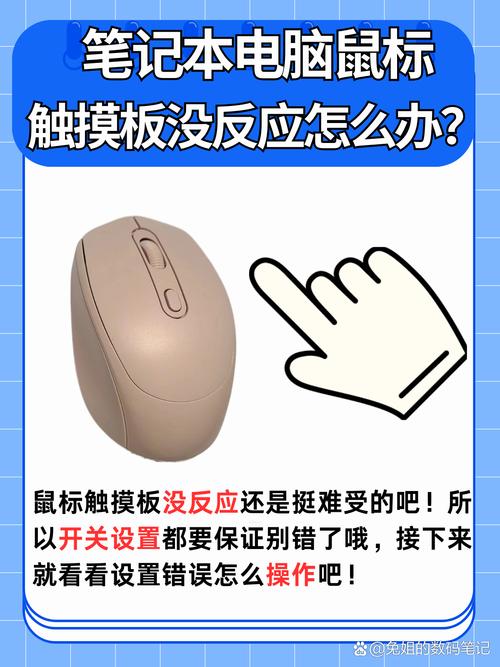
有线鼠标亮着灯却没反应怎么办呢?
有线鼠标亮着灯却没反应的解决方法及步骤: 最开始试试最简单的方法,关机后,过3分钟,再重新启动,在这个过程中,你无需去插拔鼠标接口。电脑重新开机后,如果鼠标可以正常使用,这个问题就解决了,如果还是有问题,就接着往下操作。
尝试将鼠标插到电脑上的其他USB接口,看看是否有反应。清理USB接口和鼠标插头的金属部分,确保没有灰尘或异物。鼠标线问题:检查鼠标线是否断裂、磨损或过度弯曲。如有问题,考虑更换鼠标线或整个鼠标。鼠标本身或电脑问题:将鼠标插到另一台电脑上测试,以确定问题是出在鼠标还是电脑上。
**检查连接**:首先确认鼠标的USB接口是否牢固插入电脑的USB端口中,有时候松动会导致信号传输不畅。可以尝试重新插拔鼠标,确保连接稳固。 **更换USB端口**:如果当前USB端口存在问题(如供电不足或损坏),尝试将鼠标连接到电脑上的其他USB端口,看是否恢复正常。
连接问题:对于有线鼠标,可能是USB接口或鼠标线缆出现了故障。你可以尝试更换不同的USB接口,或者检查鼠标线缆是否有损坏。如果是无线鼠标,可能是电池电量不足或接收器与电脑的连接松动。确保电池电量充足,并检查接收器的连接是否稳固。
这可能需要更新或重新安装鼠标驱动程序。此外,检查鼠标底部是否有灰尘或异物阻塞了光电传感器,清理后可能恢复正常。若上述方法均无效,且鼠标在其他电脑上也无法工作,那么很可能是鼠标本身出现了硬件故障,此时需要更换新的鼠标。在排除过程中,耐心细致地按照步骤操作,通常能找到问题所在并解决。
电脑鼠标双击后,没反应。
如果电脑连接的是无限鼠标,可以检查一下无线鼠标是否能正常工作。打开无限鼠标背面的电池仓。 更换一块新电池,因为电量不足或者没电的无限鼠标无法正常使用。 检查无限鼠标的接收器是否插入完整。
原因一:电脑中病毒 打开windows资源管理器,查看运行不正常的进程,如果有进程占用了很大的CPU可能就是病毒或者木马造成的,结束进程将这个异常进程结束;然后用杀毒软件对电脑进行病毒的查杀,查杀病毒重启电脑后鼠标点击图标依然没反应,可以重装电脑系统。
**检查鼠标设置**:- 右击桌面上空白处,选取“显示设置”或“个性化”,然后进入“鼠标”设置。- 在鼠标设置中,检查是否启用了左键双击功能。如果没有启用,请勾选相关选项并应用设置。 **调整双击速度**:- 按下Win + R键,输入“control mouse”打开“鼠标属性”窗口。
原因是开启了“通过单击打开项目功能”,这个功能鼠标只需单击软件、文件或文件夹就可以打开对应文件,如需关闭可按以下步骤操作:所需材料:电脑、WIN7 64位系统。首先在电脑桌面双击鼠标左键打开“计算机”。然后点击顶部导航栏内的“工具”选项。点击工具后弹出的菜单内点击“文件夹选项”。
电脑鼠标触摸板怎么没反应
〖One〗、c. 点选[触摸板]『4』,并确认触摸板功能为[打开]『5』。若您有同时连接鼠标设备,请确保[在连接鼠标时让触摸板保持打开状态]为打勾『6』。d. 请同步确认以下触摸板的操作是否符合您所预期的行为『7』。● 请尝试使用快捷键(热键) [Fn+F9]开启/关闭触摸板功能,以确认是否因关闭导致触摸板功能失效。
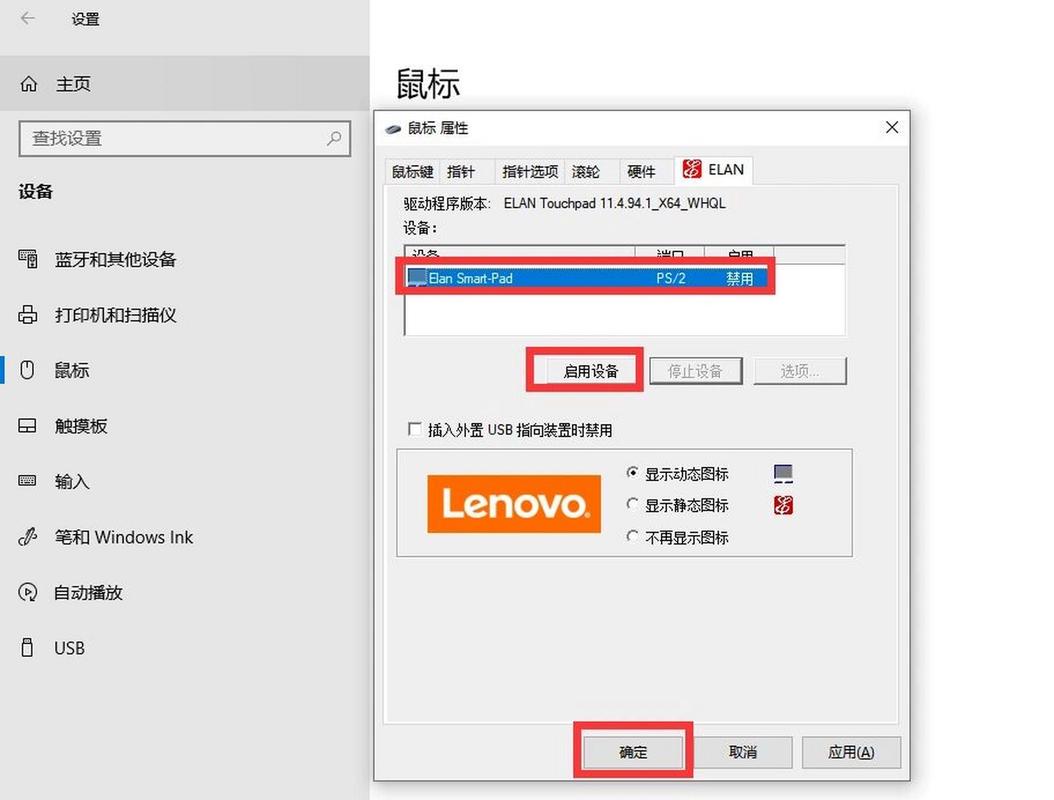
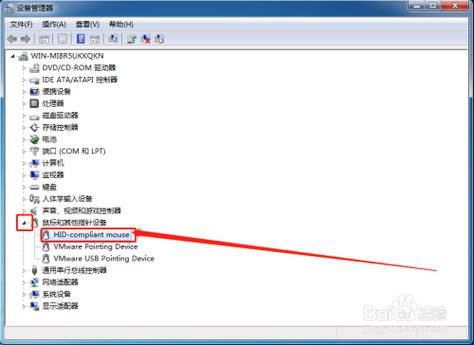
〖Two〗、方法一: 笔记本的触摸板无法使用,一般是将触摸盘锁定导致的,按住笔记本上的Fn按钮加触控板快捷键将其打开即可。方法二: 打开设备管理器,找到触摸板,右键更新驱动程序,选取在线更新即可。更新完后触摸板立马工作了。重启后一切正常,鼠标/触摸板都可以正常使用了。方法三: 尝试一下“Fn+空格”。
〖Three〗、这种情况一般有几种原因:没有启用触控板;触控板锁定;驱动问题;中病毒;硬件损坏。与要进行检查判定来对应解决,具体方式如下:触摸板没有生效。点击开始菜单,选取控制面板,在控制面板中选取硬件和声音。
〖Four〗、你看看是否设置了插上鼠标禁用触摸板了,具体设置应该在控制面板里,我这边没WIN8系统,不好给你具体解应该是鼠标设置里面。如果说不插鼠标的时候,触摸板也不能使用的话。可能是触摸板被手动锁定了,按FN+F9进行解锁。
〖Five〗、笔记本电脑上的鼠标触摸板没反应时,可能由多种原因引起。首先,检查触摸板是否被意外关闭,通常可通过组合键(如Fn+触摸板开关键)来重新启用。其次,软件故障或驱动程序问题也可能导致触摸板无响应,尝试重启电脑或更新驱动程序可能解决问题。此外,触摸板表面灰尘过多也会影响使用,可用干净的布擦拭清洁。
〖Six〗、没有及时安装触摸板的驱动,或者其他相关的驱动问题。解决办法是重新卸载/安装驱动即可。如果安装了驱动后依然出现“该设备无法启”的情况,可以尝试删除所有键盘、鼠标、USB等设备,同时删除键盘触摸板的驱动,重启电脑。有时候是因为安装了不兼容的插件造成了笔记本触摸屏没反应,之后重新安装驱动即可。
END,本文到此结束,如果可以帮助到大家,还望关注本站哦!