本文摘要: 大家好,关于小米sound怎么连接电脑很多朋友都还不太明白,今天小编就来为大家分享关于小米sound如何连接电脑的知识,希望对各位有所帮助!如何使用小米音响连接电脑〖One〗、使用小米音响连接电脑的方法主要有两种:通过蓝牙连接和通过有线连接。
大家好,关于小米sound怎么连接电脑很多朋友都还不太明白,今天小编就来为大家分享关于小米sound如何连接电脑的知识,希望对各位有所帮助!
如何使用小米音响连接电脑
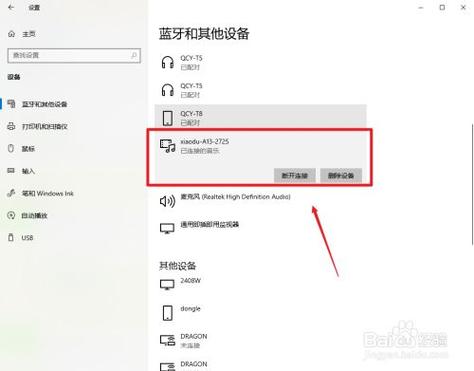
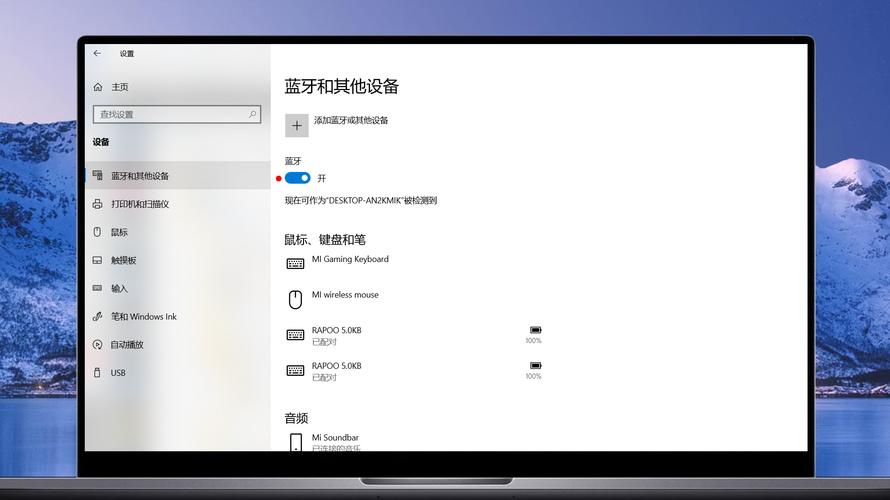
〖One〗、使用小米音响连接电脑的方法主要有两种:通过蓝牙连接和通过有线连接。通过蓝牙连接的具体步骤如下: 开启蓝牙功能:在电脑上,进入系统设置,找到并点击蓝牙和其他设备选项,然后开启蓝牙功能。确保小米音响的蓝牙也已经开启,通常可以通过音响上的按钮或手机上的小米音响应用来控制。
〖Two〗、连接音响时,需要考虑使用有线或蓝牙方式。有线连接时,使用随附音频线将音响与电脑的音频输出端口和输入端口连接起来,确保线路牢固。开启音响电源,音响即可开始工作。蓝牙连接则需开启电脑蓝牙功能,根据音响说明书进行配对。输入正确的配对码或完成其他必要设置,连接成功后音响可以正常使用。
〖Three〗、小米网络音响,想要链接电脑方法如下 首先,你需要下载【小米AI】app,打开app,点击【登陆】,进入到下一界面。登录app:你可以选取用手机号码接收验证码来登录app,也可以使用原本的小米账号和密码来登录。配置音箱:然后将小米AI音箱连上电源,这时小爱同学音箱顶部的环形带灯为橙色。
小米音响怎么连电脑
蓝牙连接:打开电脑的蓝牙功能,在小米音响上按住蓝牙配对键,等待电脑的蓝牙设备列表出现小米音响,点击连接即可。 5mm音频线连接:找到电脑和小米音响的音频接口,使用一个5mm音频线将它们连接起来。然后在电脑上调整音频输出设备为小米音响。
另一种方法是通过无线蓝牙连接。首先,确保你的电脑和小米音响的蓝牙功能都已经开启。在电脑的设置或控制面板中,你可以找到并打开蓝牙功能。同样,你也需要确保小米音响的蓝牙功能已经开启,这通常可以通过按音响上的某个按钮或使用手机上的小米音响应用来完成。
连接音响时,需要考虑使用有线或蓝牙方式。有线连接时,使用随附音频线将音响与电脑的音频输出端口和输入端口连接起来,确保线路牢固。开启音响电源,音响即可开始工作。蓝牙连接则需开启电脑蓝牙功能,根据音响说明书进行配对。输入正确的配对码或完成其他必要设置,连接成功后音响可以正常使用。
使用小米音响连接电脑的方法主要有两种:通过蓝牙连接和通过有线连接。通过蓝牙连接的具体步骤如下: 开启蓝牙功能:在电脑上,进入系统设置,找到并点击蓝牙和其他设备选项,然后开启蓝牙功能。确保小米音响的蓝牙也已经开启,通常可以通过音响上的按钮或手机上的小米音响应用来控制。
首先,打开电脑,点击电脑左下角的窗口图标,找到“控制面板”,点击鼠标左键进入,如下图所示。⑵ 笔记本电脑怎么连接小米蓝牙音响 打开电脑蓝牙功能配对小米蓝牙就可以了。⑶ win7 小米蓝牙音箱怎么连接电脑 打开电脑进入后,在下方的任务栏中,右键点击蓝牙的图标,选取添加蓝牙设备的选项。
如何使用小米音响连接电脑?
首先,你需要下载【小米AI】app,打开app,点击【登陆】,进入到下一界面。登录app:你可以选取用手机号码接收验证码来登录app,也可以使用原本的小米账号和密码来登录。配置音箱:然后将小米AI音箱连上电源,这时小爱同学音箱顶部的环形带灯为橙色。点开刚才的配置页面来【发现】小米AI音箱。
连接小米音响到电脑有多种方式: 蓝牙连接:打开电脑的蓝牙功能,在小米音响上按住蓝牙配对键,等待电脑的蓝牙设备列表出现小米音响,点击连接即可。 5mm音频线连接:找到电脑和小米音响的音频接口,使用一个5mm音频线将它们连接起来。然后在电脑上调整音频输出设备为小米音响。
首先,打开电脑,点击电脑左下角的窗口图标,找到“控制面板”,点击鼠标左键进入,如下图所示。下面,进入控制面板页面,找到“硬件和声音”部分,点击鼠标左键进入,如下图所示。然后,点击“添加设备”,然后左键点击进入“下一步”,如下图所示。
小米sound连电脑
使用小米音响连接电脑的方法主要有两种:通过蓝牙连接和通过有线连接。通过蓝牙连接的具体步骤如下: 开启蓝牙功能:在电脑上,进入系统设置,找到并点击蓝牙和其他设备选项,然后开启蓝牙功能。确保小米音响的蓝牙也已经开启,通常可以通过音响上的按钮或手机上的小米音响应用来控制。
**蓝牙连接**:- 首先,确保电脑和小米音响的蓝牙功能都已开启。- 在电脑上,打开“设置”或“控制面板”,找到蓝牙设置,并开启蓝牙。- 在小米音响上,通常可以通过长按蓝牙配对键或使用小米音响应用来开启蓝牙并进入配对模式。
另一种方式是通过无线蓝牙连接。首先,确保你的电脑和小米音响的蓝牙功能都已开启。在电脑上,你可以在设置或控制面板中找到并开启蓝牙功能。然后,在电脑的蓝牙设置中搜索附近的蓝牙设备,你应该能够看到名为Xiaomi Sound或类似名称的设备。点击该设备名称,并按照屏幕上的提示进行配对。
小米音响可以通过多种方式连接到电脑上。首先,如果电脑和小米音响都支持蓝牙功能,那么蓝牙连接是一个便捷的选取。用户需要确保电脑和小米音响的蓝牙功能都已开启。然后,在电脑上打开蓝牙设置,搜索附近的蓝牙设备,找到并点击Xiaomi Sound或类似名称的设备进行配对。
无线连接方法(蓝牙连接): 打开电脑的蓝牙功能,这通常在电脑的设置或控制面板中可以找到。 确保小米音响的蓝牙功能已经开启,通常可以通过按音响上的某个按钮或使用手机上的小米音响应用来开启。 在电脑的蓝牙设置中,搜索附近的蓝牙设备,找到名为“Xiaomi Sound”或类似名称的设备。
首先,我们来介绍通过蓝牙连接的方法。确保小米音响已经开启并且处于可连接状态,通常音响上的蓝牙指示灯闪烁时表示正在等待连接。下面,打开电脑的设置或控制面板,找到并打开蓝牙功能。在电脑蓝牙设置中搜索附近的蓝牙设备,这时应该能够看到名为Xiaomi Sound或类似名称的设备。
小米音响怎么连电脑?
无线连接方法(蓝牙连接): 打开电脑的蓝牙功能,这通常在电脑的设置或控制面板中可以找到。 确保小米音响的蓝牙功能已经开启,通常可以通过按音响上的某个按钮或使用手机上的小米音响应用来开启。 在电脑的蓝牙设置中,搜索附近的蓝牙设备,找到名为“Xiaomi Sound”或类似名称的设备。
连接小米音响到电脑有多种方式: 蓝牙连接:打开电脑的蓝牙功能,在小米音响上按住蓝牙配对键,等待电脑的蓝牙设备列表出现小米音响,点击连接即可。 5mm音频线连接:找到电脑和小米音响的音频接口,使用一个5mm音频线将它们连接起来。然后在电脑上调整音频输出设备为小米音响。
小米音响可以通过以下几种方式连接: 蓝牙连接:打开手机或其他设备的蓝牙功能,搜索并连接到小米音响,确保蓝牙配对成功,即可通过蓝牙播放音乐或其他媒体。 Wi-Fi连接:使用小米音响自带的应用程序,连接到手机或其他设备的Wi-Fi网络,然后通过应用程序进行音乐控制和播放。
首先,打开电脑,点击电脑左下角的窗口图标,找到“控制面板”,点击鼠标左键进入,如下图所示。⑵ 笔记本电脑怎么连接小米蓝牙音响 打开电脑蓝牙功能配对小米蓝牙就可以了。⑶ win7 小米蓝牙音箱怎么连接电脑 打开电脑进入后,在下方的任务栏中,右键点击蓝牙的图标,选取添加蓝牙设备的选项。
准备音频线:首先,需要准备一根5mm的音频线,这种线通常用于连接音响和电脑。 连接音频线:将音频线的一端插入小米音响背面的AUX IN接口,接口旁边通常标有AUX或线路输入字样。
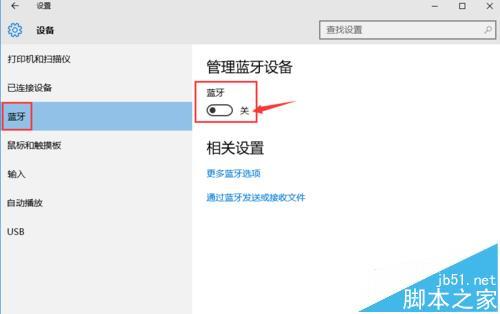
首先点击屏幕左下角的开始键,然后点“ 设置 ”。进入设置后点“ 设备 ”。之后我们便看到了蓝牙,点击“ 蓝牙 ”就进入了蓝牙设置界面,箭头处有一个开关,如果它是关闭的我们就将其打开。
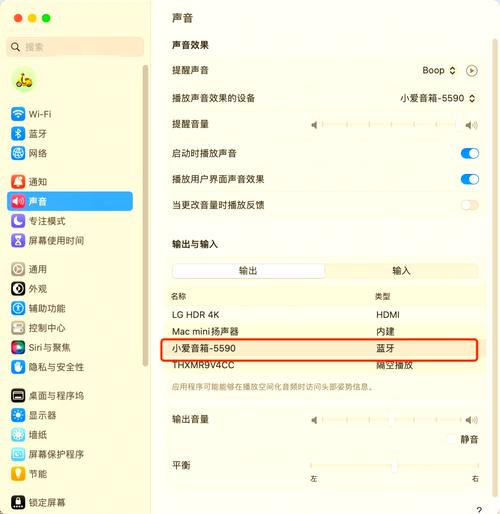
小米音响怎么连接电脑?
〖One〗、小米网络音响,想要链接电脑方法如下 首先,你需要下载【小米AI】app,打开app,点击【登陆】,进入到下一界面。登录app:你可以选取用手机号码接收验证码来登录app,也可以使用原本的小米账号和密码来登录。配置音箱:然后将小米AI音箱连上电源,这时小爱同学音箱顶部的环形带灯为橙色。
〖Two〗、无线连接方法(蓝牙连接): 打开电脑的蓝牙功能,这通常在电脑的设置或控制面板中可以找到。 确保小米音响的蓝牙功能已经开启,通常可以通过按音响上的某个按钮或使用手机上的小米音响应用来开启。 在电脑的蓝牙设置中,搜索附近的蓝牙设备,找到名为“Xiaomi Sound”或类似名称的设备。
〖Three〗、小米音箱连接电脑,具体步骤如下:首先,打开电脑,点击电脑左下角的窗口图标,找到“控制面板”,点击鼠标左键进入,如下图所示。下面,进入控制面板页面,找到“硬件和声音”部分,点击鼠标左键进入,如下图所示。然后,点击“添加设备”,然后左键点击进入“下一步”,如下图所示。
〖Four〗、设置连接时,打开电脑“控制面板”,找到“声音和音频设备”,选取“音频”选项卡,将“默认设备”设置为已连接的音响名称。如有需要,调整音量和其他设置,使用麦克风或其他外部设备时,在“录音”选项卡中进行设置。设置完毕后,点击“确定”保存并关闭窗口。
〖Five〗、首先,打开电脑,点击电脑左下角的窗口图标,找到“控制面板”,点击鼠标左键进入,如下图所示。⑵ 笔记本电脑怎么连接小米蓝牙音响 打开电脑蓝牙功能配对小米蓝牙就可以了。⑶ win7 小米蓝牙音箱怎么连接电脑 打开电脑进入后,在下方的任务栏中,右键点击蓝牙的图标,选取添加蓝牙设备的选项。
〖Six〗、连接小米音响到电脑有多种方式: 蓝牙连接:打开电脑的蓝牙功能,在小米音响上按住蓝牙配对键,等待电脑的蓝牙设备列表出现小米音响,点击连接即可。 5mm音频线连接:找到电脑和小米音响的音频接口,使用一个5mm音频线将它们连接起来。然后在电脑上调整音频输出设备为小米音响。

小米音响怎么连接电脑蓝牙呢?
**确保小米音响处于可连接状态**:首先,确保您的小米音响已经开启并且蓝牙功能已经打开。通常,音响上会有一个蓝牙指示灯,在闪烁时表示音响正在等待连接。 **打开电脑蓝牙功能**:下面,在您的电脑上打开蓝牙功能。这通常在电脑的设置或控制面板中可以找到。
蓝牙连接:打开电脑的蓝牙功能,在小米音响上按住蓝牙配对键,等待电脑的蓝牙设备列表出现小米音响,点击连接即可。 5mm音频线连接:找到电脑和小米音响的音频接口,使用一个5mm音频线将它们连接起来。然后在电脑上调整音频输出设备为小米音响。
使用小米音响连接电脑的方法主要有两种:通过蓝牙连接和通过有线连接。通过蓝牙连接的具体步骤如下: 开启蓝牙功能:在电脑上,进入系统设置,找到并点击蓝牙和其他设备选项,然后开启蓝牙功能。确保小米音响的蓝牙也已经开启,通常可以通过音响上的按钮或手机上的小米音响应用来控制。
首先,确保小米音响已经开启并且处于可连接状态。通常,音响上会有一个蓝牙指示灯,当它在闪烁时表示音响正在等待连接。同时,打开电脑的设置或控制面板,找到并点击设备或蓝牙和其他设备选项,以打开电脑的蓝牙功能。
小爱音响是无线的,有蓝牙功能。笔记本可以通过蓝牙直接连接。蓝牙连接方法如下:打开要连接的笔记本,然后单击左下角的通知框。单击“蓝牙”,计算机的蓝牙功能将打开,但显示为未连接。此时,单击所有设置。找到“设备”并单击“输入”。单击“添加蓝牙或其他设备”。
首先,打开电脑,点击电脑左下角的窗口图标,找到“控制面板”,点击鼠标左键进入,如下图所示。⑵ 笔记本电脑怎么连接小米蓝牙音响 打开电脑蓝牙功能配对小米蓝牙就可以了。⑶ win7 小米蓝牙音箱怎么连接电脑 打开电脑进入后,在下方的任务栏中,右键点击蓝牙的图标,选取添加蓝牙设备的选项。
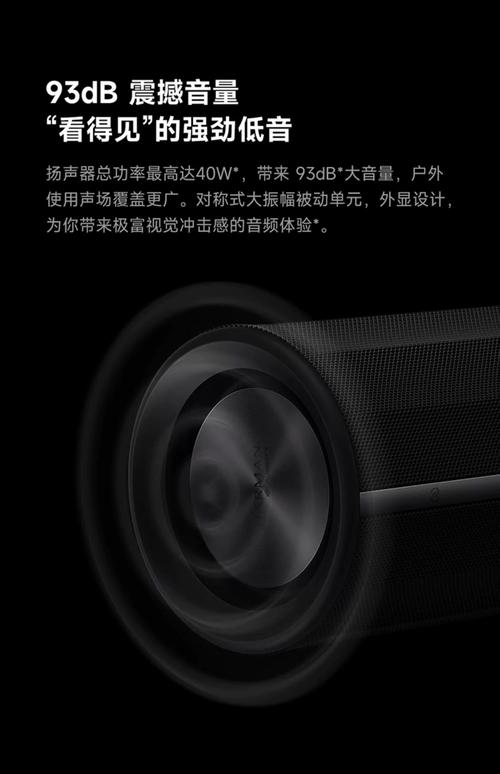
小米蓝牙音响怎么连接到电脑上使用
〖One〗、首先,打开电脑,点击电脑左下角的窗口图标,找到“控制面板”,点击鼠标左键进入,如下图所示。‘贰’ 小米蓝牙音箱怎么和电脑相连 把小米蓝牙音箱放至到离电脑不远的地方,比较好就放电脑旁边,然后按住按钮开启音箱。
〖Two〗、蓝牙连接:打开电脑的蓝牙功能,在小米音响上按住蓝牙配对键,等待电脑的蓝牙设备列表出现小米音响,点击连接即可。 5mm音频线连接:找到电脑和小米音响的音频接口,使用一个5mm音频线将它们连接起来。然后在电脑上调整音频输出设备为小米音响。
〖Three〗、小米音响可以通过以下几种方式连接: 蓝牙连接:打开手机或其他设备的蓝牙功能,搜索并连接到小米音响,确保蓝牙配对成功,即可通过蓝牙播放音乐或其他媒体。 Wi-Fi连接:使用小米音响自带的应用程序,连接到手机或其他设备的Wi-Fi网络,然后通过应用程序进行音乐控制和播放。
〖Four〗、首先,打开电脑,点击电脑左下角的窗口图标,找到“控制面板”,点击鼠标左键进入,如下图所示。⑵ 笔记本电脑怎么连接小米蓝牙音响 打开电脑蓝牙功能配对小米蓝牙就可以了。⑶ win7 小米蓝牙音箱怎么连接电脑 打开电脑进入后,在下方的任务栏中,右键点击蓝牙的图标,选取添加蓝牙设备的选项。
〖Five〗、在您的电脑上,打开蓝牙设置,搜索可用的蓝牙设备,找到您的小爱音箱并点击连接。连接成功后,您可以在电脑上通过蓝牙播放音乐,并通过小爱音箱听到声音。如果您的差瞎胡电脑没有蓝牙功能,您可以考虑使用USB音频转换器将小爱音箱连接到电脑的USB接口上。
〖Six〗、小米蓝牙音箱怎么连接电脑win7?以WIN7系统为例,打开”控制面板--设备与打印机“,右击蓝牙设备(如果该设备已添加时)--删除,如果之前没有添加该设备,此步骤可省略。
关于小米sound怎么连接电脑到此分享完毕,希望能帮助到您。