本文摘要: 大家好,关于360随身wifi2代怎么用很多朋友都还不太明白,不过没关系,因为今天小编就来为大家分享关于360随身wifi使用说明的知识点,相信应该可以解决大家的一些困惑和问题,如果碰巧可以解决您的问题,还望关注下本站哦,希望对各位有所帮助!
大家好,关于360随身wifi2代怎么用很多朋友都还不太明白,不过没关系,因为今天小编就来为大家分享关于360随身wifi使用说明的知识点,相信应该可以解决大家的一些困惑和问题,如果碰巧可以解决您的问题,还望关注下本站哦,希望对各位有所帮助!
360无线wifi怎么用设置为接收器
首先,需要更新360WiFi的驱动,做无线网卡这个新功能的实现需要360WiFi最新版驱动的支持,所以需要先在官方网站下载最新版的360WiFi的驱动。
首先将360随身WIFI2代插入USB接口。一般会自动安装驱动,但是如果没有安装驱动的话,可在360随身WIFI官方网站下载驱动安装。(http://wifi.360.cn/)找到360随身WIFI的图标。并且右键点击。选取“切换为无线网卡模式”,弹窗选取“切换为无线网卡”现在就可以搜索WIFI,并连接上网。
这个是可以的。360的这个小随身wifi可以切换到“无线网卡模式”,专门用来接收WIFI信号。安装完成后是默认作为发射设备的,此时桌面会有一个漂浮窗口显示当前状态,右键单击选取“切换为无线网卡模式“即可。需要注意的是,切换为无线网卡模式后,原先创建的无线热点将被关闭。
360免费wifi2可以接收信号吗
这个功能可以实现,方法步骤如下:首先将360随身WIFI2代插入USB接口。一般会自动安装驱动,但是如果没有安装驱动的话,可在360随身WIFI官方网站下载驱动安装。(http://wifi.360.cn/)找到360随身WIFI的图标。并且右键点击。
随身wifi可以接收wifi信号。首先将360随身WIFI2代插入USB接口。一般会自动安装驱动,但是如果没有安装驱动的话,可在360随身WIFI官方网站下载驱动安装。找到360随身WIFI的图标。并且右键点击。选取“切换为无线网卡模式”,弹窗选取“切换为无线网卡”现在就可以搜索WIFI,并连接上网。
随身WiFi2代设备具备连接其他无线信号的能力,用户只需在任务栏右侧右键点击随身WiFi标志,然后选取切换为无线网卡模式,即可搜索到周围的无线信号。此款设备不仅能够发射Wi-Fi信号,还能够接收无线信号,但无法同时进行这两项操作。
随身WiFi2代是可以连接其他无线信号的。只要在任务栏右侧右键单击随身WiFi标志,选取切换为无线网卡模式,就可以搜索到附近的无线信号了,360随身WIFI即能发射WIFI信号又能够接收无线信号,但是不能同时即发射WIFI信号又接收无线信号。

360随身wifi2链接手机有什么?
随身wifi2连接手机功能旨在让使用者分享自己的手机网络。具体操作如下: 确保手机处于联网状态。 打开360随身wifi2设备,长按电源键启动。 在手机上找到“设置”应用,进入“无线和网络”或“更多无线网络设置”。 打开“飞行模式”开关,随后立即关闭,手机会搜索可用网络。
方法/步骤3:驱动识别完成后,会在桌面弹出一个悬浮窗,可以发现360随身wifi2代比一代有了不少变化,界面一定程度缩小,三个按钮可进行不同的操作。
随身WiFi与手机连接的方法如下:准备360随身WiFi设备:确保你有一个360随身WiFi设备,其外观类似U盘但体积稍大。去掉360随身WiFi的插帽,露出USB接口。将360随身WiFi插入电脑:将360随身WiFi的USB接口插入电脑的USB0或USB0接口中。
360wifi2代怎么?
随身WiFi2代设备具备连接其他无线信号的能力,用户只需在任务栏右侧右键点击随身WiFi标志,然后选取切换为无线网卡模式,即可搜索到周围的无线信号。此款设备不仅能够发射Wi-Fi信号,还能够接收无线信号,但无法同时进行这两项操作。
首先将360随身WIFI2代插入USB接口。一般会自动安装驱动,但是如果没有安装驱动的话,可在360随身WIFI官方网站下载驱动安装。(http://wifi.360.cn/)找到360随身WIFI的图标。并且右键点击。选取“切换为无线网卡模式”,弹窗选取“切换为无线网卡”现在就可以搜索WIFI,并连接上网。
在操作360随身wifi2代前,首先,访问360随身wifi的官方网站。在网页的下载区域,找到驱动程序并点击下载。下载完成后,双击驱动程序图标开始进行安装。此时,系统会自动识别并安装所需驱动。不过,整个安装过程可能会相对缓慢,耐心等待即可。
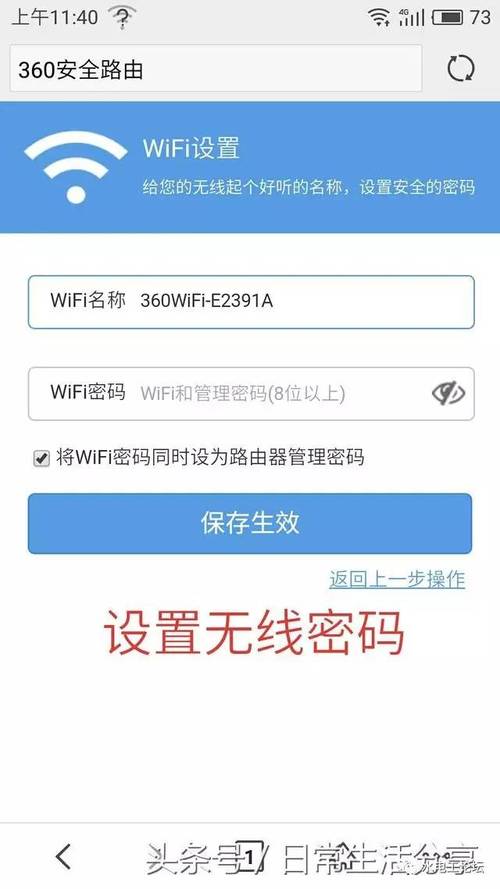
密码设置 这一点是我尝试360wifi二代的时候才发现的,然后回头试了下一代,发现同样适用。请原谅我第一次尝试时的粗心,这一点就是——一代的密码一开始会自动生成,但是你是可以自己修改的。二代的密码一开始就主动让你自己设置。
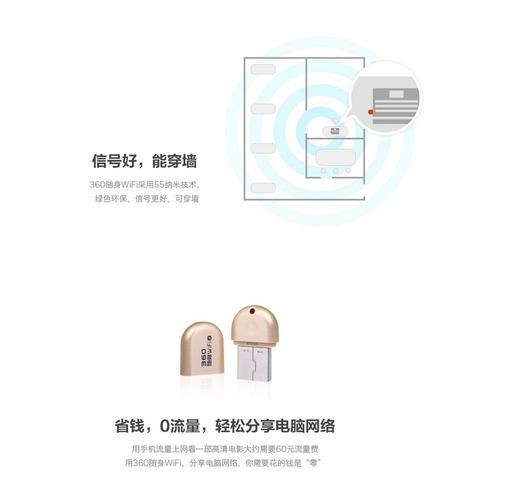
随身wifi 2代的特点有: 二代信号更好,可穿墙,传输更稳定 二代有多种个性色彩可以选取 二代赠送云U盘,三代升级了内置PIFA双天线,并且采用了2×2MIMO发射技术,让无线信号更胜一筹。四代没上市,发布估计还的一段时间。
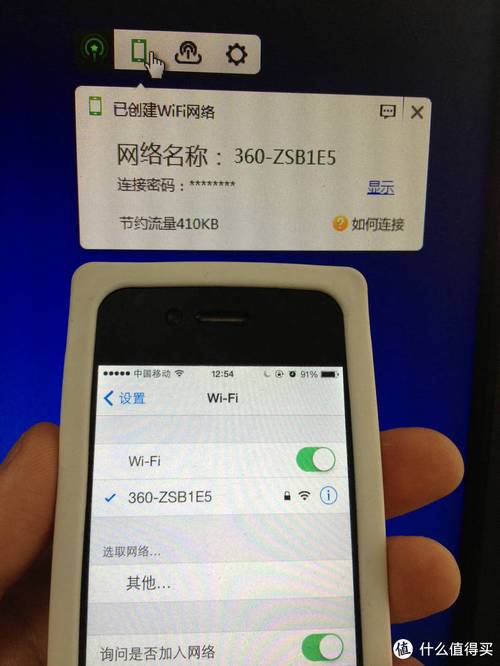
360随身WIFI怎么用?
首先,将360随身WiFi插入电脑的USB接口,无论是台式电脑还是笔记本均可使用。完成插入后,访问360随身Wifi官方网站,根据所使用的操作系统版本(近来支持XP/Vista/Win7系统,未来会支持更多系统)下载相应的驱动程序。下载完毕后,点击安装,驱动程序将自动完成配置。安装完成后,电脑屏幕上会显示免费WLAN名称与密码。
、首先将360随身WiFi插入到电脑的USB接口,台式电脑或笔记本均可,360随身WiFi插入电脑。之后登陆360随着Wifi官方网站,然后根据自己的操作系统版本,近来仅支持XP/Vista/Win7系统,后期会支持更多,下载对应的360随着Wifi驱动,下载完成后,点击安装即可自动完成。
为了使用360随身WiFi,您需要先下载其驱动程序。您可以访问以下链接获取下载资源:http://(请注意,此链接近来不支持Windows 8系统)。下载完成后,将360随身WiFi设备插入电脑的USB接口。在电脑的屏幕中,您将会看到一个免费的WLAN名称提示。
首先将360随身WiFi插入到电脑的USB接口(台式电脑/笔记本均可)。之后登陆360随着Wifi官方网站,然后下载对应的360随着Wifi驱动,下载完成后,点击安装即可自动完成。
首先,将360随身WiFi插入电脑的USB接口,无论是台式机还是笔记本,均可支持。然后,访问360随身WiFi的官方网站,下载并安装与自己操作系统版本相匹配的驱动程序。近来,该产品主要支持XP、Vista和Win7系统,但未来可能会支持更多系统版本。安装完成后,电脑屏幕上会显示免费的WLAN名称与密码。
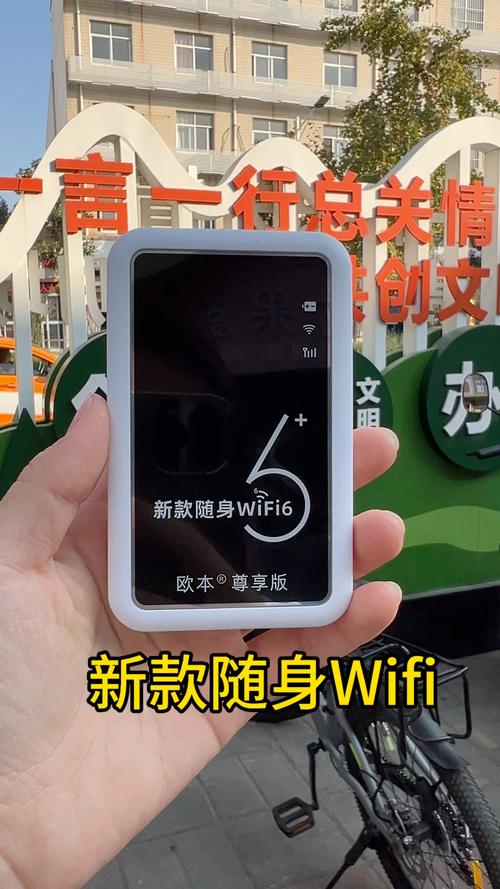
360随身WiFi2如何使用
〖One〗、操作方法 现在市面上的随身wifi的品牌种类众多,但无论是哪一个牌子的随身wifi,其使用方法都是大同小异的,这里就仅以360随身wifi来做个示范。将购买的“360随身wifi”的设备插入有网络连接的电脑的USB接口。
〖Two〗、要使用360随身wifi,需要电脑上安装有360随身wifi的驱动,因此先来安装驱动吧。双击360安全浏览器图标进入浏览器。步骤/方式2 在浏览器界面搜索框中键入“360wifi官方网站”后单击后方“搜索”按钮或点击回车键进行搜索。步骤/方式3 搜索结果中,选取360wifi官方网站进入。
〖Three〗、随身wifi2无需设置无线网络接收器。360随身wifi使用方法如下:将360随身WIFI插在电脑usb口上。等待自动完成驱动安装。360随身wifi在插入电脑后会自动下载360wifi软件。双击打开360wifi软件,等待wifi网络架设完成后即可用设备连接对应wifi使用。
〖Four〗、将其插入台式机或笔记本电脑,若笔记本自带WiFi,使用360随身WiFi信号将更佳。 访问360官方网站下载并安装360WIFI驱动(如已安装360安全卫士,可自动下载)。 驱动安装完成后,即可开始使用。360随身WiFi带来的好处: 在台式电脑上实现网络共享。 提供16T的360云盘存储空间,使用者反馈良好。
〖Five〗、将360随身WiFi插入电脑的USB接口。 驱动安装完成后,自动识别并创建无线网络。 根据提示设置无线网络名称和密码,即可使用。首先,需要确认您的电脑上已经安装了相应的驱动程序。如果尚未安装,可以从官方网站下载或随产品附带的光盘进行安装。安装完成后,将360随身WiFi插入电脑的USB接口。
关于360随身wifi2代怎么用的内容到此结束,希望对大家有所帮助。