本文摘要: 其实怎么安装显卡到机箱的问题并不复杂,但是又很多的朋友都不太了解怎么装显卡视频教程,因此呢,今天小编就来为大家分享怎么安装显卡到机箱的一些知识,希望可以帮助到大家,下面我们一起来看看这个问题的分析吧!
其实怎么安装显卡到机箱的问题并不复杂,但是又很多的朋友都不太了解怎么装显卡视频教程,因此呢,今天小编就来为大家分享怎么安装显卡到机箱的一些知识,希望可以帮助到大家,下面我们一起来看看这个问题的分析吧!
台式电脑无独立显卡安装教程怎么装显卡台式机
安装显卡步骤:机箱上有电脑主板的一边接地平放,拔掉右下角的卡锁,拧开螺丝,用手轻轻地将显卡从主板拔出,注意看看显卡的卡槽位置。小心的拔起来;(如果有电源线拔掉电源线)用手将机箱与显卡相对的挡板去掉。(注意:有些挡板是有螺丝的,要把螺丝去掉。)然后插新显卡。
在我的电脑上右击选取“属性”。点击“设置管理器”。在设备管理器中,找到“显示适配器”将其展开。在显卡上右击鼠标,点击“更新驱动程序”。选取自动搜索,或者上显卡官方网站下载相对应的驱动下载解压到电脑上手动安装。等待联网搜索。安装完成后会出现以下提示。
确定你的台式机是否支持独立显卡:首先,需要检查你的台式机主板是否有PCI Express插槽,以及主板是否支持独立显卡。通常,现代台式机都支持独立显卡。关闭电源并拆卸机箱:在安装独立显卡之前,需要关闭电源并断开所友穗弊有电缆,然后拆卸机箱。
如果电脑上没有独立显卡的插槽的话,要想安装独立显卡,就只能通过显卡扩展坞的方式来实现。如果不是特别需要的话,不需要通过这种方式来安装独立显卡,因为这种方式安装独立显卡是通过USB的方式来进行连接的,会对显卡的性能打一个折扣。
台式电脑可以给自己换显卡;以下是换显卡步骤:准备工具:螺丝刀、显卡、主机 拿出显卡,新显卡都是有保护的,要拔出显卡金手指保护套。在主机主板上找到显卡插槽,有些主板只有一个插槽,有些主板有两个插槽,两个插槽的插哪一个都行。把显卡插槽的卡扣往下按,打开显卡锁,不要太用力。
电脑的显卡买来可以自己装吗?
可以,安装方法如下:要先确定,我们所选购的独立显卡是否和自己的主板兼容匹配;将机箱的螺丝拧下来,把机箱盖打开。
不可以随意安装,有些品牌机一体机上显卡插槽都没有。安装什么显卡要看处理器性能、电源功率、使用用途、机箱大小等等因素。电源功率不足显卡可能不能正常工作。
您购买的电脑显卡确实可以自行安装。 安装前,请确认所选显卡与您的电脑主板相兼容。 准备工具,并将机箱螺丝拧下,打开机箱盖。记得在接触电脑部件时采取防静电措施。 识别主板上PCIe插槽,这是用于插入显卡的蓝色长插槽,通常位于中间,带有金手指栏标识在左侧。
是的,新显卡一般可以直接装上去使用。首先,要确认显卡的兼容性。在购买新显卡之前,用户应该确保该显卡与其计算机系统兼容。这涉及到主板的PCI-E插槽、电源功率以及显卡的驱动程序等方面。大多数现代主板都配备了PCI-E x16插槽,适用于大多数中高端显卡。
一般来说,大概是显卡的插槽坏了,这是没有办法修理的。这种情况下,只要主板上有独立显卡的插槽的话,是可以买一个独立显卡安装上去的。具体要看主板上的插槽结构来选取,可以请商家帮忙。自己买一个,如果不好用的话,花费反而大了。
显卡可以自己换吗?可以。换显卡的步骤: 将电脑机箱打开,用工具将机箱和电源一面的一个卡条去掉,方便显卡外露出,方面接显示器。 机箱上有电脑主板的一边接地平放,用手轻轻地把显卡插入主板,注意,插反了插不进去,注意看看显卡的卡槽位置。螺丝刀固定显卡到电脑机箱上。
电脑显卡怎么安装
可以借鉴如下方法,逐一尝试:BIOS设置问题,可以在BIOS里停止使用主板上的集成显卡。不同的主板的停止方法不同,具体可以查看主板说明书。跳线问题。针对品牌电脑,有些主板上有跳线,你从集显换成独显后,相应的跳线也要改变。跳线位置可以查看主板说明书。
根据你的显卡型号和操作系统版本下载最新的驱动程序。3,卸载旧的显卡驱动:再次打开“设备管理器”,找到“显示适配器”,扩展它,然后右击你的显卡设备。选取“卸载设备”,并在弹出的窗口中勾选“删除驱动程序软件”,然后点击“卸载”。重启电脑。4,安装新的显卡驱动:打开之前下载的驱动程序安装文件。
使用自动更新 Windows操作系统通常会通过Windows Update自动下载和安装适合您电脑的显卡驱动程序。打开“设置”(你可以通过点击任务栏上的齿轮图标或者使用快捷键Win + I)。点击“更新与安全”。点击“Windows Update”。点击“检查更新”,如果有可用的显卡驱动更新,系统会自动下载并提示你安装。
自动更新(通过Windows更新):系统可能会通过Windows Update自动下载并安装显卡驱动程序。你可以通过设置-更新和安全-Windows更新来检查是否有可用的更新。
方法/步骤:显卡驱动安装教程:鼠标右键点击“此电脑”,点击“管理”。步骤/方式2 进入电脑管理页面,在页面左侧选取设备管理器。步骤/方式3 在列表中点击“显示适配器”选项,接着展开安装在您电脑上的显卡设备,双击显卡设备。步骤/方式4 再切换到“驱动程序”标签,点击“更新驱动程序”。
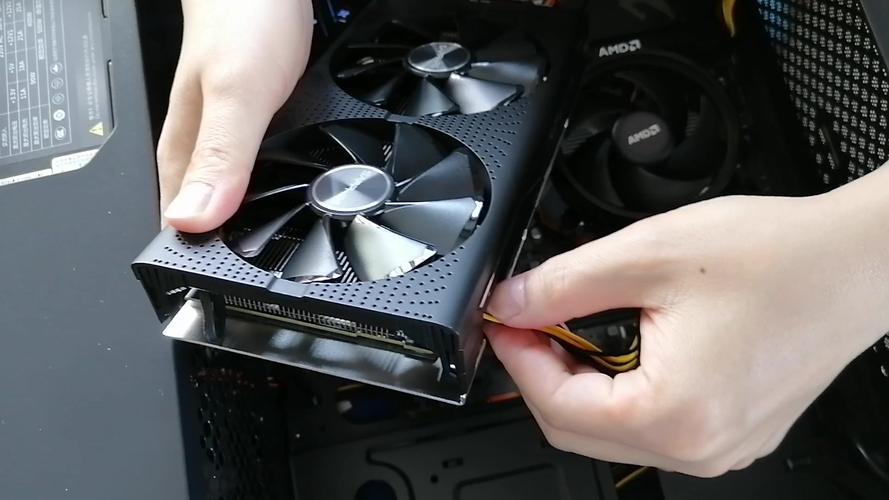
显卡怎么装到台式机上
首先取出显卡,拨下显卡金手指保护套。找到主板上的显卡插槽,显卡插槽为一边有卡扣的插槽。取下机箱背部的挡片,手动拧下螺丝即可取下 。把显卡插入显卡插槽,正常的插入状态为插入后卡扣自动关闭状态,若是未关闭,则可以向下按下显卡后,手动关闭卡扣。
正确插下显卡后,从显卡两边稳稳地压下显卡就好。最后,在显卡插到卡槽上之后,要用螺丝把它固定到机箱上。‘肆’ 台式机显卡安装图解 台式机显卡安装图解如下:所需材料:主板、GTX2060演示。首先取出显卡,拨下显卡金手指保护套。
如果你购买的台式机没有原好族配独立显卡,你可以通过以下步骤安装一个独立显卡:确定你的台式机是否支持独立显卡:首先,需要检查你的台式机主板是否有PCI Express插槽,以及主板是否支持独立显卡。通常,现代台式机都支持独立显卡。
台式机直接把显卡接在主板的pci-e的插槽上,如果显卡有接电源要接上,显示器的线接独立显卡上,开机,用驱动精灵装一下显卡驱动,重启就装完了。这是显卡的外接电源的接头和线的样子。⑵ 怎样安装电脑显卡(图解)我又不能拆我电脑,网上找图吧。。
台式机安装显卡的步骤如下:首先将电脑主机箱打开,并找到显卡槽。然后将显卡插到卡槽中固定好。将电源的电源线和显卡连接好。然后将电脑挡板安装回去并盖好。然后将显卡线和电脑显示器连接上,拧紧螺丝,防止脱落。即可完成安装。
确定你的台式机是否支持独立显卡:首先,需要检查你的台式机主板是否有PCI Express插槽,以及主板是否支持独立显卡。通常,现代台式机都支持独立显卡。关闭电源并拆卸机箱:在安装独立显卡之前,需要关闭电源并断开所友穗弊有电缆,然后拆卸机箱。
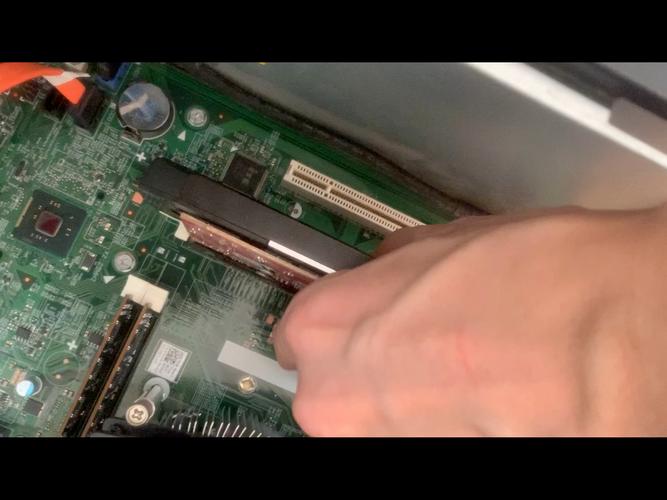
显卡怎么安装在机箱上?
显卡装到台式机上的方法如下:找一个合适的地方将主机放好,准备一把螺丝刀,拧下机箱盖边上的两颗螺丝,由于机箱是卡槽设计,将机箱盖用力向外抽,如果不行可以从缝隙中往外撬。打开机箱。
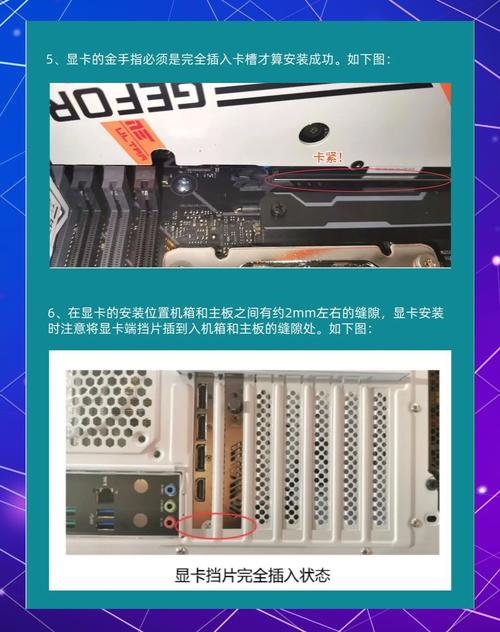
首先,需要将电脑的主机箱打开,以便能够接触到内部的硬件。找到显卡槽并安装显卡:在主板上找到显卡槽。将显卡对准显卡槽,平稳地插入,确保显卡的金手指完全插入到插槽中。使用螺丝或其他固定件将显卡固定在机箱内,确保显卡稳固不晃动。连接电源线:将电源的电源线连接到显卡的供电接口上。
右键桌面计算机“属性”,进入设备管理器。双击显卡型号,打开对话框,显示显卡信息。如果不想这么麻烦,建议大家可以下载一个鲁大师,在鲁大师里面能看到自己的电脑主机的各种硬件信息喔!在查看到自己的显卡信息之后,可以在百度上面把显卡的名称粘贴上去看看费用等信息喔。
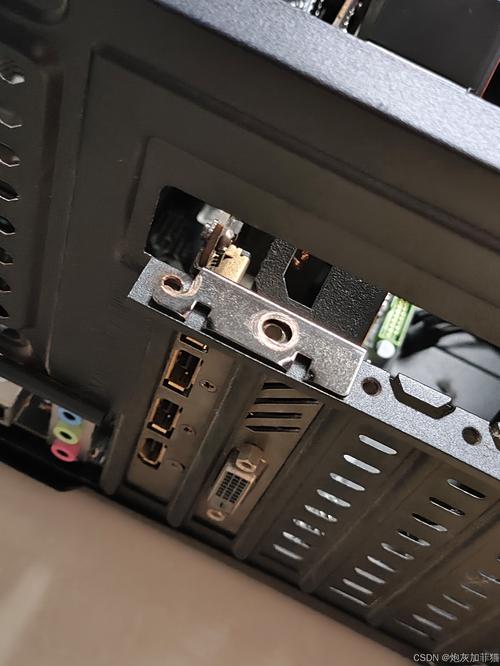
台式机怎么安装显卡
〖One〗、如果显卡上有双8PIN 或者是 6pin +8pin 的辅助供电接口要全部接上,显卡不接显卡供电接口可以工作,但考虑到显卡对电压要求比较高建议接上(否则可能出现花屏,系统不稳定等现象)。
〖Two〗、台式机安装显卡的步骤如下:打开主机箱:首先,需要将电脑的主机箱打开,以便能够接触到内部的硬件。找到显卡槽并安装显卡:在主板上找到显卡槽。将显卡对准显卡槽,平稳地插入,确保显卡的金手指完全插入到插槽中。使用螺丝或其他固定件将显卡固定在机箱内,确保显卡稳固不晃动。
〖Three〗、拿出显卡,新显卡都是有保护的,要拔出显卡金手指保护套。在主机主板上找到显卡插槽,有些主板只有一个插槽,有些主板有两个插槽,两个插槽的插哪一个都行。把显卡插槽的卡扣往下按,打开显卡锁,不要太用力。拆除主机后侧显卡固定挡板的螺丝。
〖Four〗、确定你的台式机是否支持独立显卡:首先,需要检查你的台式机主板是否有PCI Express插槽,以及主板是否支持独立显卡。通常,现代台式机都支持独立显卡。关闭电源并拆卸机箱:在安装独立显卡之前,需要关闭电源并断开所友穗弊有电缆,然后拆卸机箱。
〖Five〗、台式电脑可以乱换显卡,台式机更换显卡的具体步骤如下:首先,要做好更换显卡的准备工作,要找好所需要的工具,完好的显卡,以及螺丝刀。拆掉机箱后盖,取出原来的坏的显卡。取下来的时候,大家一定要注意,取显卡的时候,一定不要硬拆。不要损坏了显卡的插槽。然后插新显卡。
OK,关于怎么安装显卡到机箱和怎么装显卡视频教程的内容到此结束了,希望对大家有所帮助。