本文摘要: 大家好,今天小编来为大家解答16g内存虚拟内存调多少这个问题,16g虚拟内存多大合适很多人还不知道,现在让我们一起来看看吧!我的电脑内存是16GB,虚拟内存怎么设置?〖One〗、首先打开我的电脑,在系统桌面上找到“此电脑”的图标,鼠标右键点击这个图标在弹出的菜单中点击“属性”选项。
大家好,今天小编来为大家解答16g内存虚拟内存调多少这个问题,16g虚拟内存多大合适很多人还不知道,现在让我们一起来看看吧!
我的电脑内存是16GB,虚拟内存怎么设置?
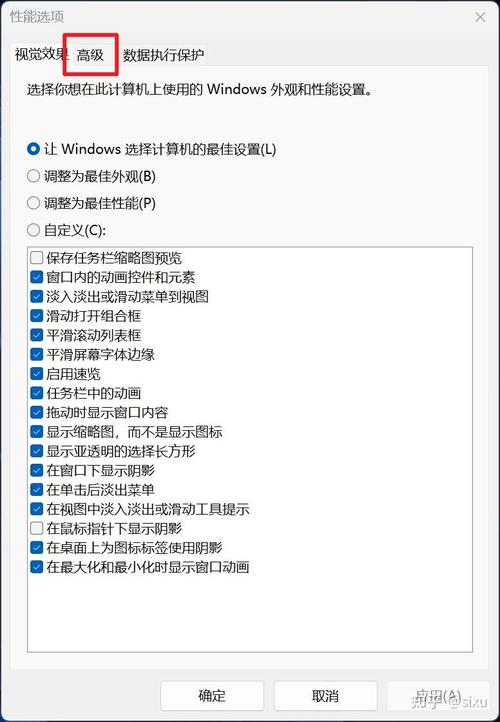
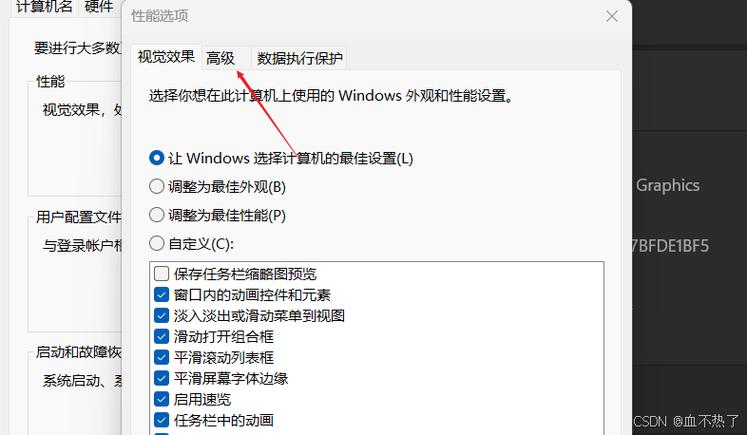
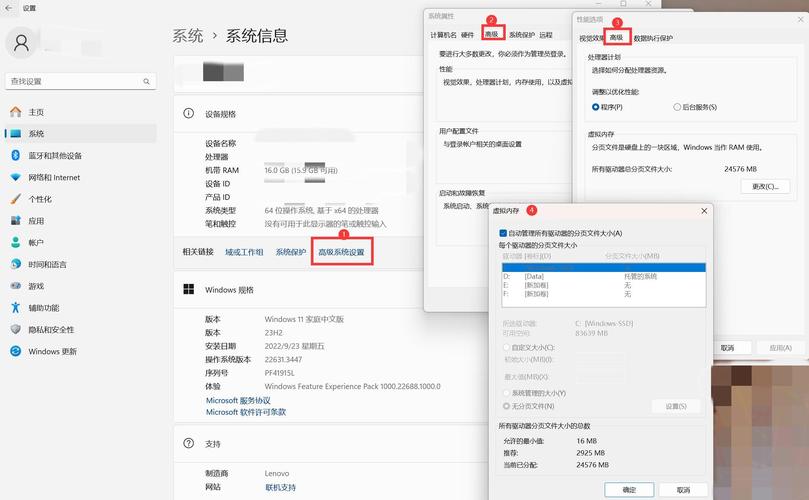
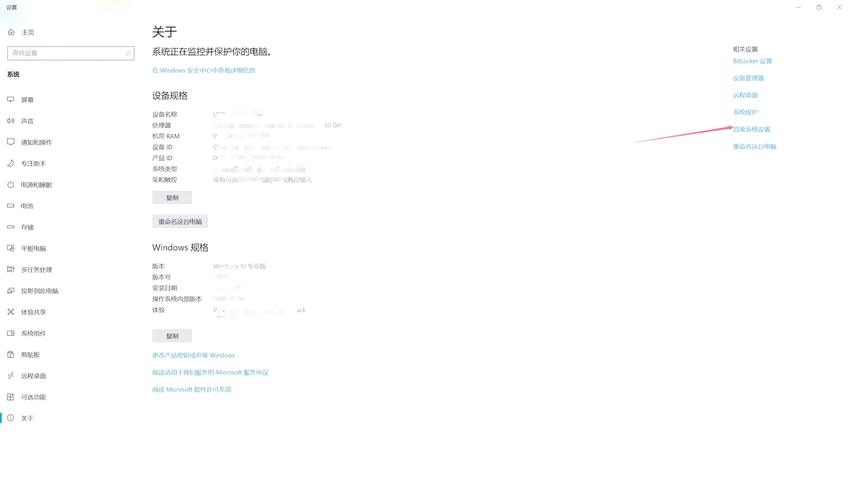
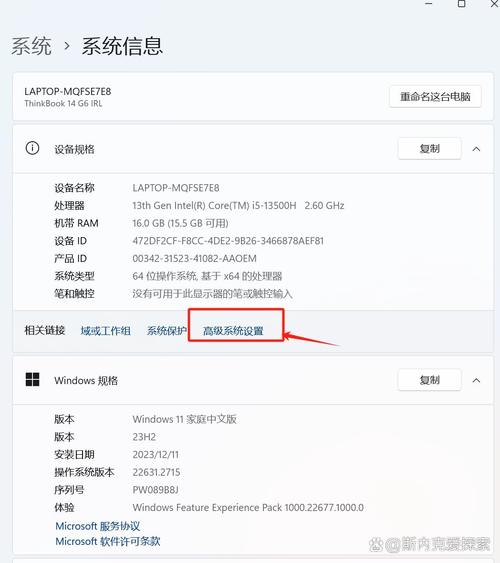
〖One〗、首先打开我的电脑,在系统桌面上找到“此电脑”的图标,鼠标右键点击这个图标在弹出的菜单中点击“属性”选项。2,在打开的系统页面,点击左侧导航栏中的“高级系统设置”标签。3,在弹出的系统属性界面中,点击“高级”标签选项卡,在性能那一栏下面有个“设置”按钮,点击这个按钮进入性能选项页面。
〖Two〗、GB物理内存的计算机,一般建议将虚拟内存初始大小设置为2046MB-3072MB,最大值设置为4092MB-6144MB。但这是一个较为通用的设置,实际情况下可能需要根据个人使用习惯和系统需求进行调整。
〖Three〗、设置建议:对于拥有16GB物理内存的电脑,一般建议将虚拟内存设置为物理内存的50%至150%之间,即8GB到24GB之间。这个范围内可以根据个人需要进行调整。如果电脑主要用于日常办公和上网,可以适当降低虚拟内存设置;如果经常运行大型软件或游戏,建议将虚拟内存设置得稍高一些。
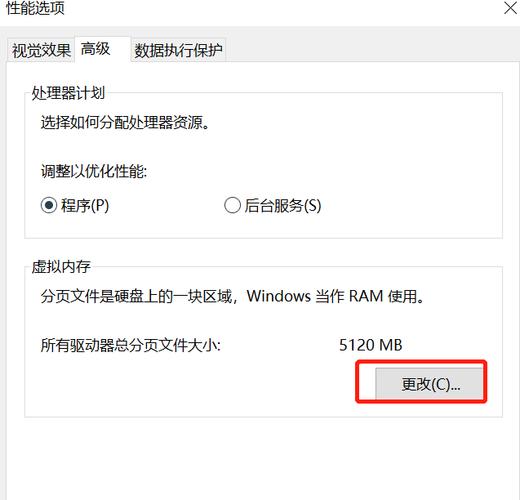
〖Four〗、首先我们右键点击“此电脑”,点击“属性”。我们再点击高级系统设置。在系统属性的高级选项卡界面中,在性能一栏点击“设置”。在性能选项界面中,虚拟内存一栏中点击“更改”,。取消勾选“自动管理所有驱动器分页文件大小。
16G的运行内存虚拟内存设置多少为佳?
〖One〗、对于win7系统16g内存,虚拟内存设置为物理内存的1~2倍较为合适。以下是具体分析和建议:推荐设置范围:虚拟内存建议设置为物理内存的1到2倍,即16g内存的虚拟内存可以设置在16g到32g之间。但需要注意的是,这个范围内的设置并不是绝对的,而是根据系统需求和兼容性来考虑的。
〖Two〗、虚拟内存的设置大小,一般是物理内存的5倍,16G的内存可以考虑调整为24576MB。如果只用于办公方面,那么运行内存大于或等于4G,在任何情况下,都(绝对)不用设置虚拟内存。如果是用于玩游戏或进行其他工作,就(必须)设置虚拟内存,以防止系统死机。
〖Three〗、对于拥有16GB运行内存的系统,通常建议将虚拟内存设置为2048MB至4096MB之间。但请注意,这并非固定不变的规则,而是根据大多数用户的使用经验和系统性能表现得出的一个相对合理的范围。虚拟内存,也被称为页面文件或交换文件,是计算机系统内存管理的一种技术。
〖Four〗、Win7系统16G内存设置虚拟内存推荐为物理内存的1~2倍。以下是对该设置的详细解释:推荐范围:对于拥有16G物理内存的Win7系统,虚拟内存的设置推荐为物理内存的1到2倍,即16G到32G之间。但需要注意的是,这只是一个推荐范围,并非必须严格遵守。
win716g内存虚拟内存怎么设置?设置多少虚拟内存比较合适?
win7系统下16G内存虚拟内存的设置方法建议让系统自动管控,如果要设置,虚拟内存大小推荐为物理内存的1~2倍。以下是详细说明:推荐设置大小:对于16G的物理内存,虚拟内存的设置推荐为物理内存的1~2倍,即16G~32G。
对于win7系统16g内存,虚拟内存设置为物理内存的1~2倍较为合适。以下是具体分析和建议:推荐设置范围:虚拟内存建议设置为物理内存的1到2倍,即16g内存的虚拟内存可以设置在16g到32g之间。但需要注意的是,这个范围内的设置并不是绝对的,而是根据系统需求和兼容性来考虑的。
推荐范围:对于拥有16G物理内存的Win7系统,虚拟内存的设置推荐为物理内存的1到2倍,即16G到32G之间。但需要注意的是,这只是一个推荐范围,并非必须严格遵守。
推荐为物理内存的1~2倍。16g的内存在生活中其实已经很大了足够使用,即使设置的非常大了也是浪费掉。可是也不能将其关闭,如果关掉虚拟内存会出现内存不足的提示。有些许程序也是需要使用虚拟内存的,为了保证兼容性,不要将其关闭,让系统自动管控。
WIN764位6G的内存虚拟内存设置9GB虚拟内存设置大小一般应该为物理内存的15倍为好,如果物理内存为2G,虚拟内存应该设置为3G=3072MB,如果物理内存为4G,那虚拟内存应该设置为6G=6144MB正常情况下,WINDOWS的虚拟内存都。虚拟内存一般设置为物理内存的15倍虚拟内存设置方法1选取桌面上的计算机,鼠标右键选取。
win716g内存虚拟内存设置多少合适?win716g内存虚拟内存设置多少教程
对于win7系统16g内存,虚拟内存设置为物理内存的1~2倍较为合适。以下是具体分析和建议:推荐设置范围:虚拟内存建议设置为物理内存的1到2倍,即16g内存的虚拟内存可以设置在16g到32g之间。但需要注意的是,这个范围内的设置并不是绝对的,而是根据系统需求和兼容性来考虑的。
win716g内存虚拟内存设置多少合适:推荐为物理内存的1~2倍。16g的内存在生活中其实已经很大了足够使用,即使设置的非常大了也是浪费掉。可是也不能将其关闭,有大佬进行过测验,如果关掉虚拟内存会出现内存不足的提示。
win7系统下16G内存虚拟内存的设置方法建议让系统自动管控,如果要设置,虚拟内存大小推荐为物理内存的1~2倍。以下是详细说明:推荐设置大小:对于16G的物理内存,虚拟内存的设置推荐为物理内存的1~2倍,即16G~32G。
16g内存设置虚拟内存多少
〖One〗、对于16G内存的电脑,虚拟内存的最佳设置是将初始大小设置为16000MB,最大值设置为32000MB。以下是详细的设置步骤:打开系统属性:右键点击“此电脑”,选取“属性”。在系统属性窗口中,点击“高级系统设置”。进入性能设置:在系统属性的高级选项卡中,点击“性能”一栏的“设置”按钮。
〖Two〗、Win7系统16G内存设置虚拟内存推荐为物理内存的1~2倍。以下是对该设置的详细解释:推荐范围:对于拥有16G物理内存的Win7系统,虚拟内存的设置推荐为物理内存的1到2倍,即16G到32G之间。但需要注意的是,这只是一个推荐范围,并非必须严格遵守。
〖Three〗、一般来说,16G运行内存的情况下,虚拟内存可以设置为物理内存的5倍到3倍,也就是24G到48G。但具体设置多少需要根据实际使用情况来调整。虚拟内存是计算机系统内存管理的一种技术。
〖Four〗、对于16G内存,点选“自定义大小”。初始大小设置为16000M(即物理内存的容量)。最大值设置为32000M(即物理内存的2倍)。应用并确定:点击“设置”按钮,然后点击“确定”以保存更改。注意事项:- 虚拟内存的设置并不是一成不变的,它取决于你的系统配置、运行的应用程序和日常使用习惯。
〖Five〗、Win10 16G虚拟内存最佳设置方法:建议将其设置为物理内存的1至2倍。以下是具体设置方法的解释:虚拟内存的概念和作用 虚拟内存是Windows操作系统中的一种内存管理技术,它能够将部分硬盘空间模拟成内存使用,以提高系统的整体性能。
内存16G的电脑,虚拟内存应该怎么设置?
GB物理内存的计算机,一般建议将虚拟内存初始大小设置为2046MB-3072MB,最大值设置为4092MB-6144MB。但这是一个较为通用的设置,实际情况下可能需要根据个人使用习惯和系统需求进行调整。
点击【性能】选项下的【设置】按钮,打开Win10的性能设置。点击【高级】选项,可以看到【虚拟内存】选项了,然后点击【更改】按钮进行设置,打开Win10的 虚拟内存 设置选项。
g虚拟内存最佳设置步骤:在桌面找到并右键点击此电脑,点击属性。在左侧列表选项中点击高级系统设置。在弹出的窗口中点击高级选项里性能右下角的设置项。再弹出窗口中点击高级。在虚拟内存中点击更改。16g内存初始值是21576,内存设置在32768-40960之间。
打开系统设置,选取系统-关于-高级系统设置-虚拟内存-更改。 在弹出的窗口中,可以修改虚拟内存的设置,包括选取磁盘分区和设置初始大小与最大大小。 有些软件会检测是否存在虚拟内存,若未设置,可能导致程序运行失败或报错。因此,无论物理内存大小,建议设置虚拟内存,至少设置1000M。
虚拟内存的作用:虚拟内存通过分配硬盘空间来模拟物理内存,当物理内存不足时,操作系统会将部分不常用的数据转移到虚拟内存中,从而释放物理内存供其他程序使用。因此,合理设置虚拟内存可以有效提高系统的响应速度和稳定性。
关于16g内存虚拟内存调多少和16g虚拟内存多大合适的介绍到此就结束了,不知道你从中找到你需要的信息了吗 ?如果你还想了解更多这方面的信息,记得收藏关注本站。