本文摘要: 大家好,如果你们想深入了解关于富士康主板如何进入bios的问题,那么请继续阅读下去。
大家好,如果你们想深入了解关于富士康主板如何进入bios的问题,那么请继续阅读下去。在这篇文章中,我会为大家提供全面的知识,并且会尽可能地回答你们对富士康主板如何进入bios疑惑并还会对富士康主板开机直接进入bios 相关的讲解
富士康17A2主板怎么进入bios
开机-插入win7光盘-狂按DEL(台式机)或F2键(大多数笔记本)或者其它键进入BIOS-设置电脑从光盘启动-F10-Y-回车,电脑自动重启进入系统安装。 安装完成后,重启。开机-进入BIOS-设置电脑从硬盘启动-F10-Y-回车。以后开机就是从硬盘启动了。 安装完系统后,用驱动精灵更新驱动就行了。
网上搜到该主板原来搭配的是闪龙x2 180/190,这个处理器是AM3接口的,因此这款主板应该是AM3接口的CPU插座。该主板的CPU供电只有3+1相,最大只能支持TDP 95W的AM3处理器,比较好的应该是TDP 95W的羿龙II x6 1065T。
现在京东上面都没有售AM3接口的CPU了,全部都是AM3+的CPU。如果主板上的处理器插槽是AM3接口,就用不了AM3+系列的处理器。如果主板上的处理器插槽是AM3+接口,就支持AM3+系列的处理器,同时兼容AM3系列的处理器。所以,你的主板是不支持AM3+的CPU。
富士康主板如何进入U盘模式富士康主板进入U盘模式的方法
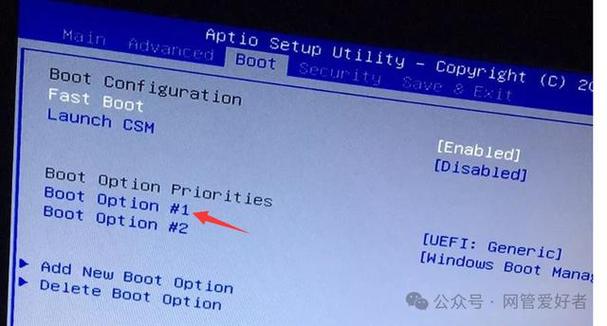
这里以七彩虹主板为例。首先在电脑开机界面中,按一下f11按键进入bios系统。然后在界面中移动光标至boot选项。然后找到里面Hard Drive BBS Priorities选项,回车进入。然后选取Boot Option #1选项,按回车键。然后在弹出窗口中选取ADATA USB Flash Drive 1100选项,按回车确认。
富士康台式机设置u盘启动方法:这里以七彩虹主板为例。首先在电脑的开机界面中,按一下f11按键进入bios系统。然后在界面中移动光标至boot选项。然后找到里面的Hard Drive BBS Priorities选项,回车进入。然后选取Boot Option #1选项,按回车键。
方法一U盘启动热键 1插入启动U盘,启动电脑在看到Foxconn界面时按Esc快捷键,有些为F12富士康主板U盘启动热键1 2在弹出的菜单中选取U盘选项,回车即可富士康主板U盘启动热键2 方法二BIOS设置USB启动 1插入启动。
富士康主板如何进入U盘模式 这里以七彩虹主板为例。首先在电脑的开机界面中,按一下f11按键进入bios系统。然后在界面中移动光标至boot选项。然后找到里面的HardDriveBBSPriorities选项,回车进入。然后选取BootOption#1选项,按回车键。
富士康主板u盘启动(如何启动富士康主板u盘)操作前提:必须先将已经制作好U盘启动盘的U盘插入电脑主机USB接口,然后重启计算机。以下是各品牌一键启动热键列表,根据不同的计算机品牌,选取相应的按钮,直接进入u启动主菜单。
富士康主板怎么进BIOS
〖One〗、相关教程:怎么用U盘安装win7系统所需工具富士康Foxconn主板电脑启动U盘:制作U盘PE启动盘方法方法一:U盘启动热键插入启动U盘,启动电脑在看到Foxconn界面时按Esc快捷键,有些为F12;在弹出的菜单中选取U盘选项,回车即可。
〖Two〗、方法如下:插入启动U盘,重启按Del键进入BIOS界面,选取Advanced BIOS Features回车;以下面的界面为例,选取Hard Disk Boot Priority回车;将U盘USB选项移动到第一的位置,按F10保存重启即可。
〖Three〗、富士康的主板一般是按键盘上的DEL键进入BIOS;F7键进入启动设备选取菜单。
〖Four〗、常见的有FFF1F12键,也有通过ESC键进入BIOS设置界面的情况。另外,有些计算机不需进入BIOS界面,而是通过特定按键调整启动项。以下总结了常用计算机品牌及其进入BIOS界面的快捷键,以供借鉴。
〖Five〗、富士康主板BIOS设置从U盘启动1插上制作好的u启动U盘启动盘,开机按del或者F12进入BIOS2方向键切换到BOOT项3将1ST BOOT 修改为USB HDD,按F10保存修改4重启电脑就可以按照选取用u盘启动了。
〖Six〗、富士康主板如何进入U盘模式 这里以七彩虹主板为例。首先在电脑的开机界面中,按一下f11按键进入bios系统。然后在界面中移动光标至boot选项。然后找到里面的HardDriveBBSPriorities选项,回车进入。然后选取BootOption#1选项,按回车键。
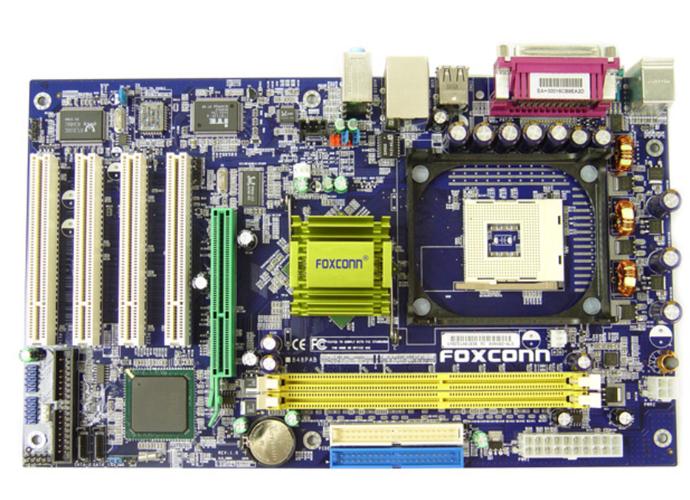
电脑能开机如何进入bios
首先打开电脑,在出现电脑开机logo画面的时候不停地按“F2”按键。然后在弹出来的BIOS模式设置页面中,按左右方向键选取打开“power”设置页面。然后在弹出来的窗口中按上下方向键,选取“CPU Fan Uarning Speed”,回车确定。然后在弹出来的窗口中点击选取“Ignore”,回车确定。
在开机的时候,快速按下BIOS热键,一般是F2,按左右箭头键移动并回车进入BOOT(或startups)选项卡,按+或-键移动启动选项,将固态硬盘的名称型号移动到第一,然后按下F10保存并退出BIOS即可。
电脑开机进入BIOS的方法主要有三种:使用快捷键、通过操作系统界面和利用命令提示符或终端。使用快捷键:在电脑启动时,要迅速按下对应品牌型号的快捷键。这些快捷键通常包括DEL、FFESC等,但不同品牌和型号的电脑可能采用不同的快捷键,所以比较好先查阅电脑手册或访问制造商官方网站了解正确的快捷键。
开机进入BIOS的方法:当你打开电脑,看到电脑商家的图标时,赶紧按住F2键,这样你就能进入BIOS界面啦。不过要注意哦,有些电脑可能需要按F1或是其他键,所以得看准你的电脑品牌。进入BIOS高级设置:进入BIOS界面后,你会看到一些选项。这时候,用向下键选中“进入BIOS高级设置”,然后按回车键确认就好啦。
AMI企业开发设计的BIOS则是按esc进到。一些流行品牌笔记本的的bios快捷键。假如确实是没有见到换句话说不是知道进到bios的快捷键是啥,大家还可以依据电脑上的品牌或是电脑主板的品牌在网络上开展搜索。
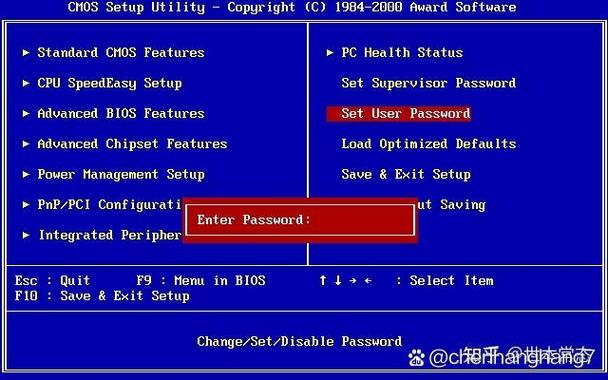
富士康主板bios设置u盘启动教程
把下载下来的ISO镜像复制到U盘或者电脑里面以后,我们把U盘插入电脑,开机,设置BIOS里面U盘作为第一引导,这里我们需要强调,设置BIOS引导的方式,每种电脑的设置方法是不一样的,因为主板不一样,bios的打开方式也不一样,这里我是台式机昂达H61的主板。其实设置都是大同小异。
富士康台式机怎么设置u盘启动 这里以七彩虹主板为例。首先在电脑的开机界面中,按一下“f11”按键进入bios系统。然后在界面中移动光标至boot选项。然后找到里面的“HardDriveBBSPriorities”选项,回车进入。然后选取“BootOption#1”选项,按回车键。
将制作好的U教授启动U盘插入电脑USB接口,开机或重新启动,按下对应的启动热键,比如F12 在弹出的启动项界面,按↑↓方向键选取U盘选项,一般为带USB Flash、USB Storage、USB HDD的选项,按Enter键进入;这时电脑就会进入到U盘启动盘安装系统主界面。
详细步骤就来看下小编是怎么做的吧~富士康主板如何进入U盘模式这里以七彩虹主板为例。首先在电脑的开机界面中,按一下f11按键进入bios系统。然后在界面中移动光标至boot选项。然后找到里面的Hard Drive BBS Priorities选项,回车进入。然后选取Boot Option #1选项,按回车键。
先制作一个快启动U盘启动盘制作工具,就是附件,先把U盘制作成启动盘,然后把你下载的镜像拷贝进去,然后再把U盘插到电脑,重启电脑,看到开机画面快速闪按富士康主板的启动快捷键,不知道的话,可以F12 F8 F11等常用的键都试试,总有一个是对的。
重装系统步骤 『1』设置从U盘启动 设置从U盘启动的方式有两种,只是不同品牌的主板,设置的方式不一样!很多人不会装系统,基本就是卡在了这里,不会设置从U盘启动。
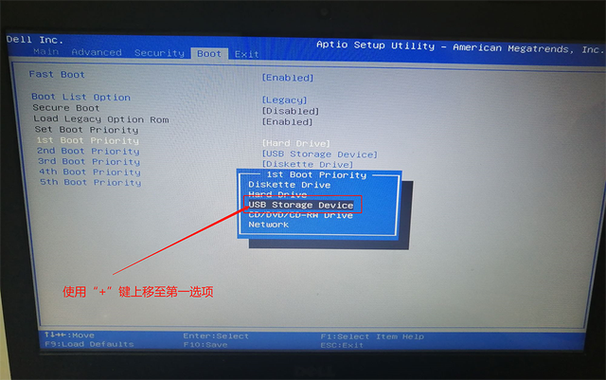
富士康H77MXV-D主板如何通过bios设置u盘启动
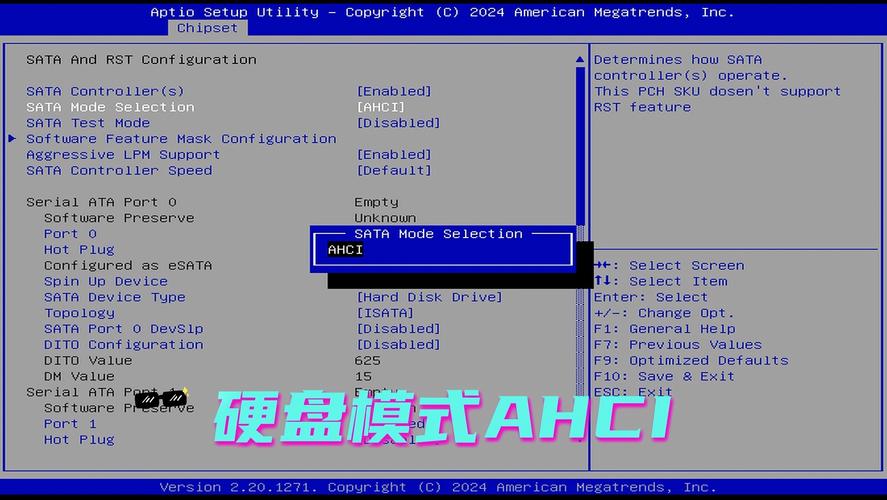
富士康H77MXV-D主板bios设置教程:开机后按Del键,进入bios。选取Advanced,选取SATA Configuration里的Onboard SATA Mode,选取AHCI。如图所示:选取Security,选取Secure Boot Menu,Secure Boot Control选取Disabled。
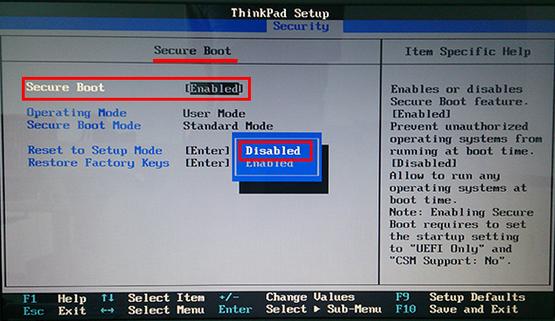
富士康笔记本怎么进bios设置U盘启动
将U盘启动盘插入到电脑主机usb插口(建议将u盘插入到主机箱后置的USB插口处,因为那样传输的性能比前置的要好),然后开机!启动电脑后当看到开机画面的时候,连续按键盘上的F12键,如下图所示为:富士康主板电脑开机画面的截图。
相关教程:怎么用U盘安装win7系统所需工具富士康Foxconn主板电脑启动U盘:制作U盘PE启动盘方法方法一:U盘启动热键插入启动U盘,启动电脑在看到Foxconn界面时按Esc快捷键,有些为F12;在弹出的菜单中选取U盘选项,回车即可。
第一步:在开机时进入主板的启动项列表;第二步:找到要启动的U盘,并辨别UEFI和Legeacy方式;第三步:选取电脑一个合适的WinPE系统版本进入。第一步:在开机时进入主板的启动项列表 请将电脑关机,将微PE优盘插入到电脑后开机。
上图1-1:开机按住Del键进入到该电脑的BIOS设置界面,然后选取高级BIOS设置:Advanced BIOS Features。上图2-1:在高级BIOS设置(Advanced BIOS Features)的界面,首先要选取硬盘启动优先级:Hard Disk Boot Priority 。上图3-1:进入到硬盘启动优先级(Hard Disk Boot Priority)界面后。
用u深度u盘启动盘制作工具制作u启动盘后,启动电脑,在进入开机画面的时候按“F12F8ESC”不同品牌快捷键不同进入BIOS界面2进入BIOS界面之后切换到“BOOT”,准备设置u盘启动3这里在键盘按下F5F6键。
将制作好的U教授启动U盘插入电脑USB接口,开机或重新启动,按下对应的启动热键,比如F12 在弹出的启动项界面,按↑↓方向键选取U盘选项,一般为带USB Flash、USB Storage、USB HDD的选项,按Enter键进入;这时电脑就会进入到U盘启动盘安装系统主界面。
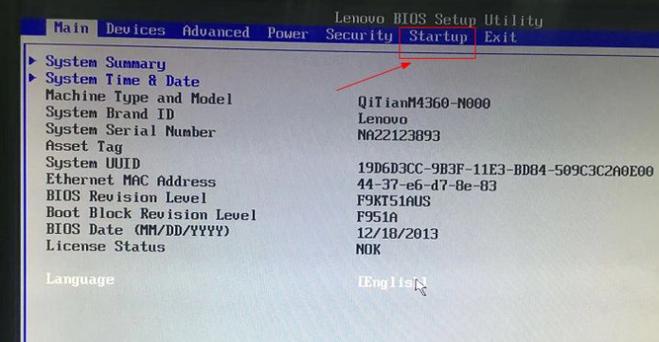
富士康主板怎么进入bios
〖One〗、以七彩虹主板为例1按电源键打开电脑,在开机界面上按F11就可以进入主板BIOS界面2进入主板BIOS页面后,找到boot选项,点击进入3下面在当前页面上点击进入Hard Drive BBS Priorities选项4进入Hard Drive BBS。
〖Two〗、富士康的主板一般是按键盘上的DEL键进入BIOS;F7键进入启动设备选取菜单。
〖Three〗、开机按Delete,进入bios界面,图片所示的地方可以修改语言。如图所示:方向键移动到高级,选取SATA Configurationh回车进入,选取SATA Mode,回车选取AHCI模式,AHCI适合WIN7以上的系统,有需要安装XP系统的可以选取IDE模式。
关于本次富士康主板如何进入bios和富士康主板开机直接进入bios的问题分享到这里就结束了,如果解决了您的问题,我们非常高兴。