本文摘要: 老铁们,大家好,相信还有很多朋友对于电脑快捷指令代码大全和电脑快捷指令代码大全图片的相关问题不太懂,没关系,今天就由我来为大家分享分享电脑快捷指令代码大全以及电脑快捷指令代码大全图片的问题,文章篇幅可能偏长,希望可以帮助到大家,下面一起来看看吧!
老铁们,大家好,相信还有很多朋友对于电脑快捷指令代码大全和电脑快捷指令代码大全图片的相关问题不太懂,没关系,今天就由我来为大家分享分享电脑快捷指令代码大全以及电脑快捷指令代码大全图片的问题,文章篇幅可能偏长,希望可以帮助到大家,下面一起来看看吧!
快速关机电脑win10代码电脑自动关机命令win10
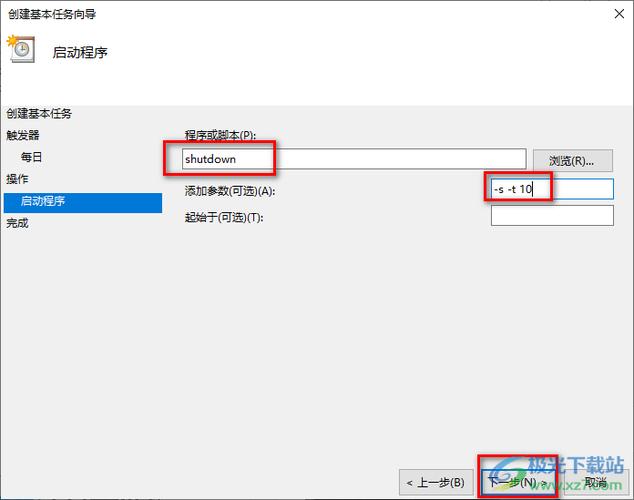
〖One〗、用快捷键“win+R”或者是点击“开始” →“运行”。winwin10可以用win+R快捷键调出。后命令窗输入“shutdown -s -t 3600”其中“-s”关闭计算机,“-t xxx”设置关闭前的超时为 xxx 秒,有效范围是 0-315360000 (10 年),默认值为 30。而本例中“-t 3600”就是1小时。
〖Two〗、WIN+X打开命令提示符(管理员)或者Windiws PowerShell(管理员);然后在输入关机命令shutdown,回车,即可查看到shutdown命令的用法及参数说明。
〖Three〗、方法一:命令行自动关机通过运行shutdown -s -t 120命令,您的电脑将在120秒后自动关机,其中120代表时间,单位为秒。如需1小时后关机,只需将120改为3600。操作步骤如下:使用Windows + R快捷键打开运行对话框,粘贴命令并执行。看到计划关机提示后,确认并等待指定时间后,电脑会自动关机。
〖Four〗、首先第一步先右键单击左下角【开始】图标,接着在弹出的菜单栏中根据下图箭头所指,点击【运行】选项。 第二步打开【运行】窗口后,根据下图箭头所指,先在方框中输入【cmd】,接着点击【确定】选项,然后在命令行中输入【shutdown /help】并按下【回车】键,查看定时关机命令相关参数。
〖Five〗、首先,建议您在桌面上新建一个记事本文件,并打开。下面,在记事本中输入如下命令:shutdown -s -t 3600 这里,“shutdown -s -t 3600”意味着在一小时后自动关机。您可以通过修改“3600”来改变关机前的等待时间,单位为秒。
快捷指令怎么输入代码的
〖One〗、打开快捷指令应用,点击屏幕下方的“快捷指令”选项卡。 在左侧导航栏中选取需要编辑的指令,例如“打开指定网页”指令。 在右侧指令编辑区,输入所需的代码,例如打开特定网站的指令代码为 open ***。 如果需要对代码进行修改,可以双击代码行,然后输入新的代码。
〖Two〗、输入名称:在快捷指令名称栏里,给你的快捷指令起个名字吧,要容易记住哦,这样以后呼唤它才方便呢。
〖Three〗、打开快捷指令。点击右上角的加号。点击“添加操作”选项。点击“URL”选项。输入微信付款码指令即可。
〖Four〗、手机一键关机快捷指令设置方法介绍快捷指令代码:点击进入 手机一键关机快捷指令 在快捷指令中输入你最方便习惯的设置,实现一步关机的操作。不用再长摁电源键关机,这样会缩减电源键的寿命,还很费时。想要一步实现关机功能的朋友们可以试试这个快捷指令。
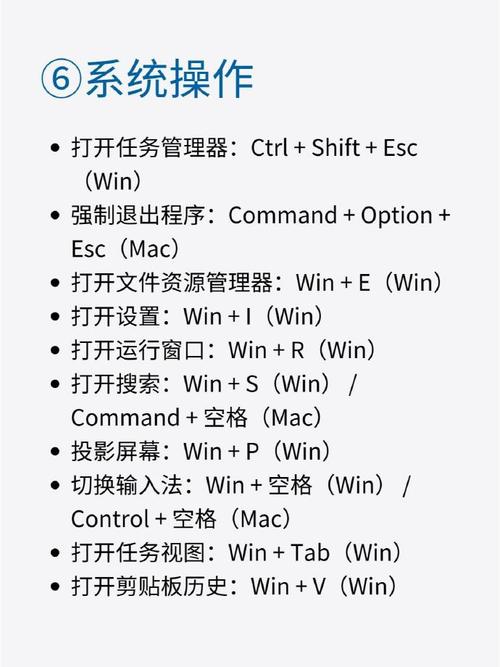
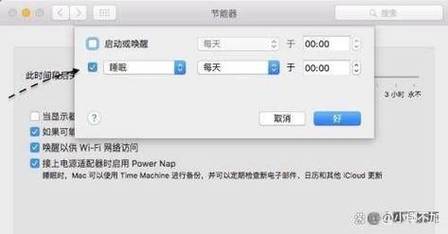
电脑自动关机代码
电脑设置自动关机命令一共有以下几步:第一步:鼠标点击电脑左下角的“开始”图标。第二步:点击之后,找到“运行...”项。第三步:鼠标点击打开之后,电脑左下角会出现一个运行窗口。
在键盘上按“Win + R”键,打开运行窗口。2,键入命令shutdown –s –t 3600(参数之间有空格,3600单位为秒,指3600秒即1小时后自动关机),时间参数可以根据需要设置。3,点击确定,之后系统会弹出定时关机设置成功的提示,如下图。
电脑自动关机命令代码是“shutdown”。以下是关于该命令代码的 shutdown命令的基本功能:“shutdown”是Windows操作系统中的一个命令,用于关闭或重新启动计算机。这个命令可以在命令行界面中执行,也可以通过批处理文件来运行。
关机 shutdown.exe -a 取消关机 shutdown;\,这样:shutdown.exe -f 强行关闭应用程序.exe -r 关机并重启。shutdown,可以输入“shutdown,则可以打开设置自动关机对话框,会更加的精确。shutdown,一般情况下xp的关机是由关机程序 shutdown,可以在运行中输入“shutdown -a”。
Windows+R,进入运行。在运行中输入cmd,然后点击确定进入cmd。进入cmd后输入at,然后按回车键确定。按回车键后,如果出现类表是控的话,就是没有设置自动关机,如果有的话就是设置自动开机。
设置关机代码 at 22:00 Shutdown -s 比如 开始 运行 输入at 22:00 Shutdown -s 这样,到了22点电脑就会出现“系统关机”对话框,默认有30秒钟的倒计时并提示你保存工作。如果你想以倒计时的方式关机,可以输入“Shutdown.exe -s -t 3600”,这里表示60分钟后自动关机,“3600”代表60分钟。
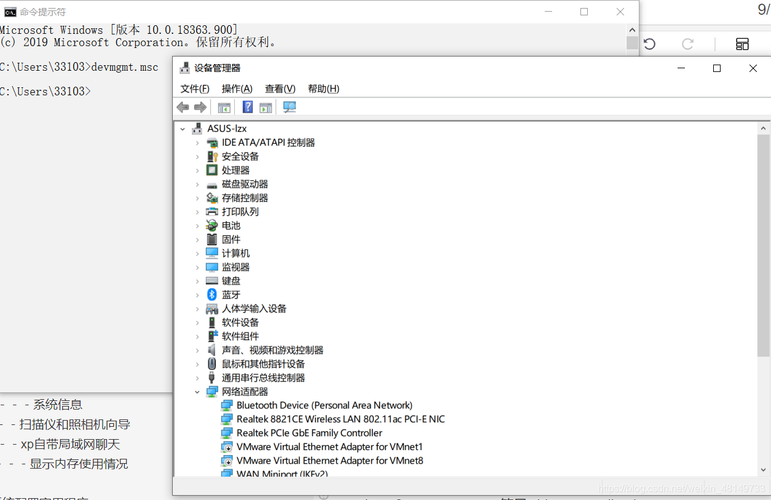
如何代码查询电脑配置在CMD运行如何查看电脑的配置命令多少
cmd命令查看电脑配置操作方法:在系统桌面同时按下快捷键win+R打开运行,然后在运行文本框中输入【dxdiag】命令,然后点击确定。确定后会弹出一个DirectX诊断工具对话框,提示我们是否希望检查,点击确定即可。进入诊断工具,我们可以清楚的看到自己电脑的各项配置参数,比如内存,显卡,系统等等信息。
首先通过开始-附件-命令提示符,打开命令提示符窗口或通过【Windows+R】快捷键打开运行窗口,输入Cmd命令打开命令提示符窗口。在命令提示符窗口中输入systeminfo命令,按回车键,这时窗口会显示加载一些电脑信息、网络信息、补丁等内容,稍等加载信息。
打开电脑,按键盘上的win R组合键,调出运行窗口。 在打开后面输入“cmd”,确定或者回车,进入命令提示符窗口。 接着输入“systeminfo”,回车。 下面系统会自动加载所有的配置,稍等片刻。 如图,电脑配置就全部显示了。这里面包含了电脑许多的配置信息。
利用运行命令查看 Windows键 R键,输入cmd,按回车(Enter),在弹出的窗口输入systeminfo,按回车,就可以查看电脑配置信息了。
通过在运行里面输入“dxdiag”命令,来查看电脑配置。 在运行里面输入“dxdiag”。 若弹出一个DirectX诊断工具对话框,提示我们是否希望检查,点击确定即可。 通过弹出的DirectX诊断工具界面来查看电脑的配置信息。
Win10清理垃圾指令代码是什么?win10系统垃圾清理指令介绍
Win10清理垃圾指令代码主要有两种方法:方法一:使用磁盘清理工具- 步骤: 打开运行:使用“win+R”快捷键打开运行窗口。 输入指令:输入“cleanmgr”并点击确定。 等待检测:等待系统检测存在的垃圾文件。 选取驱动器:选取需要清理垃圾的驱动器(一次只能清理一个,可重复操作)。
首先,我们可以使用以下指令代码来清理临时文件:```del /s /q %temp%/ ```这个指令代码将删除系统临时文件夹中的所有文件。系统临时文件夹通常包含一些暂时性的文件,如浏览器缓存、下载文件等。通过定期清理这些文件,可以释放硬盘空间,并提升系统的运行速度。
win10清理垃圾指令代码是在电脑运行的时候常见的问题之一,有时候电脑出现卡顿可能就是因为垃圾太多了,这就为大家带来清理垃圾的指令代码,看一下如何清理垃圾吧。
⑴ win10自带的清理垃圾在哪里 方法:选取要清理的系统垃圾项目,点击“清理系统文件”按钮可清理驱动器上的系统垃圾文件。在之后出现的窗口中,点击“其他选项”选项卡,可以删除不用的程序以释放空间;还可以通过删除系统还原点和陈旧的磁盘映像副本来释放更多空间。
电脑快捷指令代码大全和电脑快捷指令代码大全图片的问题分享结束啦,以上的文章解决了您的问题吗?欢迎您下次再来哦!