本文摘要: 大家好,感谢邀请,今天来为大家分享一下苹果无线键盘开关在哪的问题,以及和苹果无线键盘有开关吗的一些困惑,大家要是还不太明白的话,也没有关系,因为接下来将为大家分享,希望可以帮助到大家,解决大家的问题,下面就开始吧!苹果无线键盘怎么开启打开电源开关,电源指示灯和蓝牙配对灯亮5秒,等待灯熄灭。
大家好,感谢邀请,今天来为大家分享一下苹果无线键盘开关在哪的问题,以及和苹果无线键盘有开关吗的一些困惑,大家要是还不太明白的话,也没有关系,因为接下来将为大家分享,希望可以帮助到大家,解决大家的问题,下面就开始吧!
苹果无线键盘怎么开启
打开电源开关,电源指示灯和蓝牙配对灯亮5秒,等待灯熄灭。短按“Connect”,即配对键,蓝牙配对灯将闪烁,电源指示灯长亮;打开苹果手机或ipad,点击“设置”图标。
苹果无线键盘连接的方法是:首先打开电脑的蓝牙,然后搜索附近的蓝牙设备。接着打开蓝牙键盘,使其蓝灯处于闪烁状态。其次点击配对,在键盘上输入验证码后,再点击确认,启动后按任意按钮激活即可。苹果无线键盘(英语:AppleWirelessKeyboard)是一款无线键盘,是为Macintosh电脑和兼容的iOS设备设计的。
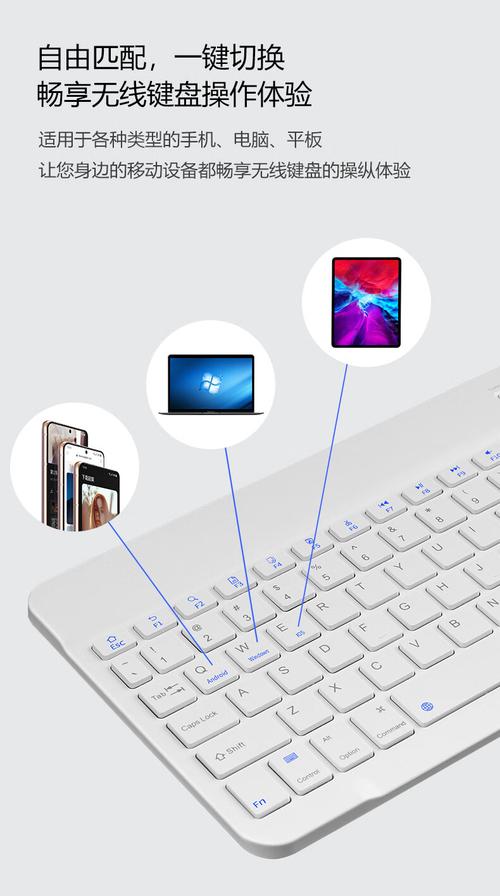
下面,在苹果手机上或iPad上,找到并点击“设置”图标。在“设置”界面中,选取“通用”选项,进入蓝牙设置。在这里,点击“蓝牙”以开启连接功能,iPad将自动开始搜索可用的蓝牙设备。当蓝牙键盘被识别到时,点击“连接”按钮。然后,通过蓝牙键盘输入屏幕上显示的密码,完成无线键盘的连接。
苹果无线键盘如何使用
苹果无线键盘与电脑的连接步骤如下: 首先,确保您的Mac蓝牙功能已开启,并搜索附近的蓝牙设备。 接着,打开无线键盘的开关,并长按蓝牙配对键,使蓝牙指示灯开始闪烁(部分键盘的开关和配对键可能合二为一)。 当无线键盘进入可搜索状态后,通过Mac的蓝牙设置进行扫描。
苹果无线键盘连接的方法是:首先打开电脑的蓝牙,然后搜索附近的蓝牙设备。接着打开蓝牙键盘,使其蓝灯处于闪烁状态。其次点击配对,在键盘上输入验证码后,再点击确认,启动后按任意按钮激活即可。苹果无线键盘(英语:AppleWirelessKeyboard)是一款无线键盘,是为Macintosh电脑和兼容的iOS设备设计的。
要开始使用苹果无线键盘,首先找到键盘右侧的开关按钮并将其按下。此时,您会看到键盘上的蓝牙指示灯开始闪烁,表示键盘已经处于可搜索状态,等待与您的设备进行配对。下面,在您的苹果设备上,打开蓝牙设置并搜索附近的蓝牙设备。
具体步骤如下:首先,确保你的设备已经开启了蓝牙功能,并且处于可搜索状态。同时,检查苹果无线键盘的电池是否充足,如果电量不足,请及时更换电池。下面,在苹果无线键盘的右侧侧面,找到开关按钮并按下。
首先,用户需要开启Mac的蓝牙功能,然后搜索附近的蓝牙设备,找到无线键盘的蓝牙连接选项并点击进行连接。下面,请打开您的蓝牙键盘的开关键,同时打开蓝牙键,使蓝灯处于闪烁状态。这意味着您的蓝牙键盘已经进入可搜索状态。然后,在您的设备上打开蓝牙扫描功能,找到并选取您的蓝牙键盘进行配对。
蓝牙键盘怎么开关在哪
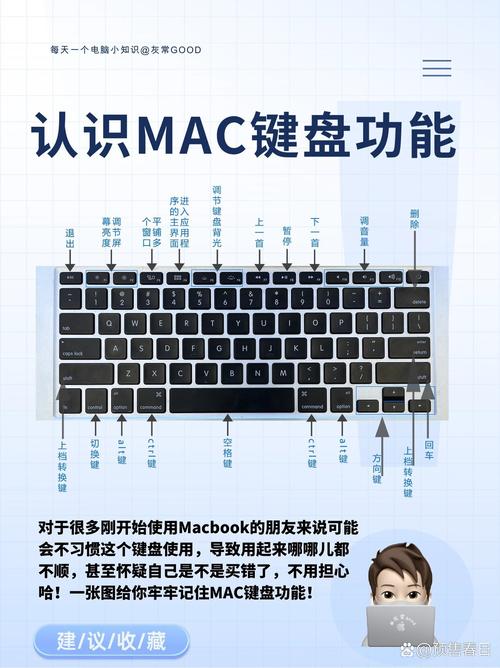
键盘开机键在键盘的左侧位置,将开关向左移动到ON即可开启,如下图:核实蓝牙键盘是否有电 : 蓝牙键盘是需要单独充电的设备,若蓝牙键盘没有电,则无法使用。
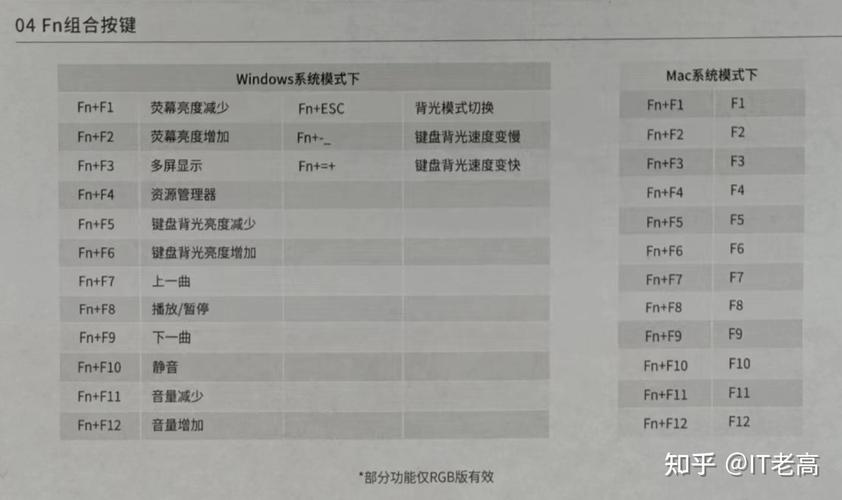
将键盘盒上的电源开关滑动到开启位置,此时电源指示灯会亮起(此处是绿灯)大约五秒。键盘上的蓝色标识的字母B对应蓝牙1,字母0对应蓝牙2,字母W对应蓝牙3。如果要连接蓝牙1,同时按下键盘上的 FN+B,此时键盘右侧的蓝牙1指示灯闪烁。
首先,大多数蓝牙键盘都配备有独立的开关,位于键盘的某个侧面或是背部。按下或拨动开关,将键盘电源打开。有些键盘在开启电源的同时还会自动进入配对模式,此时可以开始与设备进行蓝牙配对。其次,完成键盘的电源打开后,需要打开设备的蓝牙功能,搜索并找到键盘的蓝牙信号进行连接。
苹果无线键盘怎么用
苹果无线键盘连接的方法是:首先打开电脑的蓝牙,然后搜索附近的蓝牙设备。接着打开蓝牙键盘,使其蓝灯处于闪烁状态。其次点击配对,在键盘上输入验证码后,再点击确认,启动后按任意按钮激活即可。苹果无线键盘(英语:AppleWirelessKeyboard)是一款无线键盘,是为Macintosh电脑和兼容的iOS设备设计的。
苹果无线键盘与电脑的连接步骤如下: 首先,确保您的Mac蓝牙功能已开启,并搜索附近的蓝牙设备。 接着,打开无线键盘的开关,并长按蓝牙配对键,使蓝牙指示灯开始闪烁(部分键盘的开关和配对键可能合二为一)。 当无线键盘进入可搜索状态后,通过Mac的蓝牙设置进行扫描。
打开电源开关,电源指示灯和蓝牙配对灯亮5秒,等待灯熄灭。短按“Connect”,即配对键,蓝牙配对灯将闪烁,电源指示灯长亮;打开苹果手机或ipad,点击“设置”图标。
键盘与接收器对码(键盘与接收器对码成功的前提也是接收器一定要接到电脑上,按下键盘右上角的小按钮与接收器上的大按钮,接收器上的指示灯会变成快速闪烁,表示对码成功)如果无线键盘中有电源按扭,需要开启无线键盘的开关,才能正常使用。
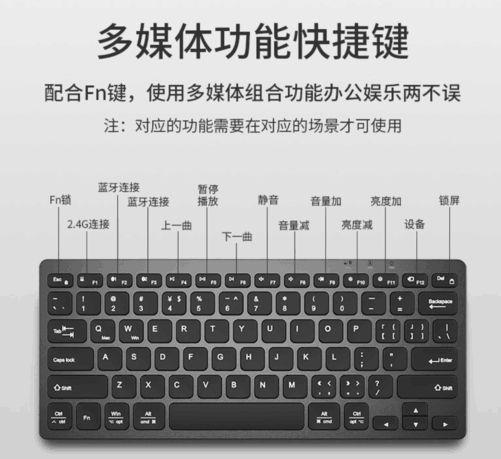
苹果一体机的无线键盘怎么打开(用那几个快捷键)
苹果一体机连接苹果无线键盘的方法 将开关机键推到“on”的位置,并长按蓝牙对码键,观察对码指示灯有节奏闪烁,即表示蓝牙打开搜索状态。确认所使用主机或手机本身有蓝牙装置,如果pc电脑本身不带蓝牙装置,也可以另外配蓝牙接收器,将之插到pc电脑usb 口上。并确保蓝牙是打开的状态。
键盘的右侧面有个按钮按下即会自动连接。无线键盘有两个硬件构成,一个是键盘本身,一个是usb接口的信号接收器,这个usb接收器很小,一个大拇指搬大,插到电脑的usb接口上,然后安装驱动,无线键盘就可以用了,键盘打什么字,电脑都能接受得到。
将开关机键推至“ON”位置,并长按蓝牙对码键,观察对码指示灯有节奏地闪烁,即表示蓝牙处于搜索状态。 确认所使用的主机或手机具备蓝牙功能。如果PC电脑本身不带蓝牙装置,可以额外配备蓝牙接收器,将其插入PC电脑的USB接口,并确保蓝牙处于开启状态。
无线键盘按如下键能开启:物理电源开关键:许多无线键盘配备了一个物理电源开关键,该键通常位于键盘的底部或侧面。按下电源开关键,键盘会开启并进入连接模式。连接按钮:部分无线键盘没有物理电源开关键,而是通过一个连接按钮来启动连接过程。连接按钮通常位于键盘的底部或底部的一个小孔中。
大多数无线键盘支持使用快捷键开启和关闭。通常,您可以尝试按下键盘上的Fn+NumLock或Win+X键。这些快捷键可以快速切换无线键盘的开关状态。不过,如果您的键盘没有特定的开关按钮,那么使用这些快捷键来开启或关闭键盘是一个不错的选取。部分无线键盘可以通过连接电源来开启。
苹果电脑无线键盘怎么连接电脑
苹果电脑无线键盘怎么连接电脑?步骤/方式一 首先在电脑的悬浮栏中选取“系统偏好设置”并点开。步骤/方式二 打开蓝牙。步骤/方式三 打开蓝牙键盘的开关键,等蓝灯处于闪烁状态就表示键盘已开启,就可以进行连接了。
苹果无线键盘与电脑的连接步骤如下: 首先,确保您的Mac蓝牙功能已开启,并搜索附近的蓝牙设备。 接着,打开无线键盘的开关,并长按蓝牙配对键,使蓝牙指示灯开始闪烁(部分键盘的开关和配对键可能合二为一)。 当无线键盘进入可搜索状态后,通过Mac的蓝牙设置进行扫描。
---在无线键盘上输入电脑PC或手机端提示的对码数字串,按回车键确认,完成对码。 ---开始使用你的无线键盘 苹果a1314键盘怎么连接电脑 可以连接使用的。
键盘与接收器对码(键盘与接收器对码成功的前提也是接收器一定要接到电脑上,按下键盘右上角的小按钮与接收器上的大按钮,接收器上的指示灯会变成快速闪烁,表示对码成功)如果无线键盘中有电源按扭,需要开启无线键盘的开关,才能正常使用。
END,本文到此结束,如果可以帮助到大家,还望关注本站哦!