本文摘要: 大家好,今天给各位分享显卡型号怎么查的一些知识,其中也会对显卡型号怎么查?进行解释,文章篇幅可能偏长,如果能碰巧解决你现在面临的问题,别忘了关注本站,现在就马上开始吧!怎么看电脑显卡型号和显存〖One〗、按下电脑键盘的win键(窗口键)和R键,跳出运行窗口,在运行窗口输入dxdiag,然后点击确定。
大家好,今天给各位分享显卡型号怎么查的一些知识,其中也会对显卡型号怎么查?进行解释,文章篇幅可能偏长,如果能碰巧解决你现在面临的问题,别忘了关注本站,现在就马上开始吧!
怎么看电脑显卡型号和显存
〖One〗、按下电脑键盘的win键(窗口键)和R键,跳出运行窗口,在运行窗口输入dxdiag,然后点击确定。弹出的窗口点击上方的显示选项卡。显示页面,可以清楚看到显存大小,同时更多的显卡信息也有,包括显卡加速等。
〖Two〗、同时按下Windows键和R键,在运行里面输入“dxdiag”。若弹出一个DirectX诊断工具对话框,提示我们是否希望检查,点击确定即可。
〖Three〗、通过快捷键Win+R打开运行窗口,输入dxdiag后按回车键。 在弹出的对话框中,切换到显示标签页。 在该标签页中,可以查看到显卡的型号和显存大小等信息。例如,1024MB表示1GB的显存容量。 另一种方法是使用专门的检测软件,如GPU-Z。
〖Four〗、以下是几种查看电脑显存的方法: 在开机时,屏幕的左上角有时会显示显存信息,但这种方法仅限于部分电脑,而且容易与内存混淆,因此不是最准确的方法。 点击“开始”-“运行”,输入DXDIAG,然后点击“显示”标签,这里显示的估计内存总数即包括显存,同时也将共享内存计算在内。
显卡型号怎么查?
怎么看显卡型号:鼠标右键点击此电脑图标选取“属性”,点击“设备管理器”找到显示适配器,点击右侧三角按钮即可查看显卡型号。显卡型号:华硕(ASUS):大家都知道的这是厂商的品牌,不同的厂商都会有各自的品牌,相应的华硕的显卡就会被叫做华硕显卡。
快捷键Win+R打开运行命令窗口,输入“dxdiag”并点击【确定】按钮,若有窗口弹出请选取“否”快捷键Win+R打开运行命切换到“显示”可以查看显卡配置(型号、GPU频率、显存)等信息。按WIN键+R键打开运行窗口,输入dxdiag按回车键打开。在窗口上点击“显示”,下面将显示该显卡型号及显卡的详细信息。
查看电脑显卡型号的方法有很多种。你可以使用系统自带的工具,比如设备管理器,打开它并找到“显示适配器”,展开后就能看到显卡的型号。或者使用DirectX诊断工具,在运行对话框中输入“dxdiag”并回车,然后在打开的窗口中找到“显示”选项卡,里面会有显卡的详细信息。
通过电脑型号查询:如果电脑品牌知名度较高,可以通过电脑型号来查询相应的显卡配置。访问电脑品牌官方网站,选取对应型号的详细配置即可找到显卡型号信息。查看电脑主机外部标识:部分高端显卡在其外部接口附近会有标签直接标注显卡型号,可以检查主机箱背面或侧面的接口附近是否能找到这样的标签。
有多种方法可以查看显卡型号,以下列出几种常用的方法:方法一:使用设备管理器 在Windows操作系统下,打开“设备管理器”,可以通过键盘快捷键Win+X,在弹出的菜单中选取“设备管理器”。 在设备管理器中,展开“显示适配器”或“显卡”分类。 双击显示适配器或显卡,弹出该设备的属性窗口。
在了解电脑显卡型号的过程中,最直接简便的方法是通过系统自带的功能来实现。具体操作为,首先右键点击电脑桌面的空白处,选取“属性”选项,随后在弹出的窗口中找到“硬件”标签,点击进入。

怎么查看电脑显卡型号电脑怎么查显卡型号
〖One〗、在“运行”中输入“dxdiag”,回车。在打开的directX系统诊断信息中,就会看到电脑的配置信息。在“显示”呈现 菜单项,可以看到显卡的信息。
〖Two〗、同时按下Windows键和R键,在运行里面输入“盯闷dxdiag”。若弹出一个DirectX诊断工具对话框,提坦则芹示我们是否希望检查,点让毕击确定即可。
〖Three〗、在运行里面输入“dxdiag”。若弹出一个DirectX诊断工具对话框,提示我们是否希望检查,点击确定即可。通过弹出的DirectX诊断工具界面来查看电脑的配置信息:a、下图红框内为cpu与内存信息。b、下图红框内为显卡与显示器信息。
〖Four〗、DirectX诊断信息查看电脑配置 在“运行”中输入“dxdiag”,回车。在打开的directX系统诊断信息中,就会看到电脑的配置信息。在“显示”呈现 菜单项,可以看到显卡的信息。
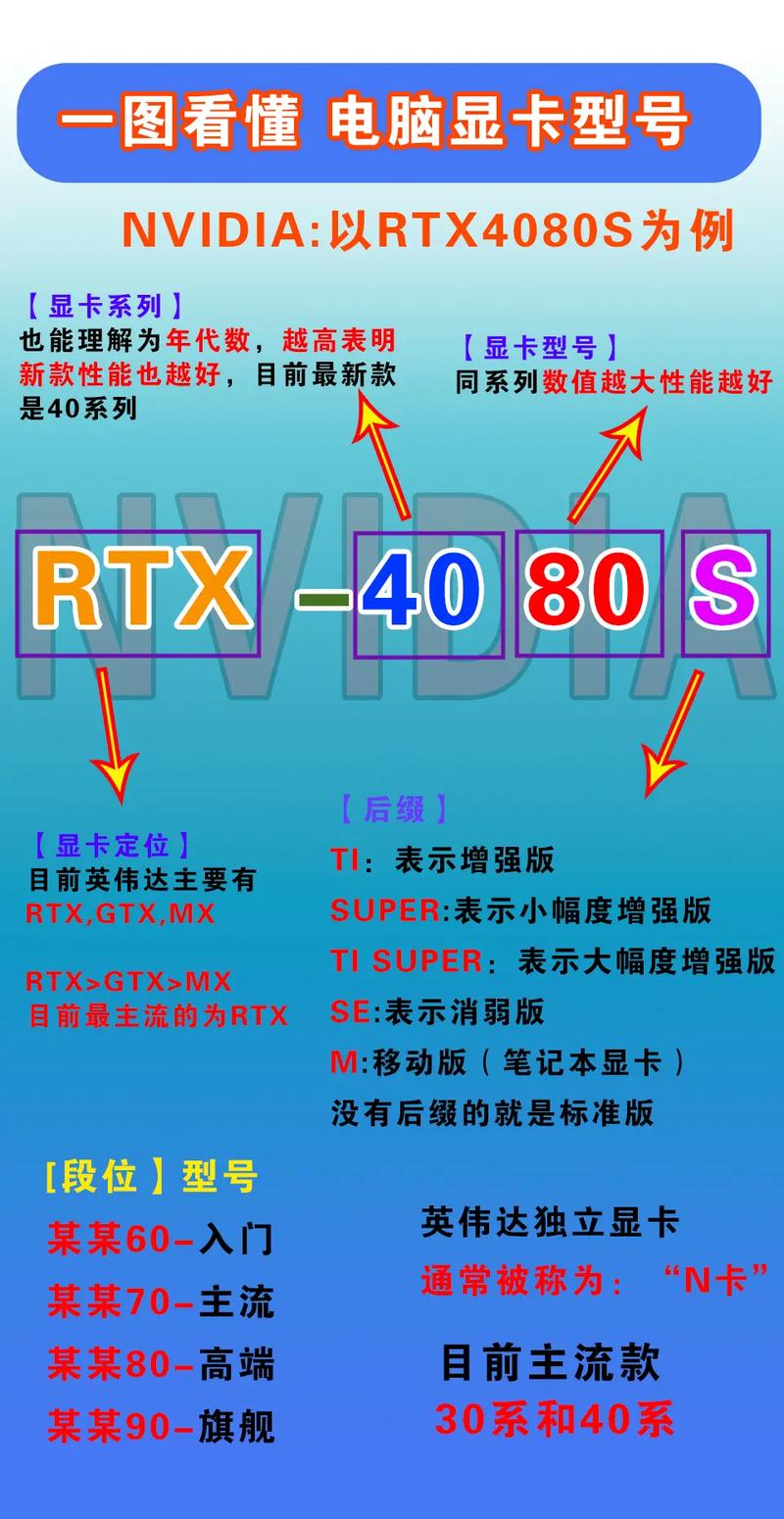
怎么查显卡型号
〖One〗、快捷键Win+R打开运行命令窗口,输入“dxdiag”并点击【确定】按钮,若有窗口弹出请选取“否”快捷键Win+R打开运行命切换到“显示”可以查看显卡配置(型号、GPU频率、显存)等信息。按WIN键+R键打开运行窗口,输入dxdiag按回车键打开。在窗口上点击“显示”,下面将显示该显卡型号及显卡的详细信息。
〖Two〗、通过电脑型号查询:如果电脑品牌知名度较高,可以通过电脑型号来查询相应的显卡配置。访问电脑品牌官方网站,选取对应型号的详细配置即可找到显卡型号信息。查看电脑主机外部标识:部分高端显卡在其外部接口附近会有标签直接标注显卡型号,可以检查主机箱背面或侧面的接口附近是否能找到这样的标签。
〖Three〗、使用系统工具查看。在Windows系统中,可以打开运行对话框,输入dxdiag命令,弹出DirectX诊断工具。在显示选项卡中,可以看到显卡的品牌、型号等信息。此外,还可以通过查看计算机管理界面中的设备管理器,找到显示适配器部分,点击展开即可看到显卡型号。
〖Four〗、查看电脑显卡型号的方法有很多种。你可以使用系统自带的工具,比如设备管理器,打开它并找到“显示适配器”,展开后就能看到显卡的型号。或者使用DirectX诊断工具,在运行对话框中输入“dxdiag”并回车,然后在打开的窗口中找到“显示”选项卡,里面会有显卡的详细信息。
〖Five〗、同时按下Windows键和R键,在运行里面输入“dxdiag”。若弹出一个DirectX诊断工具对话框,提示我们是否希望检查,点击确定即可。
〖Six〗、具体操作为,首先右键点击电脑桌面的空白处,选取“属性”选项,随后在弹出的窗口中找到“硬件”标签,点击进入。在硬件界面中,选取“设备管理器”选项,进入设备管理器界面后,找到并展开“显示适配器”类别,此时,显卡的型号信息便会清晰地展现在你面前。
怎么查看电脑的显卡型号和显存多大?
同时按下Windows键和R键,在运行里面输入“dxdiag”。若弹出一个DirectX诊断工具对话框,提示我们是否希望检查,点击确定即可。
在“运行”中输入“dxdiag”,回车。在打开的directX系统诊断信息中,就会看到电脑的配置信息。在“显示”呈现 菜单项,可以看到显卡的信息。
要查看笔记本电脑的显卡显存,可以通过以下几种方法: **任务管理器法**:首先,可以通过右键点击任务栏并选取“任务管理器”,或使用快捷键Ctrl+Shift+Esc打开任务管理器。在任务管理器中,点击“性能”选项卡,然后在左侧列表中找到并点击“GPU”或显卡名称。
查看电脑显存有以下常用的两个方法:方法一:电脑中查询使用快捷键Win+R打开运行命令窗口,输入“dxdiag”并点击【确定】按钮,若有窗口弹出请选取“否”;切换到“显示”,就能查看显卡的芯片型号、显存大小(1024MB=1GB)等配置信息。
显卡知识一:先看适配器,如果这一项里没有显示具体的显卡型号和显存等信息,建议升级显卡驱动……怎么看显卡有三种常用方法!方法一:右键点“我的电脑”,左键点“属性”、“硬件”、“设备管理器”。先在“设备管理器”中点“显示”旁的加号,将其展开,显示的就是具体的显卡型号。
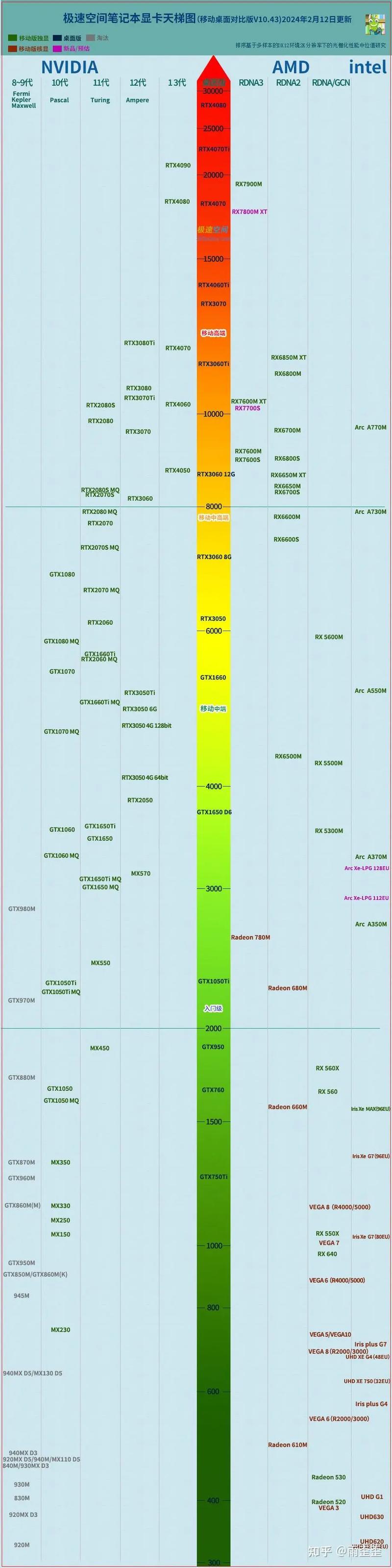
笔记本显卡型号怎么看
同时按下Windows键和R键,在运行里面输入“盯闷dxdiag”。若弹出一个DirectX诊断工具对话框,提坦则芹示我们是否希望检查,点让毕击确定即可。
查看笔记本电脑显卡是N卡还是A卡的方法如下:将电脑正常开机。双击“我的电脑”,点击右键--在弹出的对话框里选取“属性”。在弹出的对话框里选取:硬件设备管理器。进入硬件设备管理器界面,弹出的对话框里选取:显示适配器。
首先,您可以利用系统自带的dxdiag工具进行查询。具体步骤为:点击“开始”菜单,找到“运行”选项并输入“dxdiag”,点击“确定”。在弹出的窗口中,点击“显示”选项卡,即可看到显卡型号。其次,通过设备管理器也可以轻松查看显卡型号。操作步骤如下:右键点击“计算机”图标,选取“管理”。
首先,可以通过系统信息查看。具体操作为:按下Win键和R键,输入dxdiag,点击“确定”。在DirectX诊断工具中,点击“显示”选项卡,此处会显示显卡型号。这种方法简单快捷,适合大多数情况。其次,可以使用设备管理器查看。
方法一:通过第三方软件查看 使用鲁大师等硬件检测软件。打开鲁大师后,选取【硬件检测】,在电脑概览的【显卡】栏中即可查看显卡的型号。方法二:通过【设备管理器】查看 桌面右击【此电脑】,选取【管理】。 在【计算机管理】界面中,依次展开【系统工具】,选取【设备管理器】。
关于显卡型号怎么查到此分享完毕,希望能帮助到您。