本文摘要: 大家好,电脑一体机如何使用相信很多的网友都不是很明白,包括电脑一体机如何使用白板功能也是一样,不过没有关系,接下来就来为大家分享关于电脑一体机如何使用和电脑一体机如何使用白板功能的一些知识点,大家可以关注收藏,免得下次来找不到哦,下面我们开始吧!
大家好,电脑一体机如何使用相信很多的网友都不是很明白,包括电脑一体机如何使用白板功能也是一样,不过没有关系,接下来就来为大家分享关于电脑一体机如何使用和电脑一体机如何使用白板功能的一些知识点,大家可以关注收藏,免得下次来找不到哦,下面我们开始吧!
一体机电脑如何连接蓝牙耳机和音响
〖One〗、连接步骤如下:在开始栏中的网络状态,右键打开网络和internet设置。选取更改适配器选项。双击蓝牙连接。点击添加设备。搜索设备中找到已经开机的蓝牙音响。添加蓝牙音响。成功将蓝牙音响和电脑连接。
〖Two〗、点击蓝牙,进入蓝牙设置。打开蓝牙耳机,有的需要长按电源开启可寻找模式,此时耳机上的灯光会有变化。对话框内出现耳机名称,点击配对连接。显示已连接,耳机就跟电脑连好了。确认电脑的蓝牙开启,蓝牙灯正并开启蓝牙耳机的开关,点击系统右下角蓝牙图标。选取要添加的蓝牙耳机。
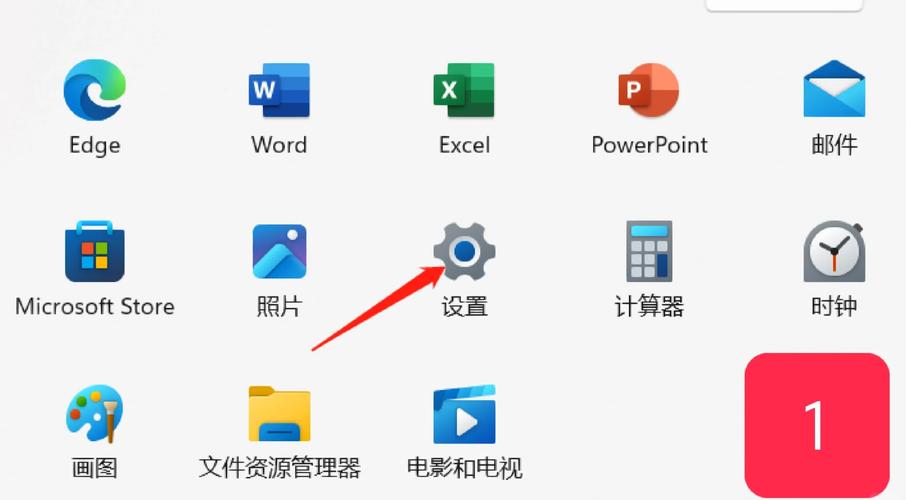
〖Three〗、打开电脑设置界面,点击设备。开启蓝牙开关后,点击添加蓝牙或其他设备。点击蓝牙。确保蓝牙耳机开启,就能在该界面被发现,发现蓝牙耳机后直接连接即可。
〖Four〗、等待电脑搜索附近的蓝牙设备,当搜索到您的蓝牙耳机时,点击它并按照提示进行连接。在Android系统中,打开“设置”界面,点击“蓝牙”选项。将“蓝牙”开关打开。等待手机搜索附近的蓝牙设备,当搜索到您的蓝牙耳机时,点击它并按照提示进行连接。如果需要输入配对码,请在手机上输入正确的配对码。
〖Five〗、首先,点击屏幕右下角的蓝牙图标,打开蓝牙设置。接着,确保所有与蓝牙相关的选项都已开启。这样,您的联想一体机就能搜索并连接到附近的蓝牙设备了。然后,点击“添加设备”,开始搜索周围的蓝牙设备。这可以包括手机、耳机或其他任何支持蓝牙的设备。找到您的蓝牙耳机后,点击它进行配对。
〖Six〗、先打开 Mac 上的“偏好设置”图标,在系统设置中,点击打开“蓝牙”选项,确保蓝牙处于打开状态,下面要做的就是让我们的蓝牙耳机进入配对状态,如果耳机是打开的,请先关闭它。一般的蓝牙耳机都是直接长按开关键,然后看到耳机指示灯闪烁,表示此时已经进入配对状态。
一体电脑如何开机
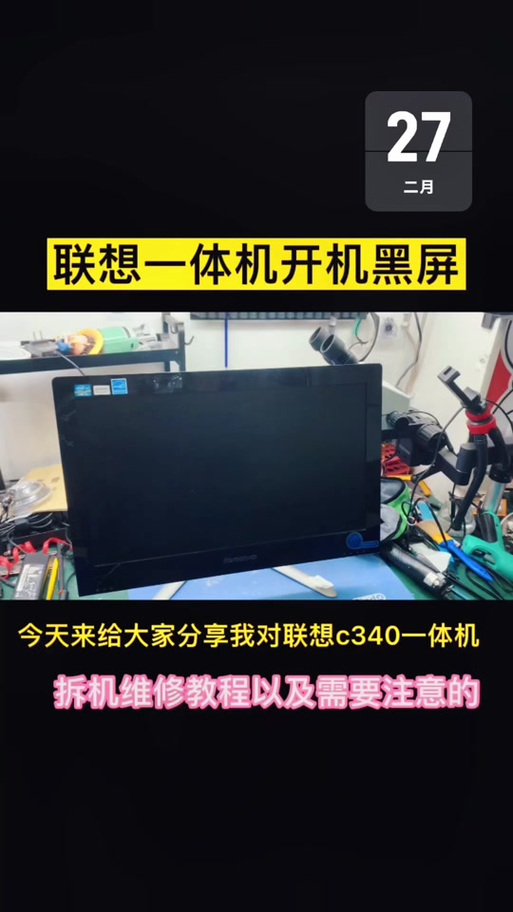
〖One〗、可直接按下一体击按钮即可。一般在一体机下方。有些电脑也会在侧面。
〖Two〗、按下电源键。轻轻按下电源键,直到屏幕亮起并显示开机画面。等待系统启动。在按下电源键后,一体电脑将开始启动操作系统。请等待片刻,直到系统完全启动并可以正常使用。另外,如果一体电脑配置了支持指纹功能的键盘,也可以通过指纹键来实现开机和解锁的功能。
〖Three〗、开机的第一步是找到并按下电源键。这个键通常位于一体机电脑的背面或侧面,但具体位置可能会因不同品牌和型号而有所差异。在按下电源键之后,请耐心等待3至5秒钟,这是让电脑启动并发出轻微响声所需的时间。下面,一体机电脑会自动进入屏幕亮起的阶段。
〖Four〗、一体机电脑的操作十分简便。只需在其背面或侧面找到电源按钮,轻轻一按即可开机。若遇到无法开机的情况,首先检查电源插头是否插紧,如未插紧则拔下后重新插入;若电源插头无问题,则可能是电源插座没电,此时可更换其他插座尝试解决。在使用电脑时,用户还可以根据个人喜好设置字体。
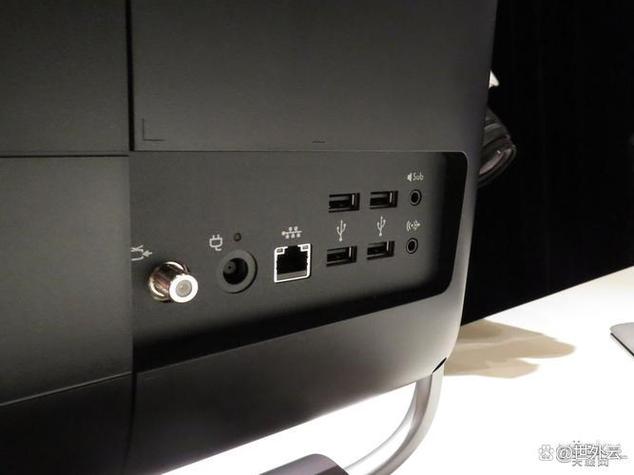
电脑一体机如何使用
〖One〗、可直接按下一体击按钮即可。一般在一体机下方。有些电脑也会在侧面。
〖Two〗、电脑一体机的使用方法如下:首先,确保一体机已经正确接通电源,并且所有外设如键盘、鼠标等也已连接好。电源插座应稳定供电,避免电压波动对设备造成影响。下面,找到一体机上的电源按钮,通常位于机身的正面或侧面,按下并保持几秒钟,直到一体机启动。
〖Three〗、一体电脑(All-in-One PC)的开机方式与普通台式电脑类似,通常只需要按下电源按钮即可。以下是一般的开机步骤:连接电源:确保一体电脑的电源适配器已经连接好,并且插座有电。打开电源开关:如果你的一体电脑或者电源适配器上有电源开关,请确保它已经打开。
〖Four〗、确定PE系统所在设备:首先要确认PE系统所在的设备。对于一体机电脑来说,通常在启动时可以按下快捷键FF10或DEL进入BIOS设置界面。进入BIOS设置界面:按下相应的快捷键进入BIOS设置界面后,使用键盘上的方向键选取“Boot”选项,并按下回车键进入。
〖Five〗、连接步骤如下:在开始栏中的网络状态,右键打开网络和internet设置。选取更改适配器选项。双击蓝牙连接。点击添加设备。搜索设备中找到已经开机的蓝牙音响。添加蓝牙音响。成功将蓝牙音响和电脑连接。
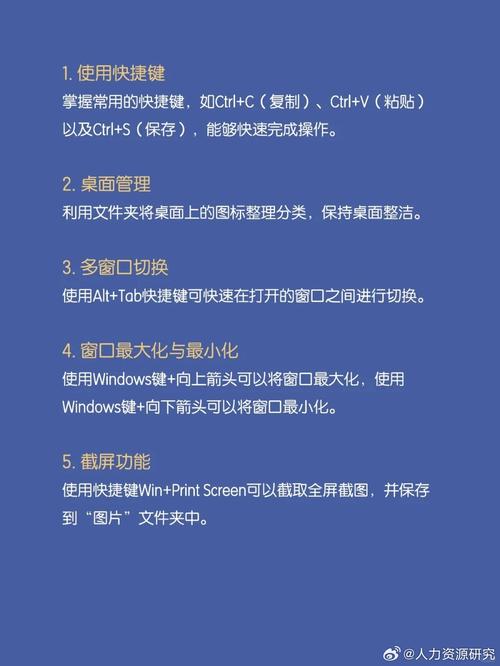
一体机开机按哪个键?
开机出现电脑商家图标时,按住F2键进入BIOS界面。大多数电脑是按住F2键,有部分电脑品牌按F1或是其他。再出现上面的图片时,按向下键,选取进入BIOS高级设置,然后回车即可。在BOIS界面中,方向键选取,回车键确定,ESC键返回。
找到一体电脑上的电源键。电源键通常位于一体机的侧面或背面,但也可能位于一体机屏幕的底部或下方边缘。按下电源键。轻轻按下电源键,直到屏幕亮起并显示开机画面。等待系统启动。在按下电源键后,一体电脑将开始启动操作系统。请等待片刻,直到系统完全启动并可以正常使用。
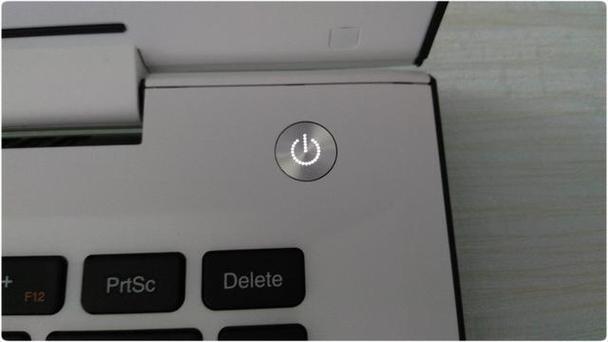
联想小新一体机可以开机按键盘上的电源键即可开机。打开电脑,在键盘面板上有个圆形的按钮,找到上面有电源开关的标志。按下有电源开关的标志的按钮即可开机。注意开机键多在键盘的上方,不同的机器可能位置不同,有的机器在左上角,有的机器开机键都是有个图标的。
苹果一体机开机键在机器背面的左下角,是一个圆形小键。苹果电脑的电源键位于键盘界面的右上方,是一个小小的圆形按钮。苹果电脑的关机键在屏幕左上角的苹果图标处,点击菜单中的关机选项即可。苹果一体机如果无法开机,可能是因为没有按下正确的按键。按键位于显示器下方的背后。
电脑电视一体机怎么使用电视电脑一体机怎么切换
〖One〗、二是加装外置显卡 一体机一般只有usb和声音接口,能够选取的就是usb外置显卡,为了接电视机,一定要选取带hdmi的显卡,或者与电视机其它类型相同的接口,比如dp接口。 三是无线同屏 现在智能电视机,都自带无线同屏功能,到官方网站下载相关软件,或者安装三方同屏软件即可,推荐使用。
〖Two〗、首先,确保电视机已通过电源线连接到交流电源插座。接着,使用键盘上的Fn+F7键,调出显示设置菜单。在这里,您需要确保启用外部输出功能的复选框已被选中,否则电视将无法显示图像。然后,将音频/视频电缆的一端插入电脑上的AV输出插座,另一端则插入电视机。下面,切换电视机的输入频道到外部输入源。
〖Three〗、首先,确保电视机已连接到电源,并插入交流电源插座。然后,使用键盘上的Fn和F7键调出显示设置菜单,选取启用自动外部输出功能。接着,将音频/视频电缆的一端插入电脑的AV输出插座,另一端插入电视机。最后,将电视机的输入频道切换到外部输入模式,以确保能够正确显示来自电脑的画面。

电脑一体机如何连接打印机
〖One〗、通过USB连接:将打印机的USB接口与一体机的USB接口相连,然后在一体机的操作系统中设置打印机为默认打印设备。 通过网络连接:如果一体机和打印机都连接在同一个局域网内,可以通过网络连接打印机。在一体机的操作系统中添加网络打印机并选取要连接的打印机。
〖Two〗、将电脑连接到同一个WiFi网络当中,打开系统设置,选取【设备】-【打印机和扫描仪】,在【添加打印机或扫描仪】中选取【Mi Wireless Photo Printer[xxxx]】即可。
〖Three〗、随便打开一个文件夹或者直接打开计算机,点击左侧菜单分类中的网络标签。2,接着在网络中显示网上邻居这些,点击上方菜单栏中的添加设备和打印机。3,默认打开蓝牙设置页面,点击左侧的打印机和扫描仪选项。4,接着,在打印机界面,点击添加打印机和扫描仪的加号图标。
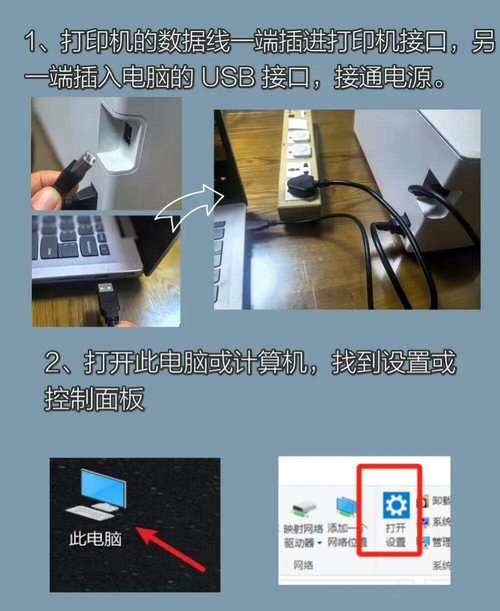
〖Four〗、具体方法:首先确定打印机能正常使用,然后将usb数据线联接电脑和打印机。在电脑主界面点击“开始”,然后点击“控制面板”。进入控制面板后,在选项中选取“硬件和声音”(图中方框所示),点击进入。然后在弹出的对话框中选取“设备和打印机”(图中方框所示),点击进入。
多媒体一体机怎么使用?
首先,确保设备的电源已经接通,然后打开多媒体讲台的控制台。下面,按下控制台上的多媒体投影仪开关键,启动投影仪。在使用过程中,需要将投影仪的信号源切换为HDMI,这样便可以正常使用教室多媒体一体机的投影功能。
多媒体一体机连接电视的方法:首先,将数据线的一头插入笔记本或台式电脑,另一头插入电视机的相应接口上。确保接口匹配,以便顺利传输信号。接着,在通电后并开机。无论是电脑还是电视,都需要处于开机状态,才能识别并传输信号。使用遥控板在电视选取信号源为HDMI。
连接手机与多媒体一体机:用你的数据线把手机和多媒体一体机连起来吧,就像给手机充电那样。查看手机通知栏:连接后,滑下你手机的屏幕顶帘,看看通知栏里有没有提示“已连接为媒体设备”或者“已连接进行充电”。如果有,记得勾选“媒体设备MTP”哦,这样手机就能和多媒体一体机愉快地传输数据啦。
无线投屏:通过无线连接将手机、平板或电脑与文香多媒体一体机进行连接。确保一体机和移动设备处于同一个Wi-Fi网络中。在移动设备上打开无线投屏功能,选取连接到文香多媒体一体机的选项。移动终端推送:将移动终端(如手机、平板)与文香多媒体一体机连接到同一个局域网中。
在使用教室多媒体一体机时,首先需要由班级学生管理员用钥匙打开黑板。接着,教师按下教学一体机右下方面板上的电源键,这样可以同步开启电脑和投影仪。下面,就可以开始正常的教学活动了。当课程结束,教师需要先按下教学一体机右下方面板上的电源键来关闭设备。
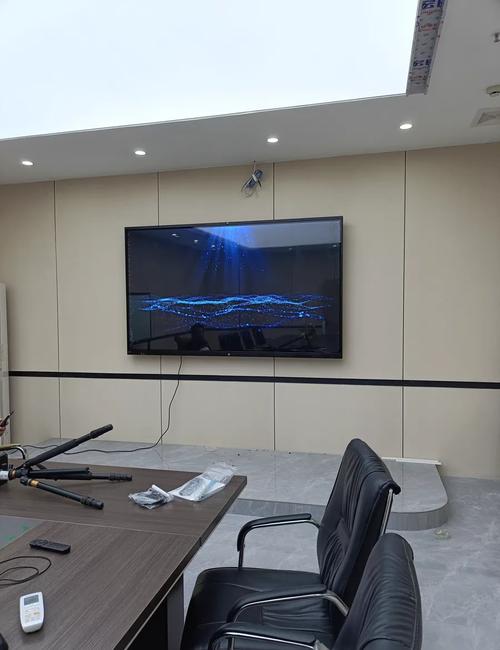
一体机电脑如何开机?
〖One〗、可直接按下一体击按钮即可。一般在一体机下方。有些电脑也会在侧面。
〖Two〗、一体机电脑的开机步骤如下: 首先,按下电源按钮开启电脑。 系统启动后,点击“下一步”,默认设置通常无需更改。 同意软件许可协议,点击“接受”。 点击屏幕左下角的“跳过此步骤”按钮。 选取“使用快速设置”选项。
〖Three〗、按下电源键。轻轻按下电源键,直到屏幕亮起并显示开机画面。等待系统启动。在按下电源键后,一体电脑将开始启动操作系统。请等待片刻,直到系统完全启动并可以正常使用。另外,如果一体电脑配置了支持指纹功能的键盘,也可以通过指纹键来实现开机和解锁的功能。
电脑一体机如何使用和电脑一体机如何使用白板功能的问题分享结束啦,以上的文章解决了您的问题吗?欢迎您下次再来哦!