本文摘要: 今天给各位分享惠普台式bios怎么进入的知识,其中也会对惠普台式怎么进bios设置进行解释,如果能碰巧解决你现在面临的问题,别忘了关注本站,现在开始吧!惠普台式如何进入bios?首先,在电脑开机过程中,快速按下键盘左上角的Esc键,直至出现特定界面。
今天给各位分享惠普台式bios怎么进入的知识,其中也会对惠普台式怎么进bios设置进行解释,如果能碰巧解决你现在面临的问题,别忘了关注本站,现在开始吧!
惠普台式如何进入bios?
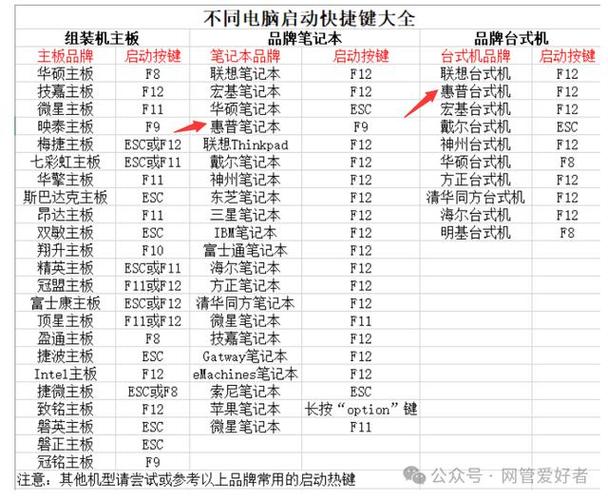
首先,在电脑开机过程中,快速按下键盘左上角的Esc键,直至出现特定界面。在该界面中,将光标移动到“Computer Setup (F10)”选项上,然后按回车键,即可进入BIOS设置界面。此外,也可以在开机后,连续快速按下F10键,直接跳转至BIOS设置界面。
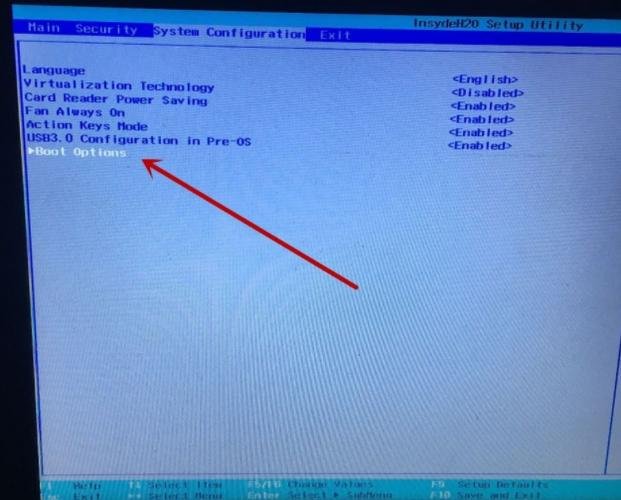
开机时,迅速按下键盘上的Esc键,持续直到屏幕显示BIOS设置菜单。在菜单中找到并选取“Computer Setup”(计算机设置),通常通过按下F10键进入。启动设备选项设置:在BIOS设置中,导航至“System Configuration”(系统配置)下的“Boot Options”(启动选项)。在此区域,您可以看到系统启动设备列表。
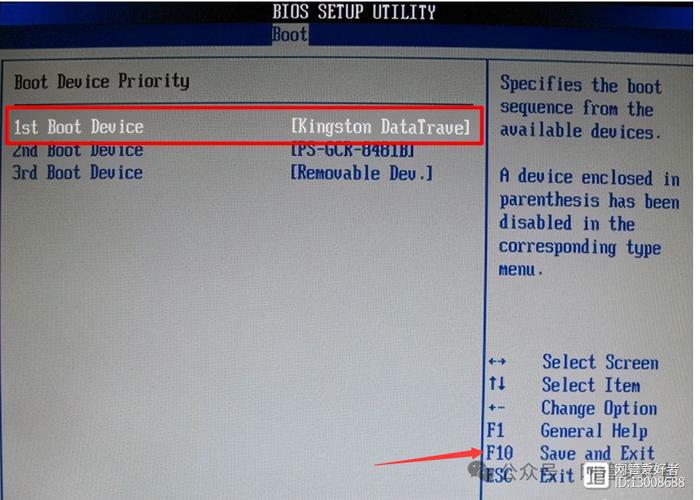
启动惠普台式机时,您可以通过按住键盘左上角的Esc键来进入BIOS设置界面。当您看到启动选项时,将光标移动到“Computer Setup(F10)”菜单上,然后按回车键进入BIOS设置。此外,您还可以在开机时直接按F10键快速进入BIOS界面。若想通过U盘启动PE系统,首先需要确保U盘中已经插入了合适的启动盘。
对于较老型号的惠普台式机:在开机以后,需要连续按Esc键以进入BIOS设置界面。对于较新型号的惠普台式机:开机后,需要连续按F10键以进入BIOS设置界面。请注意,由于惠普台式机的型号众多,且不同型号的BIOS进入方式可能存在差异,因此建议借鉴具体机型的用户手册或在线支持文档以获取最准确的信息。
首先,了解惠普电脑通常可以通过按下特定快捷键来进入BIOS设置。具体快捷键可能因机型而异,通常是FF12或F2。如果您不确定正确的快捷键,可以在启动电脑时尝试按下Del或ESC键以查看提示。
电脑以惠普ProDesk 400 G5 SFF台式机电脑为例 BIOS设置U盘启动方法:首先重启电脑等待出现开机画面按下F10听到喇叭滴的声音后会弹出BIOS菜单如图:提示:这款电脑BIOS系统是支持中文显示的 Advancd——DisplayLanguage——Chinese简体中文,修改之后就会显示中文版本的bios入下图。
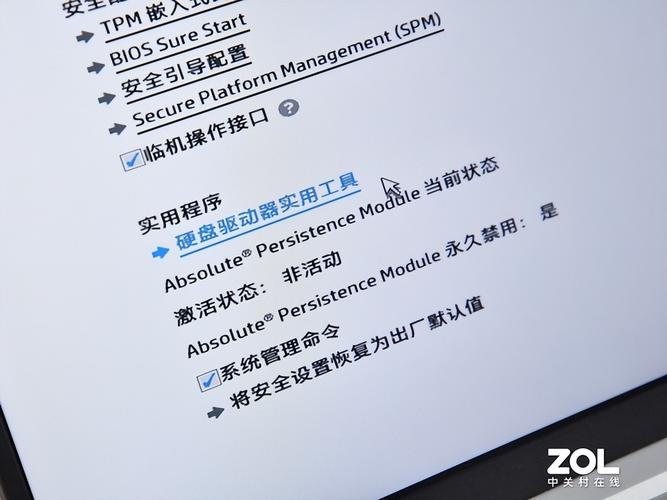
惠普台式机怎么进入bios
〖One〗、如何进入惠普台式机的BIOS设置?首先,了解惠普电脑通常可以通过按下特定快捷键来进入BIOS设置。具体快捷键可能因机型而异,通常是FF12或F2。如果您不确定正确的快捷键,可以在启动电脑时尝试按下Del或ESC键以查看提示。
〖Two〗、在电脑开机至惠普Logo界面时,按住键盘左上角的Esc键。移动光标到Computer Setup菜单,按回车键即可进入bios界面。移动光标到Computer Setup菜单,按回车键即可进入bios界面。具体主板型号不同可能进去方式不一样,BIOS布局也不同,要是新的主板都有介绍的。
〖Three〗、对于较老型号的惠普台式机:在开机以后,需要连续按Esc键以进入BIOS设置界面。对于较新型号的惠普台式机:开机后,需要连续按F10键以进入BIOS设置界面。请注意,由于惠普台式机的型号众多,且不同型号的BIOS进入方式可能存在差异,因此建议借鉴具体机型的用户手册或在线支持文档以获取最准确的信息。
〖Four〗、开机按Esc键:在电脑刚刚启动,屏幕还亮着品牌logo的时候,轻轻按一下Esc键,系统就会很乖地带你进入BIOS设置界面啦。开机一直按住F2键:同样是在开机初期,按住F2键不放手,直到屏幕切换到BIOS设置界面,这时候你就可以松开F2键啦。
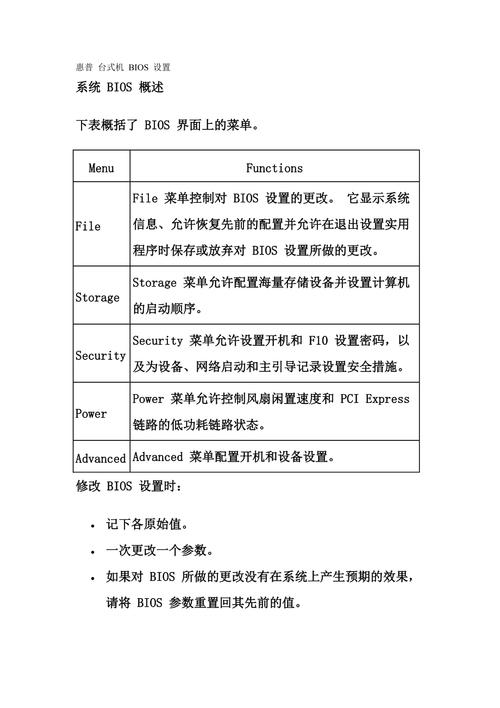
惠普电脑台式机怎么进入bios
在电脑开机至惠普Logo界面时,按住键盘左上角的Esc键。移动光标到Computer Setup菜单,按回车键即可进入bios界面。移动光标到Computer Setup菜单,按回车键即可进入bios界面。具体主板型号不同可能进去方式不一样,BIOS布局也不同,要是新的主板都有介绍的。
首先,了解惠普电脑通常可以通过按下特定快捷键来进入BIOS设置。具体快捷键可能因机型而异,通常是FF12或F2。如果您不确定正确的快捷键,可以在启动电脑时尝试按下Del或ESC键以查看提示。
重新启动计算机。HP界面的左下角将有一个显示屏。按ESC键进入 HP进入BIOS示例1 2。此时,您需要尽快点击ESC按钮,否则将直接进入系统(重新启动计算机时,也可以连续按ESC按钮,直到进入系统)HP进电脑入BIOS示例2 3。
方法一:通过键盘快捷键进入BIOS。 开机时,按下电源键启动惠普台式机。在启动过程中,不断按下键盘上的Esc键,通常这个键位于键盘的左上角。持续按下直到出现启动菜单。 在启动菜单中,选取Enter Setup选项,这个选项通常是用于进入BIOS设置的。
惠普台式机进入BIOS设置的方法如下:对于较老型号的惠普台式机:在开机以后,需要连续按Esc键以进入BIOS设置界面。对于较新型号的惠普台式机:开机后,需要连续按F10键以进入BIOS设置界面。
惠普台式电脑开机如何进去bios
〖One〗、首先,在电脑开机过程中,快速按下键盘左上角的Esc键,直至出现特定界面。在该界面中,将光标移动到“Computer Setup (F10)”选项上,然后按回车键,即可进入BIOS设置界面。此外,也可以在开机后,连续快速按下F10键,直接跳转至BIOS设置界面。
〖Two〗、在电脑开机至惠普Logo界面时,按住键盘左上角的Esc键。移动光标到Computer Setup菜单,按回车键即可进入bios界面。移动光标到Computer Setup菜单,按回车键即可进入bios界面。具体主板型号不同可能进去方式不一样,BIOS布局也不同,要是新的主板都有介绍的。
〖Three〗、启动惠普台式机时,您可以通过按住键盘左上角的Esc键来进入BIOS设置界面。当您看到启动选项时,将光标移动到“Computer Setup(F10)”菜单上,然后按回车键进入BIOS设置。此外,您还可以在开机时直接按F10键快速进入BIOS界面。若想通过U盘启动PE系统,首先需要确保U盘中已经插入了合适的启动盘。
惠普台式电脑bios怎么进?
首先,在电脑开机过程中,快速按下键盘左上角的Esc键,直至出现特定界面。在该界面中,将光标移动到“Computer Setup (F10)”选项上,然后按回车键,即可进入BIOS设置界面。此外,也可以在开机后,连续快速按下F10键,直接跳转至BIOS设置界面。
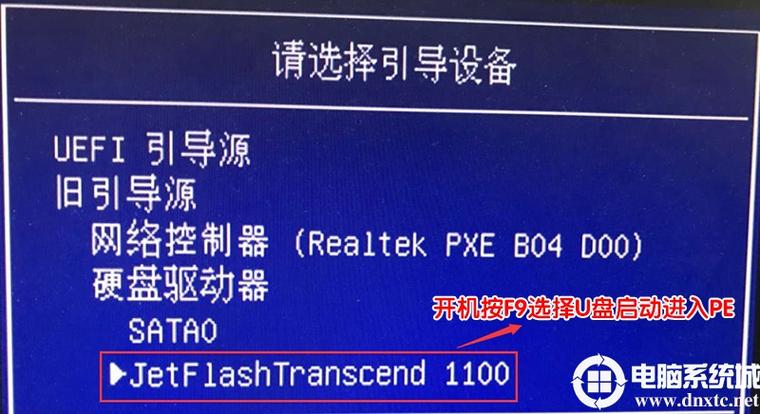
进入BIOS的步骤是按下F12键。 制作并使用快启动U盘后,开机并在出现开机画面时连续按下F12键,进入启动选项菜单。 在菜单中,将光标移动到显示为USB的选项上。 BIOS,即只读存储器基本输入/输出系统,是固化到电脑中的一组程序,负责硬件的最基本控制。
启动惠普台式机时,您可以通过按住键盘左上角的Esc键来进入BIOS设置界面。当您看到启动选项时,将光标移动到“Computer Setup(F10)”菜单上,然后按回车键进入BIOS设置。此外,您还可以在开机时直接按F10键快速进入BIOS界面。若想通过U盘启动PE系统,首先需要确保U盘中已经插入了合适的启动盘。
在电脑开机至惠普Logo界面时,按住键盘左上角的Esc键。移动光标到Computer Setup菜单,按回车键即可进入bios界面。移动光标到Computer Setup菜单,按回车键即可进入bios界面。具体主板型号不同可能进去方式不一样,BIOS布局也不同,要是新的主板都有介绍的。
惠普电脑怎么进入bios开启虚拟化
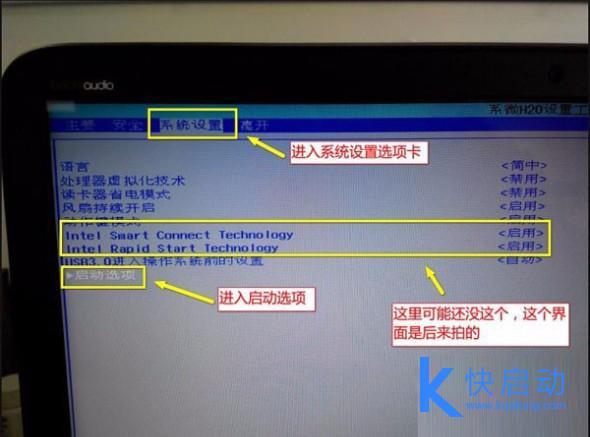
〖One〗、首先,在重启电脑后进入启动界面,通常需按 FF1F12 等键,查看提示信息确认具体键值。随后,进入 BIOS,使用方向键选取“Advanced”或“System Configuration”选项。接着,寻找“Virtualization Technology”或“Intel Virtual Technology”等虚拟化相关设置,并启用。
〖Two〗、要在您的惠普电脑上启用VT(虚拟化技术)功能,请遵循以下步骤: 重启您的电脑直到屏幕点亮。在启动过程中,连续按F10或ESC键,以便进入BIOS设置界面。 在BIOS中查找与VT相关的选项,并将其开启。
〖Three〗、您好,感谢您选取惠普产品。在BIOS中开启虚拟功能VT的步骤如下:进入BIOS后,在System configuration栏目中,找到device configuration选项,勾选Virtualization Technology。完成设置后,请按F10保存并退出,选取yes保存更改。保存后笔记本将自动重启。请注意,重启进入系统后需要完全关机,而不是重启。
〖Four〗、首先,在开机时按住F12键进入BIOS设置。在BIOS界面中,选取“Configuration”选项,然后找到“Intel Virtual Technology”并点击进入。请注意,如果你的电脑不支持VT技术,那么可能无法找到该选项,或者该选项不可更改。此时,你的电脑可能无法支持某些需要虚拟化技术的软件或操作系统。
hp台式机怎么进入bios设置
〖One〗、首先,重新启动计算机并等待启动画面F10听到喇叭滴的声音后会弹出BIOS菜单如图:提示:这台电脑BIOS该系统支持中文显示 Advancd——DisplayLanguage——Chinese简体中文,修改后,将显示中文版本bios入下图。修改简体中文显示后,先进-启动选取-USB选项可以勾勾。
〖Two〗、首先,了解惠普电脑通常可以通过按下特定快捷键来进入BIOS设置。具体快捷键可能因机型而异,通常是FF12或F2。如果您不确定正确的快捷键,可以在启动电脑时尝试按下Del或ESC键以查看提示。
〖Three〗、惠普台式机进入BIOS设置的方法如下:对于较老型号的惠普台式机:在开机以后,需要连续按Esc键以进入BIOS设置界面。对于较新型号的惠普台式机:开机后,需要连续按F10键以进入BIOS设置界面。
〖Four〗、方法一:通过键盘快捷键进入BIOS。 开机时,按下电源键启动惠普台式机。在启动过程中,不断按下键盘上的Esc键,通常这个键位于键盘的左上角。持续按下直到出现启动菜单。 在启动菜单中,选取Enter Setup选项,这个选项通常是用于进入BIOS设置的。
惠普台式机进入bios
移动光标到Computer Setup菜单,按回车键即可进入bios界面。移动光标到Computer Setup菜单,按回车键即可进入bios界面。具体主板型号不同可能进去方式不一样,BIOS布局也不同,要是新的主板都有介绍的。
如何进入惠普台式机的BIOS设置?首先,了解惠普电脑通常可以通过按下特定快捷键来进入BIOS设置。具体快捷键可能因机型而异,通常是FF12或F2。如果您不确定正确的快捷键,可以在启动电脑时尝试按下Del或ESC键以查看提示。
惠普台式机开机后,按住键盘左上角的Esc键,直到显示如下界面。移动光标到ComputerSetup(F10)菜单上,回车。可以进入选取界面(通过界面可以知道,开机时按住F10,可以直接进入BIOS设置界。BIOS是英文BasicInputOutputSystem的缩略词,直译过来后中文名称就是基本输入输出系统。
将惠普电脑开机后,直接按键盘左上角的Esc键,直到显示如下界面。移动光标到Computer Setup (F10)菜单上,回车。
好了,关于惠普台式bios怎么进入和惠普台式怎么进bios设置的问题到这里结束啦,希望可以解决您的问题哈!