本文摘要: 大家好,今天来为大家分享台式电脑怎样打开摄像头功能的一些知识点,和台式电脑的摄像头怎么打开的问题解析,大家要是都明白,那么可以忽略,如果不太清楚的话可以看看本篇文章,相信很大概率可以解决您的问题,接下来我们就一起来看看吧!
大家好,今天来为大家分享台式电脑怎样打开摄像头功能的一些知识点,和台式电脑的摄像头怎么打开的问题解析,大家要是都明白,那么可以忽略,如果不太清楚的话可以看看本篇文章,相信很大概率可以解决您的问题,接下来我们就一起来看看吧!
台式机怎么打开摄像头
〖One〗、台式机打开摄像头的方法如下:打开电脑:确保台式机已经开机,并且操作系统已经正常运行。进入计算机界面:点击电脑桌面上的“计算机”图标进入。找到视频设备:在计算机界面中,找到并点击“视频设备”选项。这个选项通常代表内置的摄像头。
〖Two〗、首先,点击“开始”,右击“计算机”点击“管理”。鼠标双击“设备管理器”。点击右边栏中“图像设备”,然后在摄像头设备上右击鼠标,点击“属性”。打开“驱动程序”后,点击“驱动程序详细信息”看到储存路径。在系统盘中,找到这个程序文件,右击鼠标,点击“创建快捷方式”。
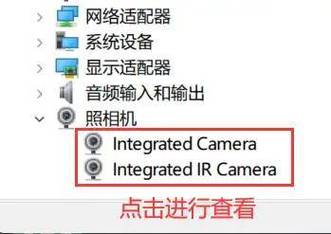
〖Three〗、最简单的打开摄像头的方法:设备管理器中打开双击桌面上的“计算机”图标,进入设备管理器,在这里有个摄像设备,双击它就可以打开电脑中的摄像头了。(当然前提是已安装该设备的驱动)04如果设备驱动已安装仍没有摄像头图标,可以这样去做。
如何打开电脑摄像头台式电脑怎么打开摄像头
〖One〗、Windows7系统,鼠标右键点击计算机,然后点击属性。进入计算机系统属性页面,点击左上角的设备管理器。进入设备管理器页面,点击图像设备。点击图像设备后,鼠标右键系统自带的摄像机,然后点击禁用,把自带的摄像头禁用后,就可以打开使用外接摄像头了。
〖Two〗、打开摄像头比较方便的方法是在WIN10的搜索框中直接输入相机搜索。然后搜索结果中点击相机打开。或者直接点击“开始”找到X 里面的相机。打开摄像头以后,我们就可以进行拍照或者摄像操作了。当然我们也可以点击开始菜单所有应用中找到相机直接点击打开。
〖Three〗、台式电脑摄像头打开的方法为:首先用鼠标点击电脑桌面上的开始菜单,然后点击控制面板进入。接着点击设备管理器,再点击图像设备,之后点击图像设备左边的小三角符号。其次用鼠标双击camera,不同品牌的电脑,可能camera的前缀会不一样。最后在camera属性中点击驱动程序,并点击确定即可。
〖Four〗、找到摄像头开关并启动。在电脑的键盘或鼠标操作中找到摄像头的物理开关并打开。不同的电脑开关位置可能不同,有的在键盘功能键中,有的在屏幕边框上,找到相关标识并点击或拨动开关。 检查设备管理器确保摄像头已启用。在电脑系统中,可以通过设备管理器查看摄像头是否正常运行。

电脑如何控制相机台式电脑怎么设置摄像头
电脑摄像头的远近外接电脑摄像头可以调节焦距的,直接旋转镜头调节。也可以看你的监控头是否支持变焦功能。如果支持 监控软件内有个云台控制,直接就可以变焦了。
设置电脑摄像头需要先用鼠标右键点击此电脑图标,然后点击选取管理选项,在左侧点击设备管管理器,打码清开照相机,找到摄像头即可对电脑摄像头进行设置。华硕Redolbook14 windows10 设置 首先在电脑中打开win10系统的开始-设置。
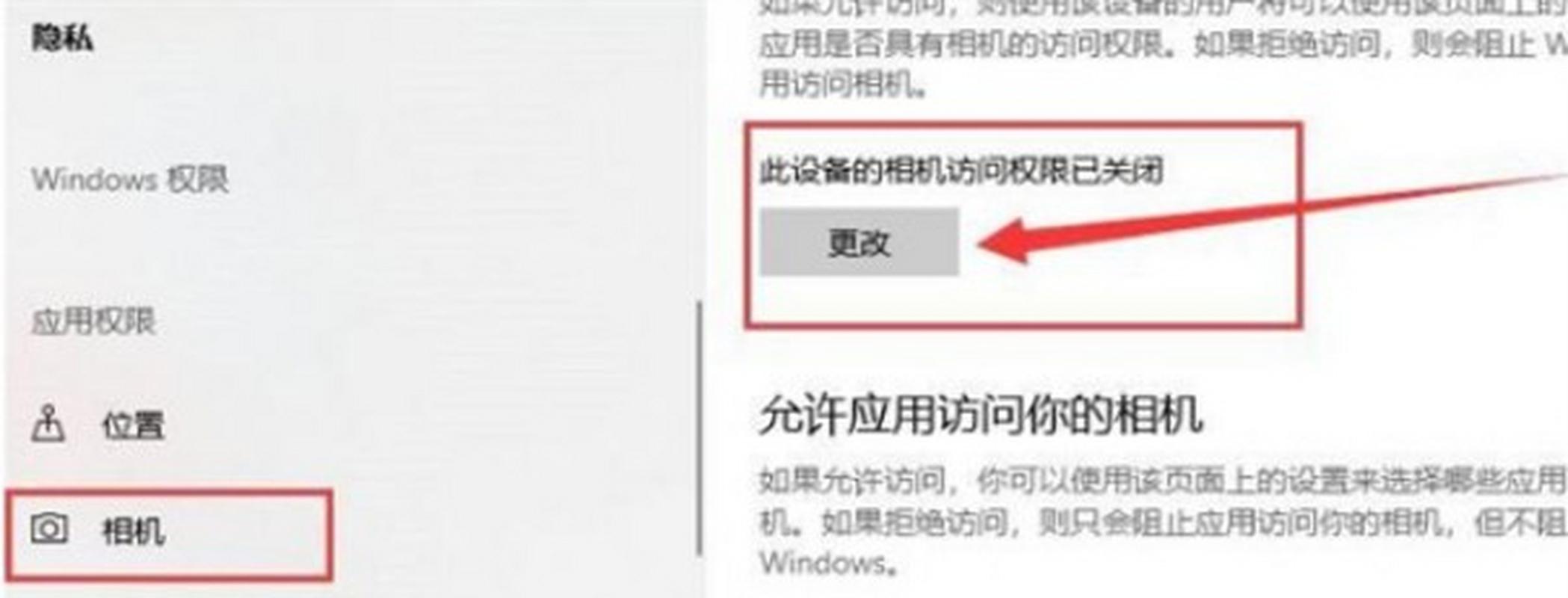
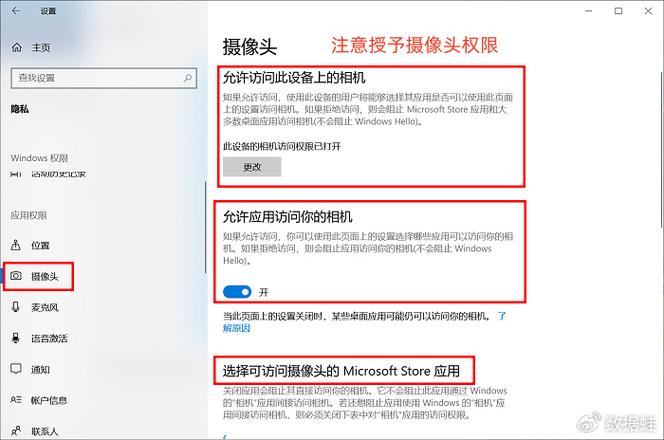
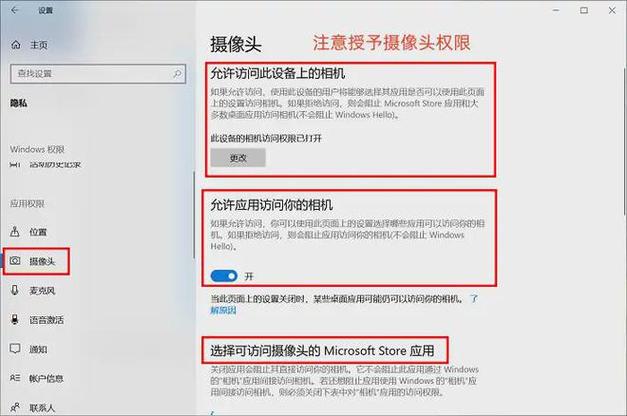
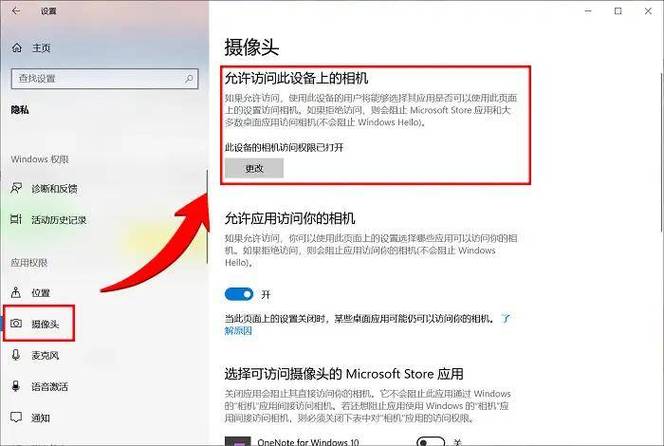
第一步:然后单击设置图标,用鼠标左键单击左下角的开始菜单图标;第二步:在左侧的列表里找到隐私,点击摄像头、进入设置界面后。第三步:然后单击保存按钮,在右侧的允许应用访问你的相机的开关;第四步:右键单击它、然后返回到刚刚的界面,然后单击启用即可,找到刚才保存的摄像头应用。
首先,在发现电脑摄像头不清楚,先对摄像头的焦距进行调节,看是否是由于摄像头本身的设置导致不清楚的现象。转动摄像头前面的旋钮即可以调节摄像头的焦距。2,摄像头驱动不正常,可以下载驱动精灵等软件对电脑的驱动进行全面的检查或更新,可以先旋转摄像头上的圈,它是用来调焦距的,调至合适了。
如何控制电脑的摄像头:把摄像头装好,插在正确的USB接口上面,然后就直接到资源管理器里面找到摄像头设备;单击摄像头的图标,然后就会出现原始摄像头的画面。
台式电脑怎样调出摄像头
〖One〗、在台式电脑上调出摄像头的方法有两种:通过Windows操作系统和通过外部摄像头设备。下面分别介绍这两种方法。通过Windows操作系统调出摄像头 首先,打开“控制面板”(Windows键+X键),选取“设备管理器”。在设备管理器中,找到“图像设备”或“摄像头”条目。右键单击条目,选取“属性”。
〖Two〗、台式电脑摄像头打开的方法为:首先用鼠标点击电脑桌面上的开始菜单,然后点击控制面板进入。接着点击设备管理器,再点击图像设备,之后点击图像设备左边的小三角符号。其次用鼠标双击camera,不同品牌的电脑,可能camera的前缀会不一样。最后在camera属性中点击驱动程序,并点击确定即可。
〖Three〗、使用电脑自带的相机应用 在Windows系统中,可以在开始菜单中搜索“相机”,然后点击打开即可使用摄像头进行拍照或录像。 macOS系统也有类似的自带相机应用,用户可以在应用程序中找到并打开。
如何开启电脑摄像头台式电脑怎么打开摄像头
最简单的打开摄像头的方法:设备管理器中打开 双击桌面上的“计算机”图标,进入设备管理器,在这里有个摄像设备,双击它就可以打开电脑中的摄像头了。(当然前提是已安装该设备的驱动)04 如果设备驱动已安装仍没有摄像头图标,可以这样去做。
Windows7系统,鼠标右键点击计算机,然后点击属性。进入计算机系统属性页面,点击左上角的设备管理器。进入设备管理器页面,点击图像设备。点击图像设备后,鼠标右键系统自带的摄像机,然后点击禁用,把自带的摄像头禁用后,就可以打开使用外接摄像头了。
打开摄像头比较方便的方法是在WIN10的搜索框中直接输入相机搜索。然后搜索结果中点击相机打开。或者直接点击“开始”找到X 里面的相机。打开摄像头以后,我们就可以进行拍照或者摄像操作了。当然我们也可以点击开始菜单所有应用中找到相机直接点击打开。
台式电脑摄像头怎么打开
〖One〗、首先进入设备管理器,看有没有摄像头这一设备,如果有,进入我的电脑就会看到这个图标,双击它就会打开;如果没有,那么需要安装摄像头的驱动。驱动安装好后,在我的电脑中就会看到它了。这样就可以打开了。
〖Two〗、台式电脑摄像头打开的方法为:首先用鼠标点击电脑桌面上的开始菜单,然后点击控制面板进入。接着点击设备管理器,再点击图像设备,之后点击图像设备左边的小三角符号。其次用鼠标双击camera,不同品牌的电脑,可能camera的前缀会不一样。最后在camera属性中点击驱动程序,并点击确定即可。
〖Three〗、首先,点击“开始”,右击“计算机”点击“管理”。鼠标双击“设备管理器”。点击右边栏中“图像设备”,然后在摄像头设备上右击鼠标,点击“属性”。打开“驱动程序”后,点击“驱动程序详细信息”看到储存路径。在系统盘中,找到这个程序文件,右击鼠标,点击“创建快捷方式”。
文章到此结束,如果本次分享的台式电脑怎样打开摄像头功能和台式电脑的摄像头怎么打开的问题解决了您的问题,那么我们由衷的感到高兴!