本文摘要: 很多朋友对于显卡驱动更新怎么弄和显卡驱动更新怎么弄的不太懂,今天就由小编来为大家分享,希望可以帮助到大家,下面一起来看看吧!显卡驱动怎么更新?方法一:使用Windows更新打开“设置”:按Windows+I键打开“设置”。进入“更新和安全”:在设置窗口中,点击“更新和安全”。
很多朋友对于显卡驱动更新怎么弄和显卡驱动更新怎么弄的不太懂,今天就由小编来为大家分享,希望可以帮助到大家,下面一起来看看吧!
显卡驱动怎么更新?
方法一:使用Windows更新 打开“设置”:按 Windows + I 键打开“设置”。进入“更新和安全”:在设置窗口中,点击“更新和安全”。检查更新:在“Windows更新”标签下,点击“检查更新”按钮。Windows将自动搜索并安装可用的驱动更新,包括英特尔显卡驱动。
首先我们打开奥创,找到【设置】—【更新中心】就好啦,可以试试手动检查更新。03预装系统自带/华硕官方网站驱动支持 华硕预装Windows系统机台,驱动文件会存放在【C:\eSupport\eDriver】目录下。△ 可以直接运行【AsInsWiz】应用程序进入华硕安装向导,按需安装。
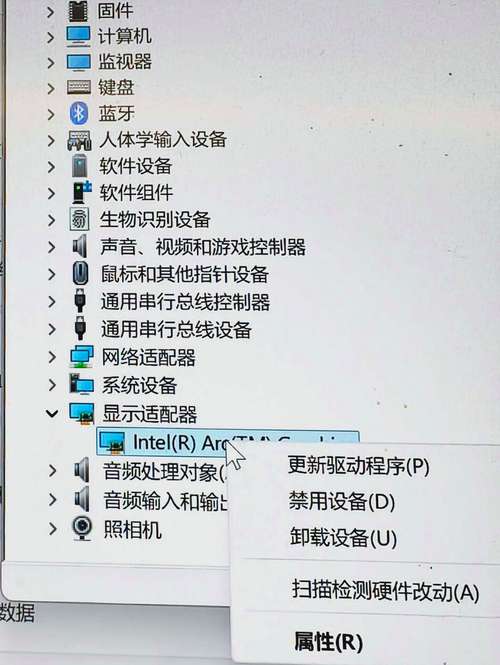
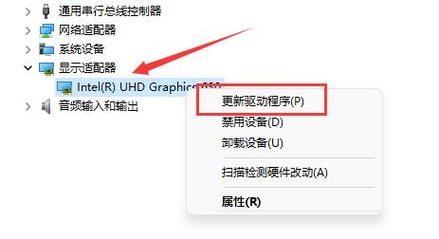
方法一:第一步,鼠标右键开始菜单。第二步,在弹出列表中打开“设备管理器”第三步,展开“显示适配器”,右键选中下方驱动,点击“更新驱动程序”第四步,点击“自动搜索驱动程序”即可自动更新驱动了。方法二:使用第三方软件也可以更新笔记本驱动。
怎么更新英特尔核心显卡驱动啊?
方法一:使用Windows更新 打开“设置”:按 Windows + I 键打开“设置”。进入“更新和安全”:在设置窗口中,点击“更新和安全”。检查更新:在“Windows更新”标签下,点击“检查更新”按钮。Windows将自动搜索并安装可用的驱动更新,包括英特尔显卡驱动。
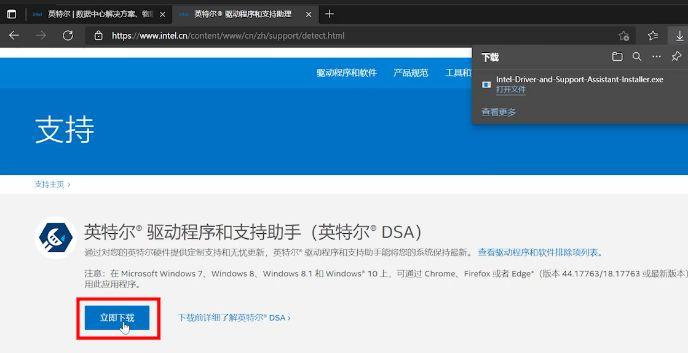
访问官方网站:为了获取最新版的显卡驱动,首先你需要访问英特尔的官方网站。在该网站的搜索栏中,输入你的显卡型号或者系统型号,找到相关的驱动程序下载页面。 下载驱动:在下载页面中,选取与你操作系统相匹配的驱动版本进行下载。
如果想要更简便的方法,你也可以考虑使用第三方驱动管理软件,如驱动精灵。这类软件通常会自动检测和安装最新的驱动,操作更为直观和省时。只需安装软件,运行后让它扫描你的电脑,选取英特尔显卡,软件会自动处理后续的更新步骤。
步骤一:打开控制面板的大门 在【系统和安全】的入口处,你会发现一个通往设备管理器的钥匙,轻轻一点,就进入了这个维护电脑硬件健康的核心地带。在这里,你可以找到驱动程序的专属领地——显示适配器。
英特尔核心显卡驱动更新方法如下:准备材料:英特尔核心显卡、win10系统 进入桌面右键单击此电脑选取属性。属性界面选取设备管理器。在设备管理器中选取显示适配器选项。在显示适配器中右键单击独显选取更新驱动程序。点击自动搜索。进入自动驱动更新阶段,只需等待搜索结果即可。
梅捷NVIDIA显卡驱动怎么更新
〖One〗、通过设备管理器更新 打开设备管理器:在电脑桌面找到“此电脑”图标,右键点击并选取“属性”。在系统属性窗口中,点击左侧的“设备管理器”。更新显卡驱动:在设备管理器中,找到并展开“显示适配器”选项。右键点击NVIDIA显卡,选取“更新驱动程序”。
〖Two〗、梅捷NVIDIA显卡驱动怎么更新 打开你已经安装好的N卡驱动,点击右上角的头像图标。根据你自己的情况进行登录。完成之后再点击左上方的“驱动程序”如果有新的版本,会提示。下载好之后点击安装就可以了。
〖Three〗、在我的电脑上右击选取“属性”2点击“设置管理器”3在设备管理器中,找到“显示适配器”将其展开4在显卡上右击鼠标,点击“更新驱动程序”5选取自动搜索,或者上显卡官方网站下载相对应的驱动下载解压到电脑。
〖Four〗、一请确认Nvidia显卡驱动程序是否已正确安装可由设备管理器显示适配器Nvidia显卡设备右键点击属性,确认驱动程序版本,或者卸载显示驱动程序,然后在官方网站重新下载对应机型显卡驱动安装二请确认集成显卡是否已禁用。
〖Five〗、首先,进入到电脑的桌面,在空白位置右键点击鼠标,在弹出的菜单栏中选取“Radeon”选项,部分AMD显卡版本会直接显示“显示卡设置”2 开启显卡设置窗口往往需要较长的时间,等待一会就会弹出AMD显卡的设置窗口,在下方。
如何手动更新nvidia显卡驱动程序?
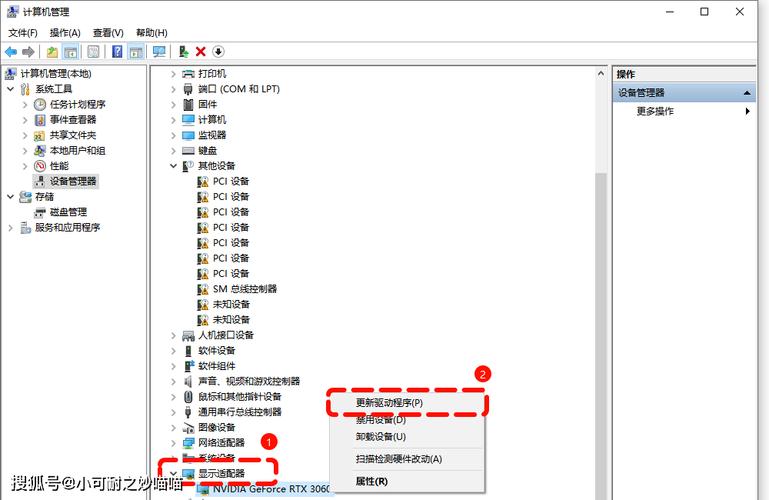
〖One〗、首先在电脑桌面找到“此电脑”图标。 然后右键点击“此电脑”,选取“属性”选项。接着打开“设备管理器”进入。进入以后选取“显示适配器”选项。然后右键点击nvidia显卡,选取“更新驱动程序”选项。最后选取更新驱动的方式即可,如图所示。
〖Two〗、首先,右键点击此电脑图标,选取属性,然后点击左边的设备管理器。在设备管理器中,找到并展开显示适配器类别。这里会列出所有显卡设备,找到你的NVIDIA显卡并右键点击,选取更新驱动程序。
〖Three〗、**打开设备管理器**:首先,在Windows系统中,你可以通过右键点击“此电脑”图标,选取“属性”,然后在弹出的窗口中点击左侧的“设备管理器”来进入该界面。 **定位显卡设备**:在设备管理器中,找到并展开“显示适配器”类别,你会看到已安装的NVIDIA显卡设备。
〖Four〗、通过设备管理器更新 打开设备管理器:在电脑桌面找到“此电脑”图标,右键点击并选取“属性”。在系统属性窗口中,点击左侧的“设备管理器”。更新显卡驱动:在设备管理器中,找到并展开“显示适配器”选项。右键点击NVIDIA显卡,选取“更新驱动程序”。
〖Five〗、找到NVIDIA显卡,右键点击它,选取“更新驱动程序”。在弹出的窗口中,选取“自动搜索更新的驱动程序软件”(确保计算机已连接到互联网)。等待驱动程序更新:系统会自动搜索最新的NVIDIA驱动程序,并下载安装。这个过程可能需要一些时间,具体取决于网络速度和驱动程序的大小。
〖Six〗、**使用NVIDIA GeForce Experience自动更新**:首先,前往NVIDIA官方网站下载并安装GeForce Experience软件。安装完成后,打开软件并登录NVIDIA账号(如未注册可创建)。在软件主界面点击“驱动程序”标签,软件将自动检测当前显卡驱动版本并检查是否有更新。如有更新,点击“下载”并遵循提示完成安装。
nvidia显卡怎么升级驱动
通过第三方驱动管理软件升级 还可以使用如“驱动人生”等第三方驱动管理软件来升级NVIDIA显卡驱动。这类软件通常能自动检测显卡型号和驱动版本,并推荐最适合的驱动程序进行下载和安装。用户只需打开软件,点击相关选项,软件就会自动完成驱动程序的更新过程。
首先在电脑桌面找到“此电脑”图标。 然后右键点击“此电脑”,选取“属性”选项。接着打开“设备管理器”进入。进入以后选取“显示适配器”选项。然后右键点击nvidia显卡,选取“更新驱动程序”选项。最后选取更新驱动的方式即可,如图所示。
英伟达显卡更新驱动的方法如下:右击“此电脑”并选取“属性”:在Windows系统中,首先找到并右击桌面上的“此电脑”图标,然后选取“属性”选项。进入“设备管理器”:在系统属性窗口中,找到并点击右侧的“设备管理器”链接。
通过设备管理器更新 打开设备管理器:在电脑桌面找到“此电脑”图标,右键点击并选取“属性”。在系统属性窗口中,点击左侧的“设备管理器”。更新显卡驱动:在设备管理器中,找到并展开“显示适配器”选项。右键点击NVIDIA显卡,选取“更新驱动程序”。
怎么更新显卡驱动?
方法一:使用Windows更新 打开“设置”:按 Windows + I 键打开“设置”。进入“更新和安全”:在设置窗口中,点击“更新和安全”。检查更新:在“Windows更新”标签下,点击“检查更新”按钮。Windows将自动搜索并安装可用的驱动更新,包括英特尔显卡驱动。
方法一:第一步,鼠标右键开始菜单。第二步,在弹出列表中打开“设备管理器”第三步,展开“显示适配器”,右键选中下方驱动,点击“更新驱动程序”第四步,点击“自动搜索驱动程序”即可自动更新驱动了。方法二:使用第三方软件也可以更新笔记本驱动。
首先,通过“开始”菜单,右击选取“计算机”,选取“管理”。进入到“计算机管理”页面,可以看到带有感叹号的设备(则说明驱动程序需要更新),右击选取“更新驱动程序软件”。选取驱动程序(可以通过自动搜索;也可以选取相应的驱动程序文件夹)。
首先在电脑桌面找到“此电脑”图标。 然后右键点击“此电脑”,选取“属性”选项。接着打开“设备管理器”进入。进入以后选取“显示适配器”选项。然后右键点击nvidia显卡,选取“更新驱动程序”选项。最后选取更新驱动的方式即可,如图所示。
NVIDIA显卡驱动升级有多种方法,以下是几种常见的途径:通过NVIDIA GeForce Experience软件升级 访问NVIDIA官方网站,下载并安装GeForce Experience软件。 打开软件并登录NVIDIA账号,点击“驱动程序”选项卡。
显卡驱动更新怎么弄和显卡驱动更新怎么弄的的问题分享结束啦,以上的文章解决了您的问题吗?欢迎您下次再来哦!