本文摘要: 大家好,感谢邀请,今天来为大家分享一下神舟笔记本电脑u盘启动方法的问题,以及和神舟笔记本按什么进入u盘启动的一些困惑,大家要是还不太明白的话,也没有关系,因为接下来将为大家分享,希望可以帮助到大家,解决大家的问题,下面就开始吧!
大家好,感谢邀请,今天来为大家分享一下神舟笔记本电脑u盘启动方法的问题,以及和神舟笔记本按什么进入u盘启动的一些困惑,大家要是还不太明白的话,也没有关系,因为接下来将为大家分享,希望可以帮助到大家,解决大家的问题,下面就开始吧!
神舟笔记本怎么设置u盘启动
将u盘pe插入电脑usb口,重启电脑,在神舟开机画面出现时按下键盘上的【F12】键。进入启动项选取界面,选取u盘启动(这里是金士顿的u盘)。然后按【F10】保存设置,重启电脑就会出现u盘启动的主菜单了。
神舟笔记本进入BIOS设置U盘启动的方法有以下几种:通过快捷键进入:F11或F12键:许多神舟笔记本电脑上都标有F11或F12等快捷键。启动或重新启动系统时,按下这些键可以快速进入BIOS设置。在BIOS中,用户可以选取U盘启动菜单,从而实现U盘启动。
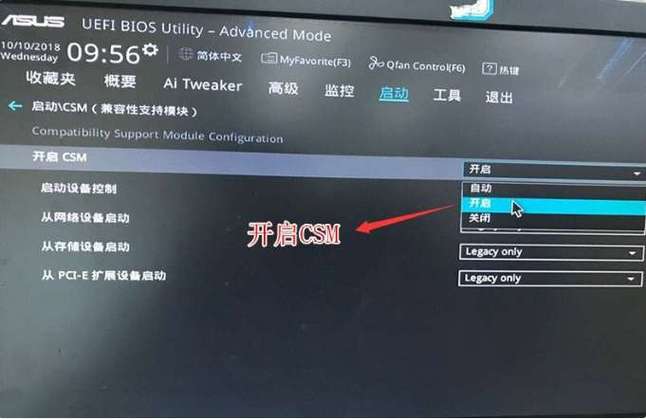
神舟笔记本进入BIOS设置U盘启动的步骤如下:进入BIOS:开机进入神舟笔记本的标志画面时,立即按下F2键,即可进入BIOS主界面。如果不确定哪个键进入BIOS,也可以留意标志画面左下角的提示。导航到启动设置:在BIOS主界面中,默认显示的是Main这一项,主要用于设置时间与日期。
方法一:使用u盘启动快捷键直接进入u盘装系统 神舟笔记本u盘启动快捷键是F12,将制作好的快启动u盘启动盘(借鉴快启动u盘启动盘制作教程)插入电脑,待开机画面显示时,按F12快捷启动键。
神舟笔记本设置U盘启动的步骤如下:将U盘插入神舟笔记本的USB接口,并在开机时按下FF10或Delete键进入BIOS设置界面。 不同型号的神舟笔记本进入BIOS的快捷键可能有所不同,具体可借鉴开机时的屏幕提示或笔记本的用户手册。
设置神舟笔记本使用U盘启动的详细步骤 首先,确保你已经使用快启动U盘启动盘制作工具制作好了U盘启动盘,并将其插入到笔记本的USB接口中。然后,开启电脑,当看到笔记本的开机画面时,迅速且连续地按下键盘上的“F12”键。按下“F12”键后,电脑会进入启动项选取界面。
神舟笔记本进去bios设置u盘启动
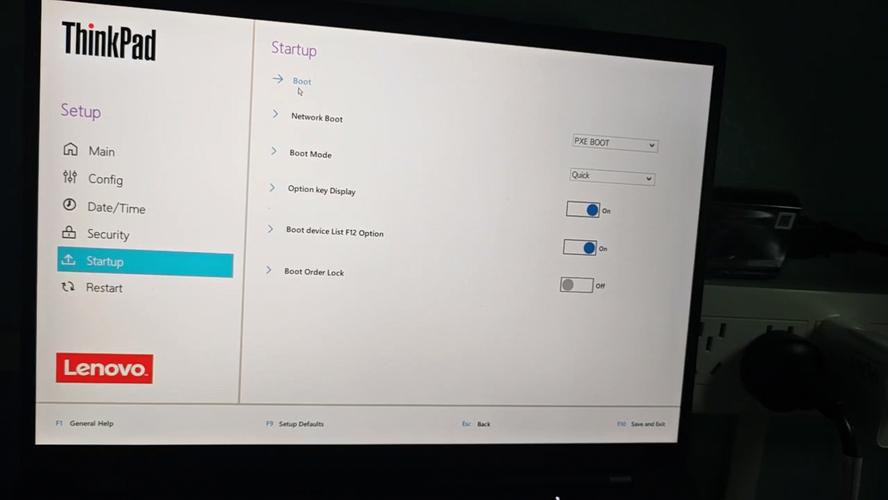
〖One〗、神舟笔记本进入BIOS设置U盘启动的步骤如下:进入BIOS:开机进入神舟笔记本的标志画面时,立即按下F2键,即可进入BIOS主界面。如果不确定哪个键进入BIOS,也可以留意标志画面左下角的提示。导航到启动设置:在BIOS主界面中,默认显示的是Main这一项,主要用于设置时间与日期。
〖Two〗、神舟笔记本进入BIOS设置U盘启动的方法有以下几种:通过快捷键进入:F11或F12键:许多神舟笔记本电脑上都标有F11或F12等快捷键。启动或重新启动系统时,按下这些键可以快速进入BIOS设置。在BIOS中,用户可以选取U盘启动菜单,从而实现U盘启动。
〖Three〗、神舟笔记本进入BIOS的快捷键是F2。在开机进入标志画面时,立即按下F2键,即可进入BIOS主界面。如果不确定是哪个键进入BIOS,也可以留意标志画面左下角的提示。设置启动顺序 进入Boot启动项:在BIOS主界面,将光标移动到“Boot”这一项。这一项的功能是设置启动顺序。
〖Four〗、将u盘pe插入电脑usb口,重启电脑,在神舟开机画面出现时按下键盘上的【F12】键。进入启动项选取界面,选取u盘启动(这里是金士顿的u盘)。然后按【F10】保存设置,重启电脑就会出现u盘启动的主菜单了。
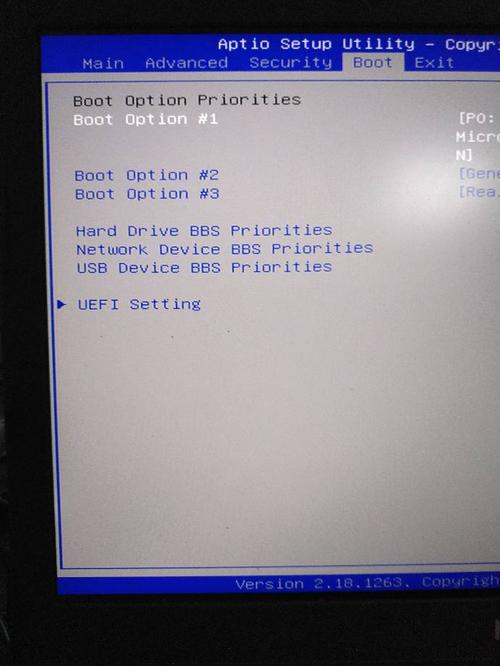
〖Five〗、进入BIOS- 快捷键:神舟笔记本进入BIOS的快捷键是F2。在开机进入标志画面时,立即按下F2键,即可进入BIOS主界面。设置U盘启动项 进入启动设置: - 在BIOS主界面中,将光标移动到Boot(启动)这一项。 - 选取Boot Device Priority(启动盘顺序设置),按Enter键进入。
〖Six〗、神舟笔记本进入BIOS的快捷键是F2。在开机进入标志画面时,立即按下F2键,就能进入BIOS主界面。如果不熟悉是哪个键进入BIOS,可以留意标志画面左下角的提示。进入BIOS后,默认显示的是Main项,这里除了可以设置时间和日期外,没有其他可设置的选项。将光标移动到Boot启动项,这一功能用于设置启动顺序。
神舟笔记本怎么设置为u盘启动
将u盘pe插入电脑usb口,重启电脑,在神舟开机画面出现时按下键盘上的【F12】键。进入启动项选取界面,选取u盘启动(这里是金士顿的u盘)。然后按【F10】保存设置,重启电脑就会出现u盘启动的主菜单了。
神舟笔记本进入BIOS设置U盘启动的方法有以下几种:通过快捷键进入:F11或F12键:许多神舟笔记本电脑上都标有F11或F12等快捷键。启动或重新启动系统时,按下这些键可以快速进入BIOS设置。在BIOS中,用户可以选取U盘启动菜单,从而实现U盘启动。
设置电脑从U盘启动的步骤:开机按Del键(有的电脑为F1或F2)进入BIOS设置界面。选取高级BIOS设置:Advanced BIOS Features。在高级BIOS设置界面,首先选取硬盘启动优先级,使用小键盘上的加减号“+、-”来选取与移动设备,将U盘选取在最上面。然后,按ESC键退出。
方法一:使用u盘启动快捷键直接进入u盘装系统 神舟笔记本u盘启动快捷键是F12,将制作好的快启动u盘启动盘(借鉴快启动u盘启动盘制作教程)插入电脑,待开机画面显示时,按F12快捷启动键。
要将神舟系列笔记本的BIOS设置U盘为第一启动项,可以按照以下步骤操作:进入BIOS- 开机按键:神舟笔记本进入BIOS的快捷键是F2。在开机出现标志画面时,立即按下F2键即可进入BIOS主界面。如果不确定哪个键进入BIOS,也可以查看开机标志画面左下角的提示。
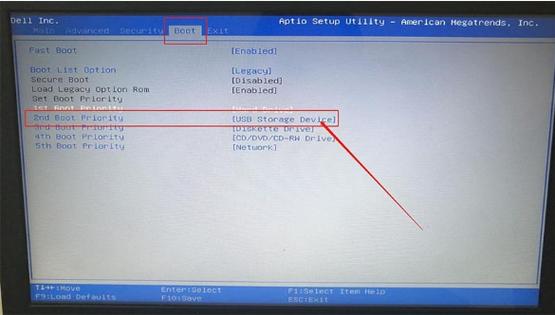
神舟战神笔记本怎么设置u盘启动
首先将u盘制作成u启动u盘启动盘然后连接到电脑重启等待出现开机画面按下启动快捷键f12,如图所示:进入u启动主菜单,此时便成功u盘启动了 神舟战神z7m笔记本怎么使用bios设置u盘启动 笔记本设置BIOSU盘启动的具体操作步骤如下:首先需要准备一个U盘,并把U盘中的数据提前备份。
连接U盘并重启电脑:将制作好的U盘连接到神舟战神笔记本上,然后重启电脑。按下启动快捷键:在开机画面出现时,迅速按下F2键作为启动快捷键。选取U盘启动:系统会进入到一个启动项选取窗口,这时你需要使用键盘上的上下方向键,选取那个以USB开头的选项,这就是你插入的U盘。
进入U盘装机大师启动菜单后,通过上下键选取“[01]运行U盘大师Win10PE(X64)UEFI版(首选)”。选中后,按“回车键”进入PE系统。PE启动后,自动加载U盘装机大师界面,等待几秒后,进入PE系统桌面。一键装系统 进入PE桌面后,用鼠标双击“U盘大师一键装机”图标,将打开“U盘大师一键装机”软件。
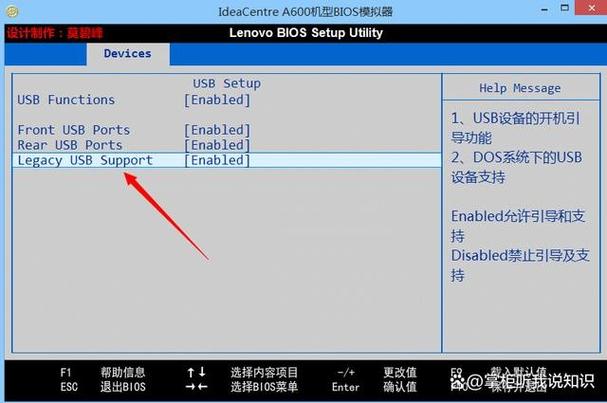
神舟笔记本怎么进入bios设置u盘启动
神舟笔记本进入BIOS的快捷键是F2。在开机进入标志画面时,立即按下F2键,即可进入BIOS主界面。如果不确定是哪个键进入BIOS,也可以留意标志画面左下角的提示。设置启动顺序 进入Boot启动项:在BIOS主界面,将光标移动到“Boot”这一项。这一项的功能是设置启动顺序。
神舟笔记本进入BIOS设置U盘启动的方法有以下几种:通过快捷键进入:F11或F12键:许多神舟笔记本电脑上都标有F11或F12等快捷键。启动或重新启动系统时,按下这些键可以快速进入BIOS设置。在BIOS中,用户可以选取U盘启动菜单,从而实现U盘启动。
进入BIOS:开机进入神舟笔记本的标志画面时,立即按下F2键,即可进入BIOS主界面。如果不确定哪个键进入BIOS,也可以留意标志画面左下角的提示。导航到启动设置:在BIOS主界面中,默认显示的是Main这一项,主要用于设置时间与日期。将光标移动到Boot这一项,这是设置启动顺序的所在项。
设置电脑从U盘启动的步骤:开机按Del键(有的电脑为F1或F2)进入BIOS设置界面。选取高级BIOS设置:Advanced BIOS Features。在高级BIOS设置界面,首先选取硬盘启动优先级,使用小键盘上的加减号“+、-”来选取与移动设备,将U盘选取在最上面。然后,按ESC键退出。
启动电脑,在神舟开机画面出现时,迅速按下键盘上的F12键。这将进入启动菜单选项。选取U盘启动:在启动菜单选项中,使用键盘上的方向键选取U盘启动项。确保正确选取了包含启动文件的U盘。保存设置并重启:选取U盘启动项后,按F10键保存设置并退出。此时,电脑将自动重启。
方法二:进bios设置U盘为第一启动项 神舟笔记本进bios的快捷键是F2,开机进入标志画面,立即按F2键,就能进入BIOS主界面,如果不了解是哪个键进入BIOS,也可以看看标志画面左下角的提示。进入BIOS后,默认的是Main这一项,这一项除了设置时间与日期外,就没有其它可设置的了。
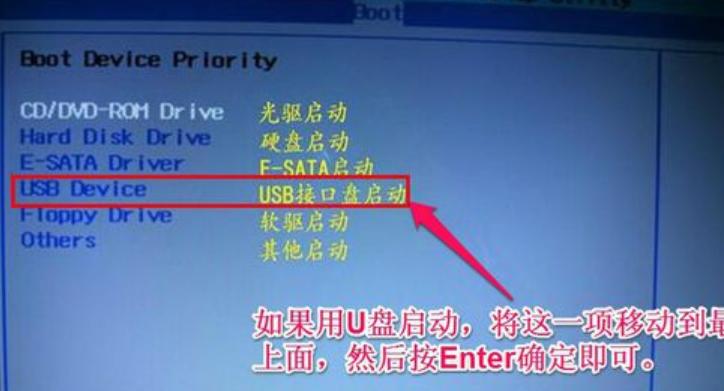
神舟笔记本怎么设置u盘启动?
将u盘pe插入电脑usb口,重启电脑,在神舟开机画面出现时按下键盘上的【F12】键。进入启动项选取界面,选取u盘启动(这里是金士顿的u盘)。然后按【F10】保存设置,重启电脑就会出现u盘启动的主菜单了。
在Boot选项中,选取Boot Device Priority这一项,意为启动盘顺序设置,按Enter键进入。进入到子菜单后,选取USB Device这一项,表示使用U盘启动。如果使用光盘启动,则选取CD/DVDROM Drive这一项。使用F5/F6键将选定的项移动到列表的最上面,表示将其设置为第一启动项。
神舟笔记本进入BIOS设置U盘启动的方法有以下几种:通过快捷键进入:F11或F12键:许多神舟笔记本电脑上都标有F11或F12等快捷键。启动或重新启动系统时,按下这些键可以快速进入BIOS设置。在BIOS中,用户可以选取U盘启动菜单,从而实现U盘启动。
方法一:使用u盘启动快捷键直接进入u盘装系统 神舟笔记本u盘启动快捷键是F12,将制作好的快启动u盘启动盘(借鉴快启动u盘启动盘制作教程)插入电脑,待开机画面显示时,按F12快捷启动键。
设置电脑从U盘启动的步骤:开机按Del键(有的电脑为F1或F2)进入BIOS设置界面。选取高级BIOS设置:Advanced BIOS Features。在高级BIOS设置界面,首先选取硬盘启动优先级,使用小键盘上的加减号“+、-”来选取与移动设备,将U盘选取在最上面。然后,按ESC键退出。
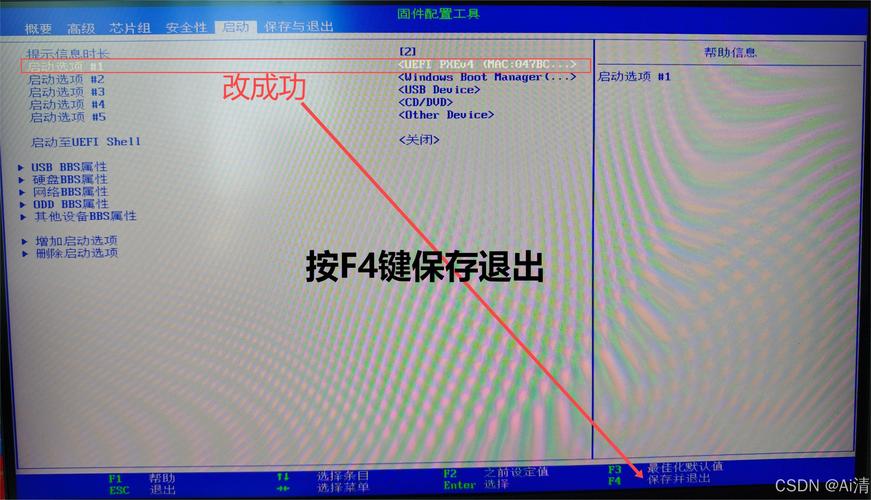
神舟HASEE笔记本怎样设置BIOS从U盘或光盘启动
〖One〗、设置电脑从U盘启动的步骤:开机按Del键(有的电脑为F1或F2)进入BIOS设置界面。选取高级BIOS设置:Advanced BIOS Features。在高级BIOS设置界面,首先选取硬盘启动优先级,使用小键盘上的加减号“+、-”来选取与移动设备,将U盘选取在最上面。然后,按ESC键退出。
〖Two〗、方法一:使用u盘启动快捷键直接进入u盘装系统 神舟笔记本u盘启动快捷键是F12,将制作好的快启动u盘启动盘(借鉴快启动u盘启动盘制作教程)插入电脑,待开机画面显示时,按F12快捷启动键。
〖Three〗、神舟笔记本进入BIOS的快捷键是F2。在开机进入标志画面时,立即按下F2键,就能进入BIOS主界面。如果不熟悉是哪个键进入BIOS,可以留意标志画面左下角的提示。进入BIOS后,默认显示的是Main项,这里除了可以设置时间和日期外,没有其他可设置的选项。将光标移动到Boot启动项,这一功能用于设置启动顺序。
〖Four〗、方法1:使用u盘启动快捷键直接进入u盘装系统 神舟笔记本u盘启动快捷键F12,将制作好的快速启动u盘启动盘(借鉴快速启动u盘启动盘制作教程)插入电脑,在启动图片显示时按下F12快速启动键。选取菜单进入启动,选取上下移动光标USB启动项,然后按回车,就可以进入启动u盘了。
好了,文章到此结束,希望可以帮助到大家。