本文摘要: 各位老铁们好,相信很多人对台式机怎么装机械硬盘都不是特别的了解,因此呢,今天就来为大家分享下关于台式机怎么装机械硬盘以及台式机怎么装机械硬盘视频的问题知识,还望可以帮助大家,解决大家的一些困惑,下面一起来看看吧!
各位老铁们好,相信很多人对台式机怎么装机械硬盘都不是特别的了解,因此呢,今天就来为大家分享下关于台式机怎么装机械硬盘以及台式机怎么装机械硬盘视频的问题知识,还望可以帮助大家,解决大家的一些困惑,下面一起来看看吧!
电脑加装机械硬盘文件台式电脑怎么加装机械硬盘
这个得具备两个条件,一是有硬盘位,第二有多余的电源线接头,安装很简单,先在硬盘位上固定,插上数据线和电源线即可。四 台式电脑加装机械硬盘步骤首先,近来主流硬盘分为5寸硬盘,2,5寸硬盘,还有NGFF硬盘和pci硬盘。
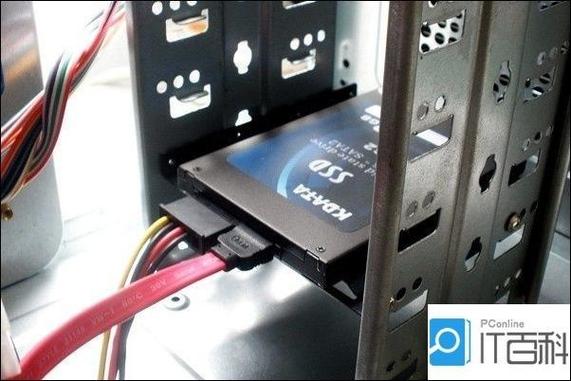
首先,将电脑机箱打开,找到硬盘位,并将硬盘放置进去:然后,用螺丝将机械硬盘固定在机箱上:之后,顺着电源线,找到这个大头的SATA接口:然后,将这个SATA接口插在硬盘上相应的接口上:最后,将对接线的另一头穿过去,插到硬盘上的小口上。这样硬盘就安装好了。
首先,将电脑机箱打开,找到硬盘位,并将硬盘放置进去:② 台式电脑怎么加装机械硬盘 无需对系统做任何改动,直接安装机械硬盘即可。需要将固态硬盘连接到第一个SATA接口,将第二块硬盘连接到后面的SATA接口。
⑴ 如何给电脑加装硬盘 在计算机上安装硬盘后,谈手打开计算机,在计算机桌面上,选取我的计算机并右键单击“管理”进入计算机管理界面。
A. 电脑加装机械硬盘怎么设置 正常来说,加装机械硬盘基本不用做什么设置,只要接上电源线和数据线,启动机器,进入系统就能正常识别到加装的硬盘就行了。现在不是以前用IDE接口时代需要对硬盘设置主从盘跳线,BIOS里也不用设置硬盘,都是自动识别的。
第一步,固定硬盘。具体方式取决于机箱的硬盘位设计。通常,5寸硬盘通过左右两侧螺丝固定,而5寸硬盘则在下部、左右两侧均有螺丝孔。安装时需按照机箱硬盘位的布局进行固定。第二步,接线。主板上会有SATA接口,用于连接硬盘。SATA线是连接硬盘数据线的关键。
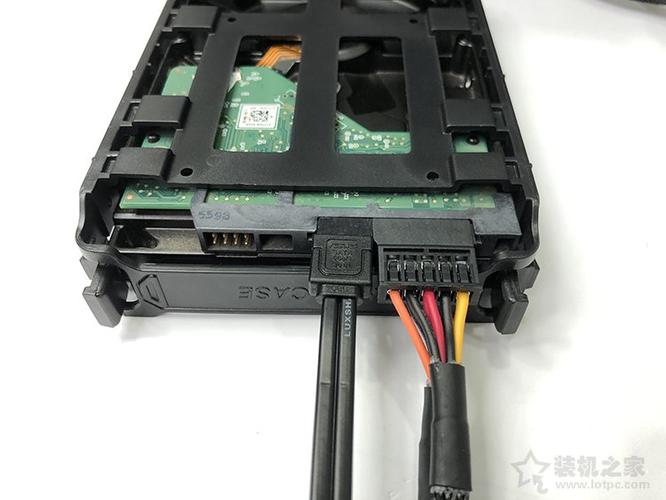
台式机如何安装机械硬盘?
〖One〗、台式电脑双硬盘安装和操作方法如下:直接插到主板的SATA口就可以。唯一要考虑的是到BIOS里看看第一启动顺序是否发生了改变,如有变化,重新将有操作系统的硬盘设为第一启动顺序即可。将硬盘安装到电脑上之后,开机,在电脑桌面,选中我的电脑点击右键-“管理”进入计算机管理界面。
〖Two〗、第一步,固定硬盘。具体方式取决于机箱的硬盘位设计。通常,5寸硬盘通过左右两侧螺丝固定,而5寸硬盘则在下部、左右两侧均有螺丝孔。安装时需按照机箱硬盘位的布局进行固定。第二步,接线。主板上会有SATA接口,用于连接硬盘。SATA线是连接硬盘数据线的关键。
〖Three〗、首先,将电脑机箱打开,找到硬盘位,并将硬盘放置进去:② 台式电脑怎么加装机械硬盘 无需对系统做任何改动,直接安装机械硬盘即可。需要将固态硬盘连接到第一个SATA接口,将第二块硬盘连接到后面的SATA接口。
〖Four〗、格式化一下系统分区,自动4k对齐。装好系统后右键计算机,点管理 磁盘管理,给剩下的硬盘分一下区就行了。这是速度最快兼容性稳定性比较好的双硬盘系统安装 分区的方法。问题五:台式机怎么安装机械硬盘 1,断开主机电源后,拆开主机侧壳。2,把机械硬盘放到机箱预留的硬盘位,然后用螺丝固定。
〖Five〗、台式电脑加装机械硬盘的步骤如下:直接安装机械硬盘:无需对系统做任何改动,直接将机械硬盘安装到电脑的硬盘位上。确保硬盘固定稳固,连接好电源线和数据线。连接SATA接口:优先连接固态硬盘:如果已有固态硬盘,建议将其连接到主板上的第一个SATA接口,以确保系统启动和运行的稳定性。
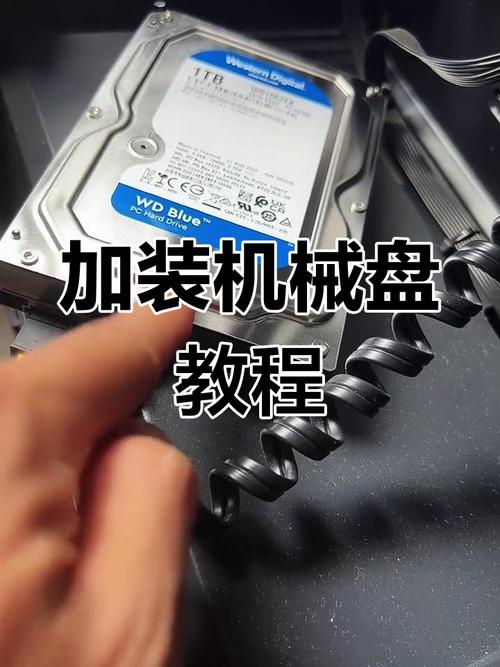
台式机128g固态硬盘不够用,可以在装一个500机械硬盘吗?
〖One〗、是可以的。安装后只需要分区即可使用。完成后会发现整体的运行速度会加快,而且也扩大了电脑硬盘容量。下面为具体的再加装机械硬盘的方法:所需材料:电脑,机械硬盘。打开机箱之后,找到以前硬盘的位置,在其上方连接新的硬盘,组装连接好插口,如下图所示。
〖Two〗、从理论上说, 固态硬盘和机械硬盘是完全可以一起使用的 。不过现实使用中,大家需要考虑以下几个问题:电脑内部是否有双硬盘位置 电脑机箱中是否有双硬盘位置,也就是说,机箱中能否同时安装双硬盘。
〖Three〗、加机械硬盘只需要关闭电脑,打开机箱,插入硬盘仓连上数据线就行。电脑开机后,鼠标右键点击我的电脑,管理,进入磁盘管理器,然后格式化机械硬盘就可以使用,有的甚至不需要格式化,接上去就能识别。
〖Four〗、这个完全可以,完全取决于你对硬盘容量的需求,觉得够用那就不用加机械,不够用那你还是得加个机械。以一块128G大小的固态硬盘,装WIN7 64位系统所需内存不到20G,剩下的内存完全足够安装其他软件。
台式电脑怎么加装机械硬盘
〖One〗、这个得具备两个条件,一是有硬盘位,第二有多余的电源线接头,安装很简单,先在硬盘位上固定,插上数据线和电源线即可。四 台式电脑加装机械硬盘步骤首先,近来主流硬盘分为5寸硬盘,2,5寸硬盘,还有NGFF硬盘和pci硬盘。
〖Two〗、首先,将电脑机箱打开,找到硬盘位,并将硬盘放置进去:② 台式电脑怎么加装机械硬盘 无需对系统做任何改动,直接安装机械硬盘即可。需要将固态硬盘连接到第一个SATA接口,将第二块硬盘连接到后面的SATA接口。
〖Three〗、台式电脑双硬盘安装和操作方法如下:直接插到主板的SATA口就可以。唯一要考虑的是到BIOS里看看第一启动顺序是否发生了改变,如有变化,重新将有操作系统的硬盘设为第一启动顺序即可。将硬盘安装到电脑上之后,开机,在电脑桌面,选中我的电脑点击右键-“管理”进入计算机管理界面。
〖Four〗、⑹ 台式电脑怎么加装机械硬盘 无需对系统做任何改动,直接安装机械硬盘即可。需要将固态硬盘连接到第一个SATA接口,将第二块硬盘连接到后面的SATA接口。如图所示: ⑺ 台式电脑近来是固态硬盘,我想加装个机械硬盘可以直接加装吗需要注意些什么 当然是可以的。
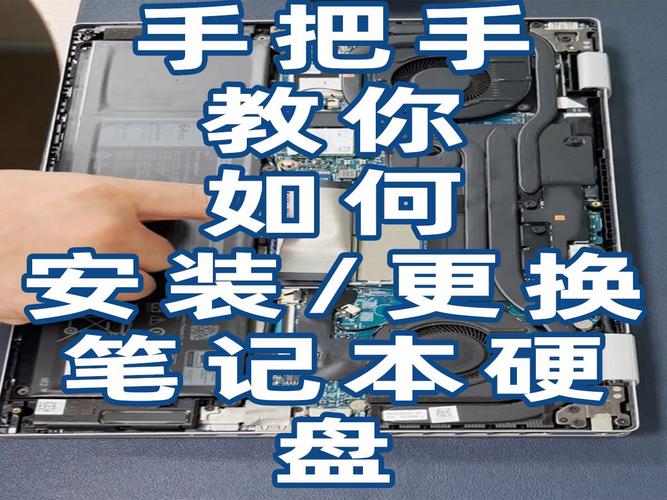
台式电脑如何装一个机械硬盘电脑再加一个机械硬盘具体要怎么做
打开你的电脑主机箱,然后找到你主机箱安装硬盘的地方,如图这个就是安装硬盘的位置,先将硬盘固定到机箱上。
笔记本没有光驱位的情况,直接拆后盖把固态硬盘安装在原机械硬盘位置即可。笔记本有光驱位的情况,拆卸光驱盘,然后上网买个笔记本型号光驱位硬盘托架,将固态硬盘装里面插电脑光驱位置即可。笔记本(Notebook Computer)又称便携式电脑,是一种机身小巧、可便于携带的个人电脑。
添加机械硬盘,接口序号比较好在固态硬盘之后,这样就不会影响到主板识别固态硬盘优先启动。添加的新机械硬盘,需要进行分区格式化之后才能正常使用。
电脑多加一个机械硬盘电脑再加一个机械硬盘具体要怎么做A. 怎么在电脑主机上添加一块新硬盘具体怎么操作硬盘是电脑主要的存储媒介之一,由一个或者多个铝制或者玻璃制的盘片组成。盘片外覆盖有铁磁性材料。
格式化的方法:右击 我的电脑(计算机)——管理——“存储”里的“磁盘管理”)硬盘的更换非常简单,使用新硬盘替换原有硬盘,按照原样连接数据线和电源线,即可正常使用。不过新硬盘上面没有操作系统,需要使用系统盘给硬盘安装系统。
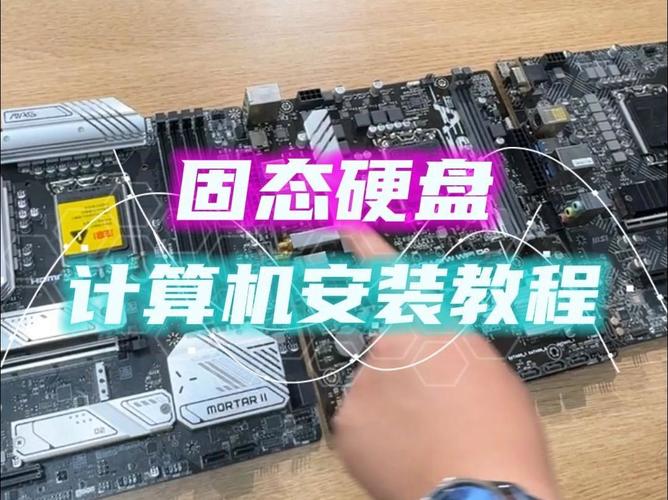
电脑没有机械硬盘安装的地方台式电脑怎么加装机械硬盘
朋友,你好:只要准备两根扎带,可以把固态硬盘绑在机械硬盘架上面的,一样的很牢固,然后再装上机械硬盘,还要有一根硬盘数据线一头插在SATA3口,一头插在固态硬盘上面,在插上电源上面的电源线,就可以搞定的,然后在进入PE,用DG对固态进行分区和重装系统即可。
首先,将电脑机箱打开,找到硬盘位,并将硬盘放置进去:② 台式电脑怎么加装机械硬盘 无需对系统做任何改动,直接安装机械硬盘即可。需要将固态硬盘连接到第一个SATA接口,将第二块硬盘连接到后面的SATA接口。
打开电脑,将硬盘重新分区即可。不分区是看不到硬盘的容量的三 台式机怎么装机械硬盘这个得具备两个条件,一是有硬盘位,第二有多余的电源线接头,安装很简单,先在硬盘位上固定,插上数据线和电源线即可。四 台式电脑加装机械硬盘步骤首先,近来主流硬盘分为5寸硬盘,2,5寸硬盘,还有NGFF硬盘和pci硬盘。
首先,将电脑机箱打开,找到硬盘位,并将硬盘放置进去:然后,用螺丝将机械硬盘固定在机箱上:之后,顺着电源线,找到这个大头的SATA接口:然后,将这个SATA接口插在硬盘上相应的接口上:最后,将对接线的另一头穿过去,插到硬盘上的小口上。这样硬盘就安装好了。
台式电脑加装机械硬盘的步骤如下:直接安装机械硬盘:无需对系统做任何改动,直接将机械硬盘安装到电脑的硬盘位上。确保硬盘固定稳固,连接好电源线和数据线。连接SATA接口:优先连接固态硬盘:如果已有固态硬盘,建议将其连接到主板上的第一个SATA接口,以确保系统启动和运行的稳定性。
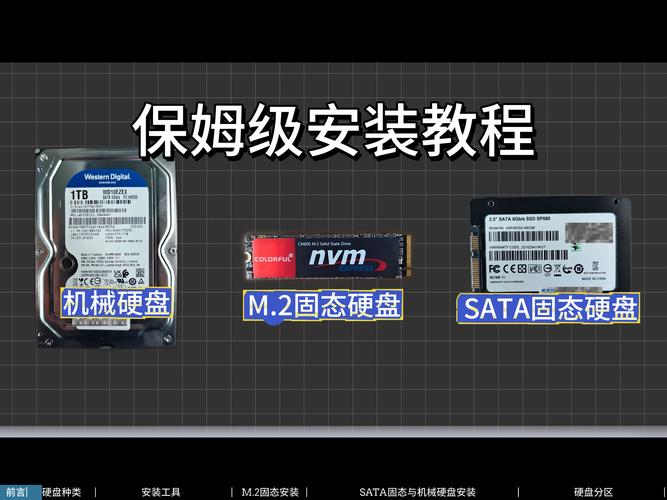
台式机怎么加机械硬盘和怎么拆机械硬盘?
〖One〗、第一步,固定硬盘。具体方式取决于机箱的硬盘位设计。通常,5寸硬盘通过左右两侧螺丝固定,而5寸硬盘则在下部、左右两侧均有螺丝孔。安装时需按照机箱硬盘位的布局进行固定。第二步,接线。主板上会有SATA接口,用于连接硬盘。SATA线是连接硬盘数据线的关键。
〖Two〗、打开电脑,将硬盘重新分区即可。不分区是看不到硬盘的容量的三 台式机怎么装机械硬盘这个得具备两个条件,一是有硬盘位,第二有多余的电源线接头,安装很简单,先在硬盘位上固定,插上数据线和电源线即可。四 台式电脑加装机械硬盘步骤首先,近来主流硬盘分为5寸硬盘,2,5寸硬盘,还有NGFF硬盘和pci硬盘。
〖Three〗、断开主机电源后,拆开主机侧壳。2,把机械硬盘放到机箱预留的硬盘位,然后用螺丝固定。3,连接数据线与硬盘供电线。4,开机进入系统后,按WIN键,右击计算机,点管理。5,然后点击计算机管理的左栏中的磁盘管理,稍等一会,即可看到所有连接电脑的磁盘。把机械硬盘 固态硬盘全连接好。直接开机启动。
〖Four〗、装在主板硬盘位上拧上螺丝插好数据线和电源线,就可以了。SATA没有主从盘,BIOS里面只要确定BOOT选项1ST是SSD就可以。
〖Five〗、有少量电脑有光驱,可以通过拆除光驱来安装第二硬盘,这个就很简单,买一个光驱位的硬盘架,装好硬盘插进去就能用。当然,最简单的是使用一块外置的移动硬盘。 ⑶ 台式电脑怎么增加装机械硬盘 台式机电脑主板有多个硬盘接口,现在的硬盘接口都是SATA接口,一个接口可以接一个设备。
〖Six〗、台式电脑机械硬盘拆卸教程台式电脑如何更换硬盘一 电脑硬盘怎么拆下来工具材料电脑主机首先打开电脑主机箱,准确的找到硬盘的所在位置,如下图。
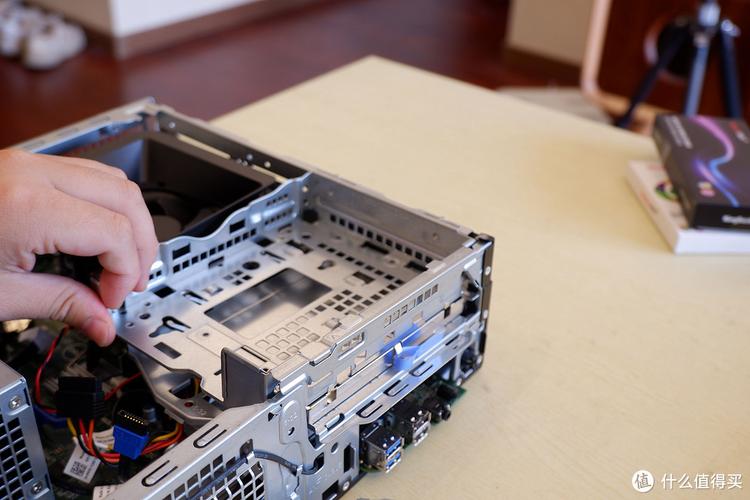
电脑没有硬盘笼怎么装机械硬盘如何加装机械硬盘
〖One〗、首先,将电脑机箱打开,找到硬盘位,并将硬盘放置进去:② 台式电脑怎么加装机械硬盘 无需对系统做任何改动,直接安装机械硬盘即可。需要将固态硬盘连接到第一个SATA接口,将第二块硬盘连接到后面的SATA接口。
〖Two〗、朋友,你好:只要准备两根扎带,可以把固态硬盘绑在机械硬盘架上面的,一样的很牢固,然后再装上机械硬盘,还要有一根硬盘数据线一头插在SATA3口,一头插在固态硬盘上面,在插上电源上面的电源线,就可以搞定的,然后在进入PE,用DG对固态进行分区和重装系统即可。
〖Three〗、先将移动硬盘盒沿边缘中间的缝拆开,需要用到的就是那主板突出部分的接口。用购买时附带的连接线一头插在盒上,一头接在电脑USB口,等待电脑自动安装驱动,即可完成。
〖Four〗、SDD的位置:电源仓上方,主板托盘背面。可固定3块5寸固态或机械硬盘。5寸机械硬盘安装方法:【步骤一】:硬盘笼的右下角这里是一个亮色的金属小把手,轻微上抬此处小把手,然后向外拉,即可取下硬盘笼。电脑【步骤二】:将机械硬盘有接口的部分对着自己的方向,从后方插入硬盘笼内。
台式机怎么装机械硬盘和台式机怎么装机械硬盘视频的问题分享结束啦,以上的文章解决了您的问题吗?欢迎您下次再来哦!