本文摘要: 大家好,如果您还对oppor17录音功能在哪里找不太了解,没有关系,今天就由本站为大家分享oppor17录音功能在哪里找的知识,包括oppor17的录音功能在哪里的问题都会给大家分析到,还望可以解决大家的问题,下面我们就开始吧!
大家好,如果您还对oppor17录音功能在哪里找不太了解,没有关系,今天就由本站为大家分享oppor17录音功能在哪里找的知识,包括oppor17的录音功能在哪里的问题都会给大家分析到,还望可以解决大家的问题,下面我们就开始吧!
oppor17录音功能在哪?
〖One〗、开始录音『1』在“录音”APP主界面,点击下方的红色圆点即可开始录音。『2』在录音过程中切换到其他应用,录音依然会在后台继续。如需返回到“录音”APP界面,请点击屏幕上方的“录音”键或下滑打开通知中心点击录音任务。
〖Two〗、录音默认位于主屏幕“工具”文件夹中,如找不到,可以滑到负一屏“Breeno速览”界面,点击顶部的搜索图标打开全局搜索,搜索录音。查找方法:“工具”文件夹中查找录音。负一屏“Breeno速览”中查找录音。
〖Three〗、OPPO手机通过ColorOS系统内置的“录音”APP,您可以使用手机内置的麦克风记录各种音频,包括日常对话、讲座、歌唱或是通话录音。开始录音『1』在“录音”APP主界面,点击下方的红色圆点即可开始录音。『2』在录音过程中切换到其他应用,录音依然会在后台继续。
〖Four〗、打开手机桌面上的“便签”应用。 点击页面中的“语音便签”选项。 点击输入框左上角的“录音”图标,开始录制声音。使用OPPO R17录音软件时,只需按照上述步骤操作,即可轻松完成录音任务。此内置录音功能提供了便捷的录音体验,用户无需额外下载第三方应用即可实现。
〖Five〗、开启录屏通过「控制中心」开启录屏,从顶部通知栏下滑打开控制中心,在图标列表中找到「屏幕录制」,点击「屏幕录制」,开启录屏功能。通过「智能侧边栏」开启录屏,通过侧滑呼出「智能侧边栏」,在图标列表中找到「屏幕录制」,点击「屏幕录制」,开启录屏功能。
〖Six〗、手机录音功能介绍通过ColorOS系统内置的“录音”APP,您可以使用手机内置的麦克风记录各种音频,包括日常对话、讲座、歌唱或是通话录音。开始录音『1』在“录音”APP主界面,点击下方的红色圆点即可开始录音。『2』在录音过程中切换到其他应用,录音依然会在后台继续。
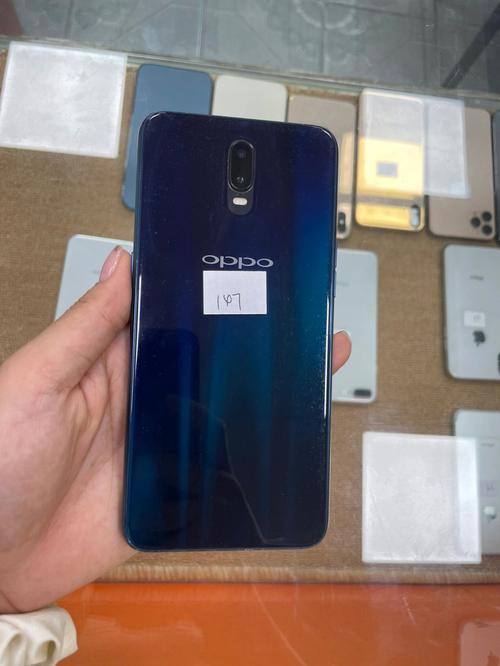
oppor17录音软件
〖One〗、打开手机桌面上的“便签”应用。 点击页面中的“语音便签”选项。 点击输入框左上角的“录音”图标,开始录制声音。使用OPPO R17录音软件时,只需按照上述步骤操作,即可轻松完成录音任务。此内置录音功能提供了便捷的录音体验,用户无需额外下载第三方应用即可实现。
〖Two〗、录音默认位于主屏幕“工具”文件夹中,如找不到,可以滑到负一屏“Breeno速览”界面,点击顶部的搜索图标打开全局搜索,搜索录音。查找方法:“工具”文件夹中查找录音。负一屏“Breeno速览”中查找录音。
〖Three〗、OPPO手机通过ColorOS系统内置的“录音”APP,您可以使用手机内置的麦克风记录各种音频,包括日常对话、讲座、歌唱或是通话录音。开始录音『1』在“录音”APP主界面,点击下方的红色圆点即可开始录音。『2』在录音过程中切换到其他应用,录音依然会在后台继续。
〖Four〗、开始录音『1』在“录音”APP主界面,点击下方的红色圆点即可开始录音。『2』在录音过程中切换到其他应用,录音依然会在后台继续。如需返回到“录音”APP界面,请点击屏幕上方的“录音”键或下滑打开通知中心点击录音任务。
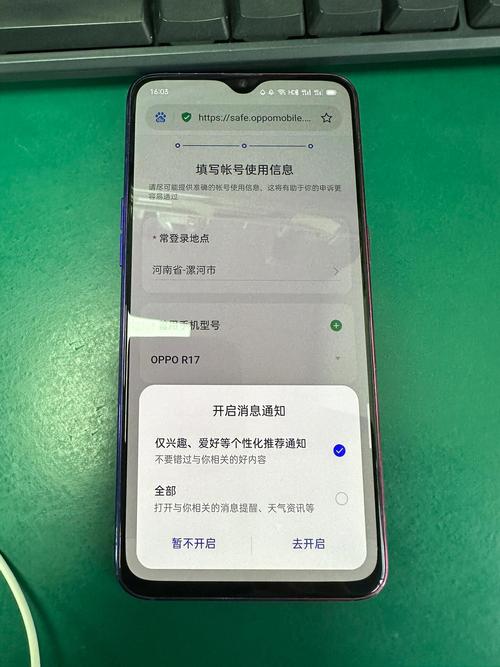
oppor17的录音功能在哪里
开始录音『1』在“录音”APP主界面,点击下方的红色圆点即可开始录音。『2』在录音过程中切换到其他应用,录音依然会在后台继续。如需返回到“录音”APP界面,请点击屏幕上方的“录音”键或下滑打开通知中心点击录音任务。
录音默认位于主屏幕“工具”文件夹中,如找不到,可以滑到负一屏“Breeno速览”界面,点击顶部的搜索图标打开全局搜索,搜索录音。查找方法:“工具”文件夹中查找录音。负一屏“Breeno速览”中查找录音。
打开手机桌面上的“便签”应用。 点击页面中的“语音便签”选项。 点击输入框左上角的“录音”图标,开始录制声音。使用OPPO R17录音软件时,只需按照上述步骤操作,即可轻松完成录音任务。此内置录音功能提供了便捷的录音体验,用户无需额外下载第三方应用即可实现。
oppor17自动通话录音功能,也可以指定号码录音。不过在这之前我们需要进入设置里面开启自动通话录音功能,下面是具体的设置步骤。OPPO R17通话录音教程 第一步:通过桌面的【设置】--【电话】进入。第二步:点击【通话录音】,可以看到几种录音方式:指定号码录音、所有陌生号码录音、所有通话录音。
屏幕录制方法使用手机时,如果您需要记录屏幕操作,或想将精彩的游戏画面记录下来分享到社交网络,可以使用手机自带「屏幕录制」功能。在录屏过程中,您可以随时暂停或继续。
OPPO r17手机里面的录音功能,可以直接在手机桌面里面找到录音功能图标,就可以使用啦,一般在工具分类里面。
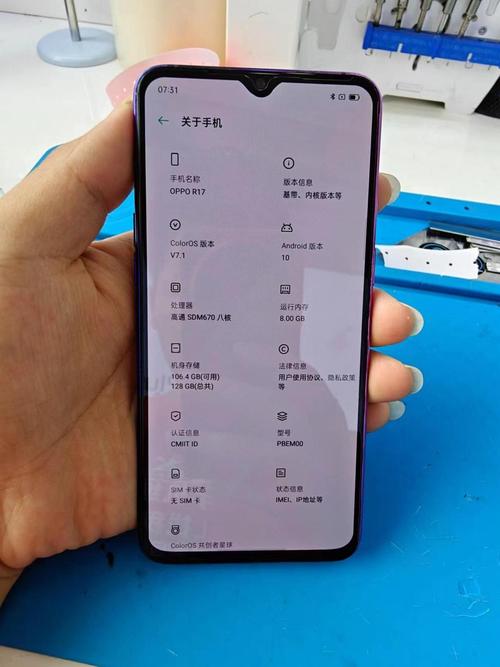
oppor17如何一键录音
〖One〗、录音默认位于主屏幕“工具”文件夹中,如找不到,可以滑到负一屏“Breeno速览”界面,点击顶部的搜索图标打开全局搜索,搜索录音。查找方法:“工具”文件夹中查找录音。负一屏“Breeno速览”中查找录音。
〖Two〗、开始录音『1』在“录音”APP主界面,点击下方的红色圆点即可开始录音。『2』在录音过程中切换到其他应用,录音依然会在后台继续。如需返回到“录音”APP界面,请点击屏幕上方的“录音”键或下滑打开通知中心点击录音任务。
〖Three〗、开启步骤如下:进入手机【设置】,选取【系统应用】,点击【屏幕录制】,打开【允许录制声音】开关。对于使用备忘录录音,具体步骤如下: 打开手机桌面上的“便签”应用。 点击页面中的“语音便签”选项。 点击输入框左上角的“录音”图标,开始录制声音。
〖Four〗、OPPO r17手机里面的录音功能,可以直接在手机桌面里面找到录音功能图标,就可以使用啦,一般在工具分类里面。
〖Five〗、屏幕录制方法使用手机时,如果您需要记录屏幕操作,或想将精彩的游戏画面记录下来分享到社交网络,可以使用手机自带「屏幕录制」功能。在录屏过程中,您可以随时暂停或继续。

OPPOR17有手机录音功能吗?
OPPO手机通过ColorOS系统内置的“录音”APP,您可以使用手机内置的麦克风记录各种音频,包括日常对话、讲座、歌唱或是通话录音。开始录音『1』在“录音”APP主界面,点击下方的红色圆点即可开始录音。『2』在录音过程中切换到其他应用,录音依然会在后台继续。
通过ColorOS系统内置的“录音”APP,您可以使用手机内置的麦克风记录各种音频,包括日常对话、讲座、歌唱或是通话录音。开始录音『1』在“录音”APP主界面,点击下方的红色圆点即可开始录音。『2』在录音过程中切换到其他应用,录音依然会在后台继续。
使用OPPO R17录音软件时,只需按照上述步骤操作,即可轻松完成录音任务。此内置录音功能提供了便捷的录音体验,用户无需额外下载第三方应用即可实现。无论是录制重要会议、学习笔记,还是日常聊天,OPPO R17都为用户提供了一个简单、高效、易于操作的录音解决方案。
录音默认位于主屏幕“工具”文件夹中,如找不到,可以滑到负一屏“Breeno速览”界面,点击顶部的搜索图标打开全局搜索,搜索录音。查找方法:“工具”文件夹中查找录音。负一屏“Breeno速览”中查找录音。
OPPOR17有手机录音功能。OPPO手机有系统自带的录音软件,你可以在系统软件里找到。
手机录音功能介绍通过ColorOS系统内置的“录音”APP,您可以使用手机内置的麦克风记录各种音频,包括日常对话、讲座、歌唱或是通话录音。开始录音『1』在“录音”APP主界面,点击下方的红色圆点即可开始录音。『2』在录音过程中切换到其他应用,录音依然会在后台继续。

oppor17手机录音功能在哪里
〖One〗、开始录音『1』在“录音”APP主界面,点击下方的红色圆点即可开始录音。『2』在录音过程中切换到其他应用,录音依然会在后台继续。如需返回到“录音”APP界面,请点击屏幕上方的“录音”键或下滑打开通知中心点击录音任务。
〖Two〗、录音默认位于主屏幕“工具”文件夹中,如找不到,可以滑到负一屏“Breeno速览”界面,点击顶部的搜索图标打开全局搜索,搜索录音。查找方法:“工具”文件夹中查找录音。负一屏“Breeno速览”中查找录音。
〖Three〗、打开手机桌面上的“便签”应用。 点击页面中的“语音便签”选项。 点击输入框左上角的“录音”图标,开始录制声音。使用OPPO R17录音软件时,只需按照上述步骤操作,即可轻松完成录音任务。此内置录音功能提供了便捷的录音体验,用户无需额外下载第三方应用即可实现。
oppor17那里是录音功能
〖One〗、OPPO手机通过ColorOS系统内置的“录音”APP,您可以使用手机内置的麦克风记录各种音频,包括日常对话、讲座、歌唱或是通话录音。开始录音『1』在“录音”APP主界面,点击下方的红色圆点即可开始录音。『2』在录音过程中切换到其他应用,录音依然会在后台继续。
〖Two〗、手机录音功能介绍通过ColorOS系统内置的“录音”APP,您可以使用手机内置的麦克风记录各种音频,包括日常对话、讲座、歌唱或是通话录音。开始录音『1』在“录音”APP主界面,点击下方的红色圆点即可开始录音。『2』在录音过程中切换到其他应用,录音依然会在后台继续。
〖Three〗、开始录音『1』在“录音”APP主界面,点击下方的红色圆点即可开始录音。『2』在录音过程中切换到其他应用,录音依然会在后台继续。如需返回到“录音”APP界面,请点击屏幕上方的“录音”键或下滑打开通知中心点击录音任务。
〖Four〗、录音默认位于主屏幕“工具”文件夹中,如找不到,可以滑到负一屏“Breeno速览”界面,点击顶部的搜索图标打开全局搜索,搜索录音。查找方法:“工具”文件夹中查找录音。负一屏“Breeno速览”中查找录音。
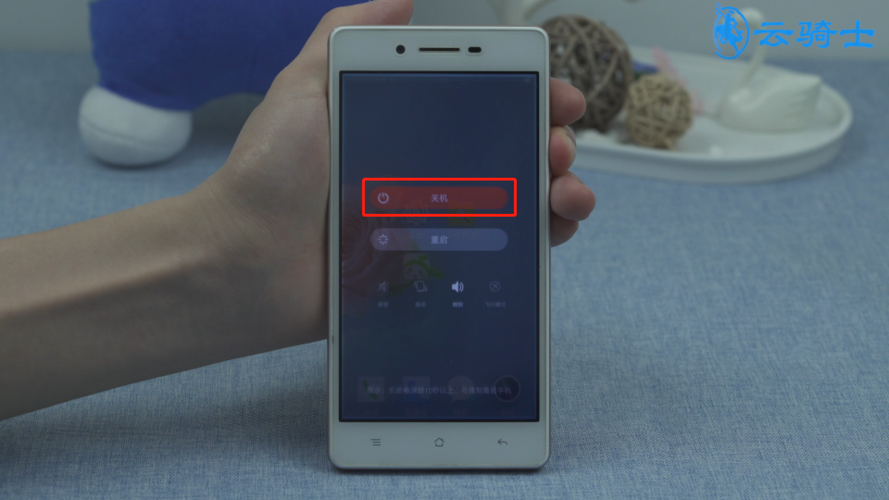
oppor17录音功能在哪里找
开始录音『1』在“录音”APP主界面,点击下方的红色圆点即可开始录音。『2』在录音过程中切换到其他应用,录音依然会在后台继续。如需返回到“录音”APP界面,请点击屏幕上方的“录音”键或下滑打开通知中心点击录音任务。
打开手机桌面上的“便签”应用。 点击页面中的“语音便签”选项。 点击输入框左上角的“录音”图标,开始录制声音。使用OPPO R17录音软件时,只需按照上述步骤操作,即可轻松完成录音任务。此内置录音功能提供了便捷的录音体验,用户无需额外下载第三方应用即可实现。
查找方法:“工具”文件夹中查找录音。负一屏“Breeno速览”中查找录音。若手机之前已有“录音”功能相关“录音”APP,却无法找到,可通过“自带应用卸载之后的恢复方法”,尝试找回“录音”APP处理。自带应用不小心卸载了,莫慌莫慌,问题不大,请看我为您准备的恢复方法。
录音默认位于主屏幕“工具”文件夹中,如找不到,可以滑到负一屏“Breeno速览”界面,点击顶部的搜索图标打开全局搜索,搜索录音。查找方法:“工具”文件夹中查找录音。负一屏“Breeno速览”中查找录音。
好了,文章到这里就结束啦,如果本次分享的oppor17录音功能在哪里找和oppor17的录音功能在哪里问题对您有所帮助,还望关注下本站哦!