本文摘要: 大家好,电脑上录屏按哪个键相信很多的网友都不是很明白,包括电脑录屏按哪个键开始录制视频也是一样,不过没有关系,接下来就来为大家分享关于电脑上录屏按哪个键和电脑录屏按哪个键开始录制视频的一些知识点,大家可以关注收藏,免得下次来找不到哦,下面我们开始吧!电脑怎么录屏按哪个键打开需要录制的界面。
大家好,电脑上录屏按哪个键相信很多的网友都不是很明白,包括电脑录屏按哪个键开始录制视频也是一样,不过没有关系,接下来就来为大家分享关于电脑上录屏按哪个键和电脑录屏按哪个键开始录制视频的一些知识点,大家可以关注收藏,免得下次来找不到哦,下面我们开始吧!
电脑怎么录屏按哪个键
打开需要录制的界面。 按下“Win+G”组合键,即可开始录制。 录制完成后,可以在“开始”菜单的“捕获”栏中查看和编辑录制的视频。通过系统设置录制屏幕: 点击“开始”菜单,选取“设置”。 在设置窗口中,找到“游戏”选项,点击进入。
首先在键盘中按组合键Win+I,进入【Windows设置】中,如下图所示。然后选取【游戏】选项。接着点击左侧菜单栏中的【Xbox Game Bar】。在右边将开关打开,一般情况下默认关闭。打开之后,按组合快捷键”Win+G“即可打开电脑自带录屏工具。
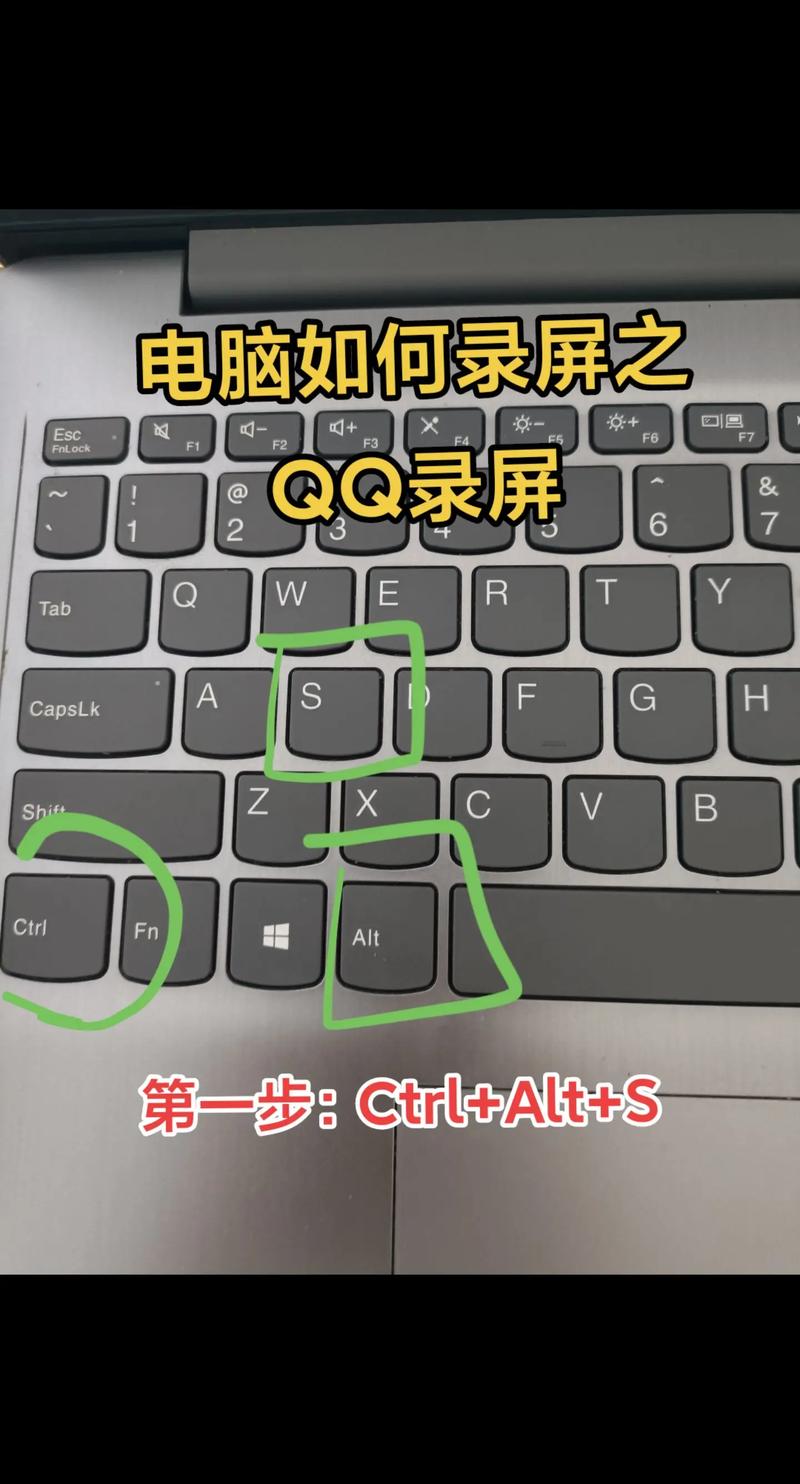
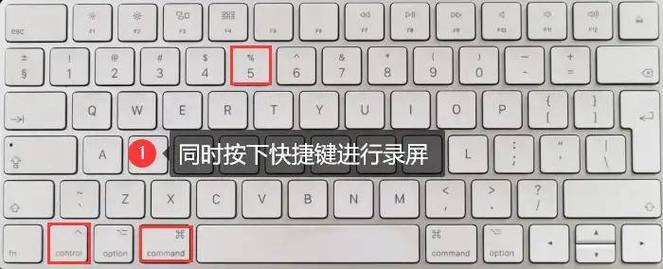
在Mac系统中,录屏的快捷键为Command + Shift + 5,按下后会弹出一个屏幕录制工具栏,从中选取“录制”或“开始录制”即可。除了系统自带的录屏功能外,还可以使用QQ等软件进行录屏。例如,在QQ中,可以通过快捷键Ctrl + Alt + S来启动录屏功能。
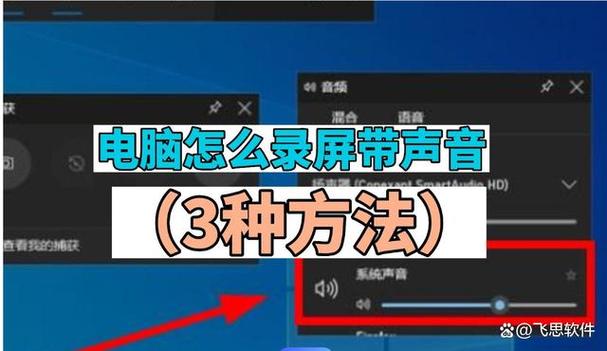
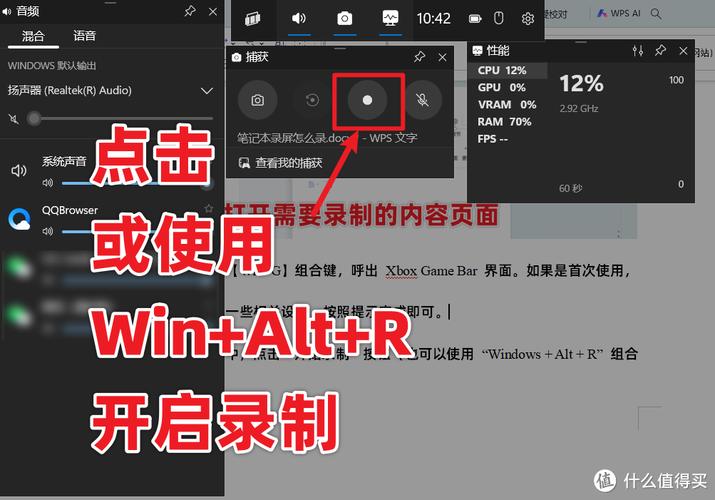
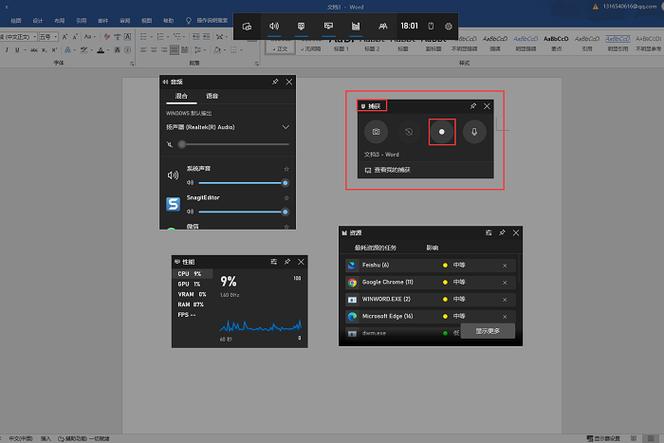
打开屏幕录制工具:按下键盘上的Win + G组合键,这将打开Windows 10内置的屏幕录制工具,也称为Game Bar。2启动录屏:在Game Bar中,您将看到一个小工具栏。点击工具栏上的录制按钮(圆形红点按钮)来开始录屏。
也可以使用QQ自带的录屏功能。登录QQ后,按下Ctrl+Alt+S(或Ctrl+Alt+A后选取屏幕录制)即可开始录屏,QQ录屏的录制模式相对简单,且不能录制电脑摄像头画面。此外,还可以使用第三方录屏软件,如EV录屏、Cam等,这些软件通常提供更多录屏选项和高级功能,用户可以在软件中自定义录屏快捷键。
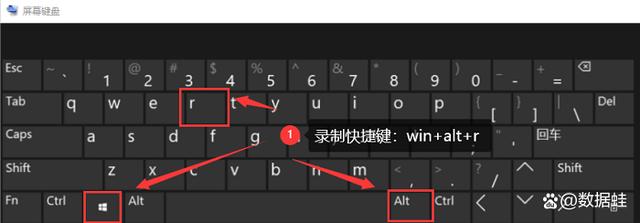
电脑录屏是按哪三个键
在Mac系统中,录屏的快捷键为Command + Shift + 5,按下后会弹出一个屏幕录制工具栏,从中选取“录制”或“开始录制”即可。除了系统自带的录屏功能外,还可以使用QQ等软件进行录屏。例如,在QQ中,可以通过快捷键Ctrl + Alt + S来启动录屏功能。
电脑录屏通常是通过按下Win + G组合键来启动游戏录制工具栏,或者使用专门的第三方软件,并通过设定的热键进行屏幕录制。并不是所有电脑都是按三个键进行录屏,这取决于具体的录屏软件和用户的自定义设置。
电脑录屏通常使用的快捷键是Win + G。这个组合键是Windows 10及更新版本中内置的录屏工具Xbox Game Bar的快捷键。当你按下Win + G时,会弹出一个工具栏,其中包含了录屏、截图、查看最近捕获的内容等功能。
打开屏幕录制工具:按下键盘上的Win + G组合键,这将打开Windows 10内置的屏幕录制工具,也称为Game Bar。2启动录屏:在Game Bar中,您将看到一个小工具栏。点击工具栏上的录制按钮(圆形红点按钮)来开始录屏。
联想y7000p、WindowsXbox Game Bar10。首先在键盘中按组合键Win+I,进入【Windows设置】中,如下图所示。然后选取【游戏】选项。接着点击左侧菜单栏中的【Xbox Game Bar】。在右边将开关打开,一般情况下默认关闭。打开之后,按组合快捷键”Win+G“即可打开电脑自带录屏工具。
华为电脑怎么录屏
打开华为笔记本电脑,开机,检查电脑声音是否开启,电脑有没有静音;然后在主页面单击屏幕右下方的“电脑管家”;单击“录屏”按钮,开始录制屏幕。
华为电脑可以通过快捷键和系统设置两种方式进行录屏。使用快捷键录制屏幕: 打开需要录制的界面。 按下“Win+G”组合键,即可开始录制。 录制完成后,可以在“开始”菜单的“捕获”栏中查看和编辑录制的视频。通过系统设置录制屏幕: 点击“开始”菜单,选取“设置”。
华为电脑录屏的方法有三种:使用华为电脑内置的录屏工具:按下键盘上的win+G键,即可开始录屏。或者在任务栏中点击电脑管家图标,在通知中心界面点击左下角的录屏图标开始录屏。注意事项:该工具不支持电脑桌面录制和系统文件管理器录制。
电脑自带的录屏功能在哪里啊
〖One〗、电脑自带的录屏功能在Windows设置中,打开方法如下:工具/材料:联想y7000p、WindowsXbox Game Bar10。首先在键盘中按组合键Win+I,进入【Windows设置】中,如下图所示。然后选取【游戏】选项。接着点击左侧菜单栏中的【Xbox Game Bar】。在右边将开关打开,一般情况下默认关闭。
〖Two〗、打开方式:在PowerPoint中,点击“插入”选项卡,然后选取“屏幕录制”。功能特点:适用于录制演示文稿中的视频内容,可以录制屏幕和音频,并直接嵌入到PPT中。问题步骤记录器:打开方式:在运行窗口中输入“PSR”并按回车,即可打开问题步骤记录器。
〖Three〗、电脑自带的录屏功能通常可以在Windows 10的Xbox Game Bar中找到。为了打开这个功能,你可以按下Windows键+G来激活Game Bar。在出现的界面中,你会看到几个不同的选项,包括录屏功能。点击录屏按钮,系统就会开始记录你的屏幕活动。
〖Four〗、一是使用Xbox Game Bar,它是Windows系统自带的录屏软件。可以通过快捷键“Win+G”打开,然后点击“Capture”按钮开始录制屏幕内容。录制完成后,点击“Stop”按钮保存录屏文件。二是使用问题步骤记录器,一般用于制作简单的图文教程。
电脑录屏在哪里开始录制?
鼠标右键点击任务栏的nvidia图标,然后点击“NVIDIA GeForce Experience”,如下图所示。点击“设置”,如下图所示。将“游戏覆盖”的开关打开,如下图所示。然后按键盘上的“Alt”+“F9”,屏幕会显示“录制已开始”,电脑会开始录屏需要结束录屏同样是按“Alt”+“F9”。
Windows 10系统自带的录屏功能可以通过以下两种方式打开:使用Xbox游戏工具栏:步骤:按下Win + G组合键启动Xbox游戏工具栏。选取功能:在工具栏中选取【捕获】功能。开始录制:点击【开始录制】按钮,即可录制当前窗口的内容。
一是使用Xbox Game Bar,它是Windows系统自带的录屏软件。可以通过快捷键“Win+G”打开,然后点击“Capture”按钮开始录制屏幕内容。录制完成后,点击“Stop”按钮保存录屏文件。二是使用问题步骤记录器,一般用于制作简单的图文教程。
华硕电脑录屏怎么设置?
华硕电脑录屏的方法有多种,常见的是使用系统自带的录屏工具或者安装第三方录屏软件。 使用系统自带的录屏工具:华硕电脑通常都会预装Windows系统,可以利用Windows自带的录屏工具进行录制。具体操作如下:打开需要录制的界面,按下快捷键Win+G,即可打开内置的Xbox Game Bar录屏工具。
打开屏幕录制工具:按下键盘上的Win + G组合键,这将打开Windows 10内置的屏幕录制工具,也称为Game Bar。2启动录屏:在Game Bar中,您将看到一个小工具栏。点击工具栏上的录制按钮(圆形红点按钮)来开始录屏。
WIN10操作系统,步骤如下:1,点击开始菜单,选取所有应用。找到Xbox应用,点击打开。2,打开Xbox应用后,找到左边工具栏的第四项,点击一下(会提示Win + G)。3,按键盘的“Win + G”键后提示“是否需要打开游戏录制工具栏”,勾选“是的”,就可以启动录屏工具栏。
华硕电脑屏幕录制的详细步骤:首先,点击屏幕左下角的“开始”菜单,然后选取“所有应用”选项。在应用程序列表中,找到“Xbox”应用,并点击打开。下面,在Xbox应用界面的左侧工具栏中,找到倒数第四项,并点击它。这个选项通常是用于屏幕录制的功能入口。
使用Xbox Game Bar录屏 打开【Xbox Game Bar】点击桌面左下角的搜索图标(或通过【Win+S】快捷键打开)搜索,打开【Xbox Game Bar】;也可以直接通过【Win+G】快捷键打开。
怎么用电脑录制视频?
电脑版剪映录制视频的具体方法步骤如下:开剪映应用,点击屏幕录制。使用上方下拉箭头设置剪映的录屏参数。点击“开始录屏”,再点击“确定”。跳转至开启悬浮窗设置页面,确认开关已打开,点击返回按钮。再次点击“开始录屏”,然后点击“立即开始”。选取“始终允许”。
首先,如果你使用的是Win10最新系统,那么只需按下“Windows+G”,在弹出的小窗口点击“捕获”按钮,然后在新窗口即可对屏幕进行录制。如果电脑系统不是最新版本的Win10,导致“Windows+G”键无法弹出窗口,你还可以考虑另一种录屏方式。
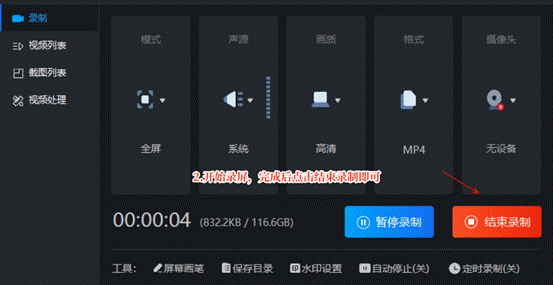
⑶ 如何用电脑录制视频 方法:打开迅捷屏幕录像工具,设置需要录制视频的视频格式、录制画质、音频设置、区域设置等等。完成录制视频的问题后,点击更改目录选项,更改录制视频的储存位置,软件默认储存位置在C盘。
打开电脑,按下键盘上的win+G键。找到系统录屏选项,打开了系统录屏功能,点击设置输入,选取输出声音。找到录制按钮,点击录制按钮,开始录制即可。
在电脑上录制屏幕视频的步骤: 准备工具:需要准备一款屏幕录制软件,如OBS等。 设置录制参数:打开所选软件后,根据需求调整录制参数,如输出文件夹、视频质量等。 开始录制:选取录制屏幕的区域,点击录制按钮开始。 结束录制:录制完成后,点击停止按钮,保存视频。
好了,文章到这里就结束啦,如果本次分享的电脑上录屏按哪个键和电脑录屏按哪个键开始录制视频问题对您有所帮助,还望关注下本站哦!