本文摘要: 大家好,如果你们想深入了解关于thinkpade40怎么进入bios设置的问题,那么请继续阅读下去。
大家好,如果你们想深入了解关于thinkpade40怎么进入bios设置的问题,那么请继续阅读下去。在这篇文章中,我会为大家提供全面的知识,并且会尽可能地回答你们对thinkpade40怎么进入bios设置疑惑并还会对联想thinkpade440进入bios 相关的讲解
thinkpade40怎么进入bios?谢谢
开机时按键:在开机过程中,当屏幕上出现THINKPAD的logo时,迅速按下F1键。进入BIOS界面:按下F1键后,即可成功进入ThinkPad E40的BIOS设置界面。注意事项: 请确保在出现logo时及时按下F1键,否则可能会错过进入BIOS的时机。
为了进入ThinkPad E40的BIOS设置开机启动,您需要在开机时采取特定步骤。首先,在联想LOGO出现时,应迅速且连续地按下“F12”键。这一步骤将启动启动菜单。在启动菜单中,您会看到多个选项,其中可能包括USB设备、网络以及其他启动设备。使用键盘的方向键,将光标移动到“USB设备”选项上,并按Enter键确认。
thinkpadE40进入BIOS方法:开机出现THINKPAD时按F1键,就可以进入BIOS设置界面了。ThinkPadEdgeE系列第一款笔记本。ThinkPadEdgeE系列在传承众多ThinkPad经典科技的同时融入创新元素,其简约的设计、清晰的线条、大胆的色彩和一贯的品质彰显了ThinkPad的卓越和创新。
启动电脑,当屏幕上出现“Lenovo”或“Think” 的开机LOGO后连续按键盘上“F12”键3次, 将可引导启动的光盘放入光驱,选取“CD/DVD(或ODD,代表光驱的一项)”,按下回车(Enter)键确定。
首先打开电脑电源。当电脑屏幕上出现画面“Lenovo”的时候,并且在左下角还会看见如下字样“Press F2 to Setup”。这时迅速按下键盘上的“F2”键,就可以进入BIOS设置了,如下图所示。
ThinkPad E40进入BIOS时候开机后按F1(FN+F1)或者您可以借鉴屏幕下方的提示。然后进入bios后通过方向键进入boot,选取光驱启动;您或是在开机的时候按F12(Fn+F12)直接进入boot,对开机启动项进行设置。
e40进不bios设置u盘启动
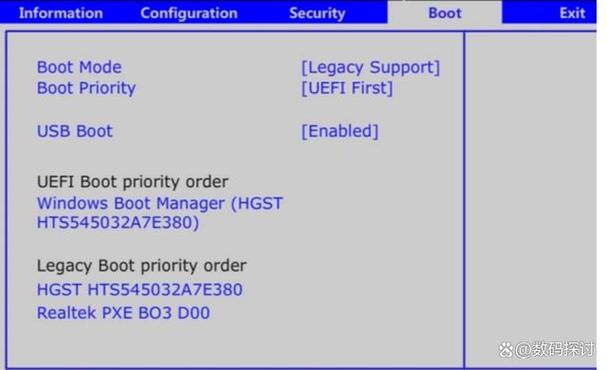
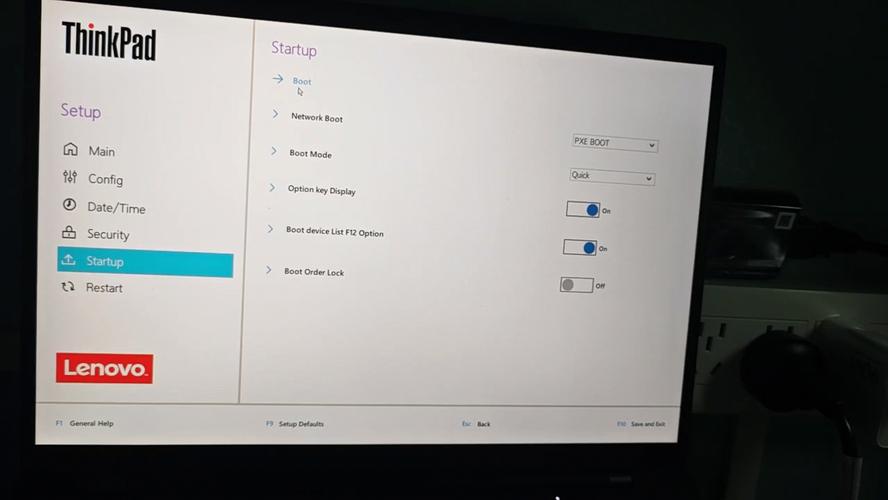
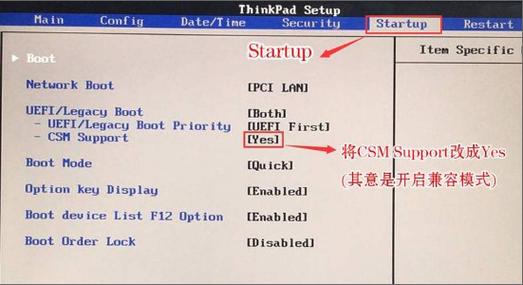
开机按F1进入BIOS,选取第一个config,再选取Serial ATA(SATA),里面的选项就可以更改IDE/AHCI工作模式了,如图:返回到最开始的目录,选取Startup,最下面的选项可以开启F12选取开机装置的菜单,如图:进入上面的BOOT菜单后可以将usb HDD开机装置添加到开机选项里,按’X’键就可以移动到上面的顺序中。
thinkpad e40设置U盘第一启动的方法步骤如下:首先将thinkpad e40开机,当出现如下画面时,敲击键盘上的F1。敲击F1后会进入bios界面,在界面内找到Startup选项并单击,然后敲击键盘上的回车。
为了将华硕e402n设置为U盘启动,首先需要在电脑开机时按下F2键进入BIOS设置。在BIOS设置菜单中,选取“Security”选项卡,并在其中找到“Secure Boot Menu”选项。使用方向键选取“Secure Boot Control”,然后按Enter键,将选项从“Enable”更改为“Disable”,以便禁用安全启动。
为了进入ThinkPad E40的BIOS设置开机启动,您需要在开机时采取特定步骤。首先,在联想LOGO出现时,应迅速且连续地按下“F12”键。这一步骤将启动启动菜单。在启动菜单中,您会看到多个选项,其中可能包括USB设备、网络以及其他启动设备。使用键盘的方向键,将光标移动到“USB设备”选项上,并按Enter键确认。
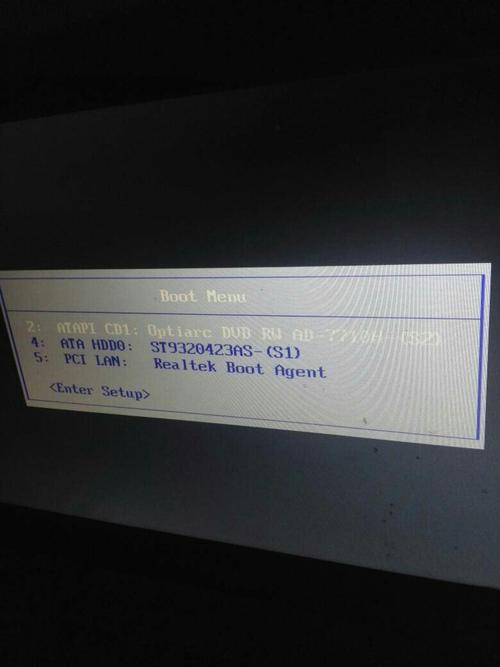
联想thinkpade40光盘重做系统具体步骤,求大神指导,,,
〖One〗、第系统装完了,将光盘启动改回为硬盘启动(即first boot device 的选项为HDD0),方法与第一的方法相同,重启就行了。
〖Two〗、将Windows 7安装光盘放入光驱,重启电脑,当屏幕上出现“Lenovo”或“Think” 的开机LOGO后连续按键盘上“F12”键3次,选取“CD/DVD(代表光驱的一项)”,按下回车(Enter)键确定。当看到下面的画面时,请按键盘任意键,进入安装画面。
〖Three〗、选取其中的“First Boot Device”,按回车,再移动光标,选取A(或者是“Floppy”)表示从软盘启动; CDROM表示从光驱启动;Hard Disk(或者是C)表示从硬盘启动。完成后按“Esc”直到返回最开始的那个屏幕。
〖Four〗、先下载一个U盘启动程序,下载后解压到桌面,插上U盘,打开制作启动程序;制作U盘启动程序界面如下,选取好要安装的U盘、模式选取默认、分配容量默认。然后点一键制作即可成功。下载好系统的Ghost文件。
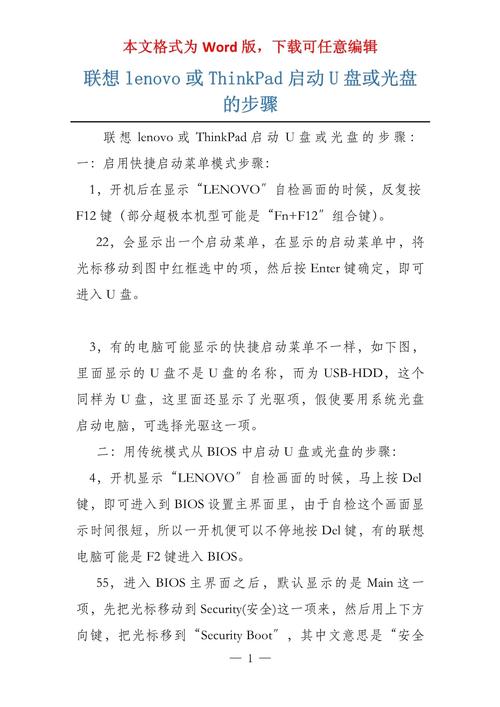
联想thinkpad笔记本怎么进入bios?
在启动联想ThinkPad X240笔记本电脑时,当您看到“Lenovo”标志出现在屏幕上时,应该迅速并连续地按下键盘上的【F1】键,这样就能进入BIOS设置界面。对于某些ThinkPad型号,您可以在启动时连续按回车键(Enter),在出现的功能菜单中选取需要的选项,这个菜单在启动过程中会显示大约15秒。
联想thinkpad笔记本进入bios的方法是这样的:首先,在开机时按下Fn+F12键,进入快速启动BOOT界面。接着,通过按TAB键,可以翻页进入下一个界面,这里会看到“setup”选项。选取“setup”,并按回车键确认,即可进入BIOS设置界面。BIOS,即Basic Input Output System,中文可以翻译为“基本输入输出系统”。
联想thinkpad笔记本进入BIOS的方法是开机时按下F12键。若要设置U盘启动,则可遵循以下步骤:首先,使用U大侠U盘启动盘制作工具制作启动U盘,并将其插入电脑USB插口。启动联想thinkpad e335笔记本电脑,当出现开机画面时,迅速按下F2键进入BIOS设置界面。
联想昭阳e40怎么进入bios
联想昭阳e40进入BIOS的方法有两种:方法一: 按下电源启动电脑。 当屏幕出现LENOVO标志的画面时,迅速按下键盘上的F2键,即可进入BIOS。方法二: 按下电源开机,当出现联想LOGO时,连续点击键盘上的F12键。
方法一: 在开机时进入:按下电源启动电脑,当屏幕出现LENOVO标志的画面时,迅速按下键盘上的F2键,即可进入BIOS设置。方法二: 通过BOOT MENU进入:按下电源开机,当出现联想LOGO时,连续点击键盘上的F12键。
方法一:按下电源启动电脑。 当屏幕出现LENOVO标志的画面时,迅速操作。 按下键盘上的F2键,即可进入BIOS进行各项设置。方法二:按下电源开机,在看到联想LOGO时,连续点击键盘上的F12键。 当屏幕出现BOOT MENU菜单时,注意观察并进行下一步操作。
方法一:按下电源启动电脑;当屏幕出现LENOVO标志的画面时;按下键盘上F2键,即可进入BIOS。方法二:按下电源开机,当出现联想LOGO时,连续点击键盘F12键;当出现BOOT MENU菜单时;用键盘第一启动项选取USB设备,然后确定重启即可。
首先,打开计算机,当“ Lenovo”出现在计算机屏幕上时,将在左下角看到“ Press F2 to Setup”字样。 这时,快速按下键盘上的“ F2”键,即可进入BIOS设置界面,如下图所示,然后进入下一步。
联想笔记本E40进入BIOS设置的步骤: 重启计算机。 在出现联想品牌Logo时,连续多次按下键盘上的F2键。 成功按下后,即可进入BIOS设置界面。详细解释:联想笔记本E40的BIOS入口:联想笔记本的BIOS设置通常通过特定的快捷键进入。
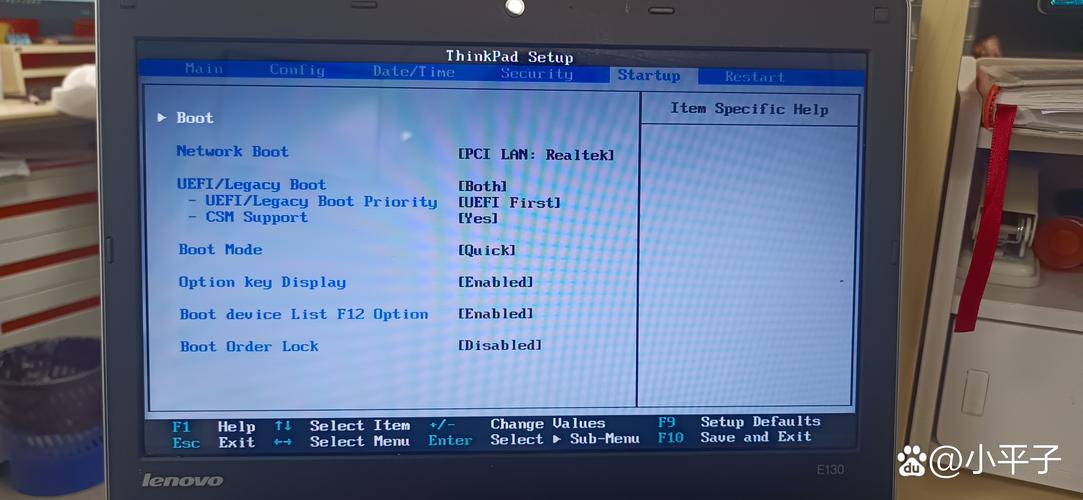
thinkpadE40按F1进入BIOS界面
〖One〗、ThinkPad E40进入BIOS的方法如下:开机时按键:在开机过程中,当屏幕上出现THINKPAD的logo时,迅速按下F1键。进入BIOS界面:按下F1键后,即可成功进入ThinkPad E40的BIOS设置界面。注意事项: 请确保在出现logo时及时按下F1键,否则可能会错过进入BIOS的时机。
〖Two〗、主要原因是主办BIOS的设置出现了问题 既然是BIOS的设置引起的,那么只需要在BIOS里面设置好就可以解决问题了。当电脑开机进入BIOS后,选取Load Fail-safe Defaults、Load Optmized Defaults、Restore Defaults等类似字样的选项,选取完毕后按下“F10”保存并退出即可。
〖Three〗、thinkpadE40进入BIOS方法:开机出现THINKPAD时按F1键,就可以进入BIOS设置界面了。ThinkPadEdgeE系列第一款笔记本。ThinkPadEdgeE系列在传承众多ThinkPad经典科技的同时融入创新元素,其简约的设计、清晰的线条、大胆的色彩和一贯的品质彰显了ThinkPad的卓越和创新。
〖Four〗、为了进入ThinkPad E40的BIOS设置开机启动,您需要在开机时采取特定步骤。首先,在联想LOGO出现时,应迅速且连续地按下“F12”键。这一步骤将启动启动菜单。在启动菜单中,您会看到多个选项,其中可能包括USB设备、网络以及其他启动设备。使用键盘的方向键,将光标移动到“USB设备”选项上,并按Enter键确认。
〖Five〗、首先将thinkpad e40开机,当出现如下画面时,敲击键盘上的F1。敲击F1后会进入bios界面,在界面内找到Startup选项并单击,然后敲击键盘上的回车。
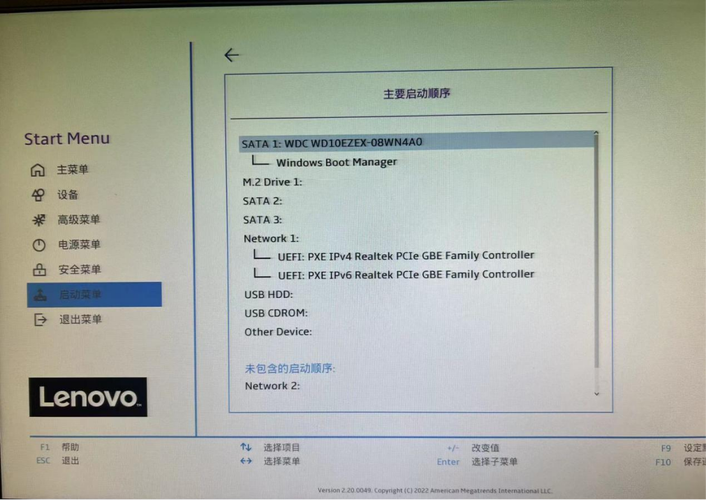
联想笔记本e40怎么进入bios设置
〖One〗、重启计算机。 在出现联想品牌Logo时,连续多次按下键盘上的F2键。 成功按下后,即可进入BIOS设置界面。详细解释:联想笔记本E40的BIOS入口:联想笔记本的BIOS设置通常通过特定的快捷键进入。
〖Two〗、首先,打开计算机,当“ Lenovo”出现在计算机屏幕上时,将在左下角看到“ Press F2 to Setup”字样。 这时,快速按下键盘上的“ F2”键,即可进入BIOS设置界面,如下图所示,然后进入下一步。
〖Three〗、为了进入ThinkPad E40的BIOS设置开机启动,您需要在开机时采取特定步骤。首先,在联想LOGO出现时,应迅速且连续地按下“F12”键。这一步骤将启动启动菜单。在启动菜单中,您会看到多个选项,其中可能包括USB设备、网络以及其他启动设备。使用键盘的方向键,将光标移动到“USB设备”选项上,并按Enter键确认。
〖Four〗、方法一: 按下电源启动电脑。 当屏幕出现LENOVO标志的画面时,迅速按下键盘上的F2键,即可进入BIOS。方法二: 按下电源开机,当出现联想LOGO时,连续点击键盘上的F12键。 当出现BOOT MENU菜单时,使用键盘选取相关选项,但请注意,此方法主要用于选取启动项,而非直接进入BIOS。
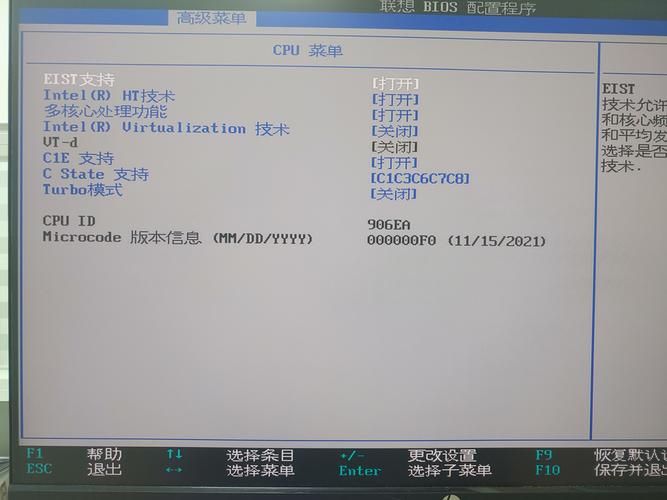
e40如何启动bios设置u盘启动
〖One〗、为了将华硕e402n设置为U盘启动,首先需要在电脑开机时按下F2键进入BIOS设置。在BIOS设置菜单中,选取“Security”选项卡,并在其中找到“Secure Boot Menu”选项。使用方向键选取“Secure Boot Control”,然后按Enter键,将选项从“Enable”更改为“Disable”,以便禁用安全启动。
〖Two〗、开机按F1进入BIOS,选取第一个config,再选取Serial ATA(SATA),里面的选项就可以更改IDE/AHCI工作模式了,如图:返回到最开始的目录,选取Startup,最下面的选项可以开启F12选取开机装置的菜单,如图:进入上面的BOOT菜单后可以将usb HDD开机装置添加到开机选项里,按’X’键就可以移动到上面的顺序中。
〖Three〗、第一步,设置光盘启动: 所谓光盘启动,意思就是计算机在启动的时候首先读光驱,这样的话如果光驱中有具有光启功能的光盘就可以赶在硬盘启动之前读取出来(比如从光盘安装系统的时候)。 设置方法: 启动计算机,并按住DEL键不放,直到出现BIOS设置窗口(通常为蓝色背景,黄色英文字)。
OK,本文到此结束,希望对大家有所帮助。