本文摘要: 其实苹果ios13系统怎么分屏的问题并不复杂,但是又很多的朋友都不太了解ios13怎么使用分屏功能啊,因此呢,今天小编就来为大家分享苹果ios13系统怎么分屏的一些知识,希望可以帮助到大家,下面我们一起来看看这个问题的分析吧!苹果手机怎么分屏ios13iOS13的苹果手机不支持分屏功能。
其实苹果ios13系统怎么分屏的问题并不复杂,但是又很多的朋友都不太了解ios13怎么使用分屏功能啊,因此呢,今天小编就来为大家分享苹果ios13系统怎么分屏的一些知识,希望可以帮助到大家,下面我们一起来看看这个问题的分析吧!
苹果手机怎么分屏ios13
iOS13的苹果手机不支持分屏功能。以下是关于苹果手机分屏功能的详细说明:iOS13系统情况:iOS13系统并未为iPhone手机提供分屏功能。这一功能主要存在于针对iPad定制的iPadOS系统中。iPadOS分屏功能:在iPadOS中,用户可以实现分屏操作,最早这一功能在iOS9系统中就已出现。
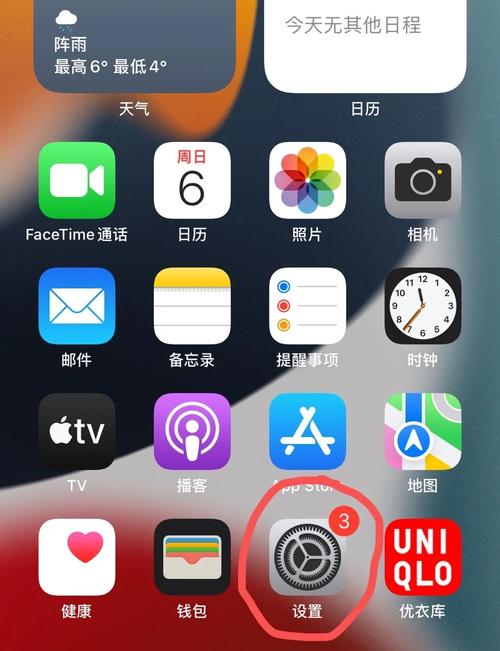
开启iphone13手机,进入桌面,点击【设置】。进入手机设置菜单,点击【辅助功能】。进入辅助功能菜单,点击【触控】。触控设置菜单中,点击开启【便捷访问】功能。开启便捷访问,轻点2次【Home】键,手机分屏。点击黑色区域的箭头,即可恢复手机屏幕。
苹果13分屏的操作步骤如下: 打开需要分屏的应用或游戏。 从屏幕底部向上滑动并停留,打开最近使用的应用程序列表。 在该列表中找到想要分屏显示的另一个应用程序或游戏。 点击该应用程序或游戏,此时屏幕会分为两个部分,一个用于当前正在运行的应用程序或游戏,另一个用于新的分屏界面。
找到需要打开的第二个应用 要在 iOS 上拆分屏幕,先找到第二个应用程序,将其打开。现在再次将其关闭,目的使其显示在屏幕底部的工具栏中。打开您的主应用 打开您用来分割屏幕的主程序,如果您不希望在其中分割屏幕的应用程序具有相同的大小,请选取一个将占据大部分屏幕空间的应用程序。
iOS 13本身并不支持在iPhone上实现分屏功能,但iPad在iOS 9及更高版本中支持分屏功能。以下是关于iPad分屏功能的设置和操作方法:分屏功能设置: 无需特殊设置:iPad的分屏功能无需进行额外设置,只需通过特定手势即可启用。分屏操作方法: 从底部向上划动:在iPad屏幕底部向上划动,以呼出Dock栏。
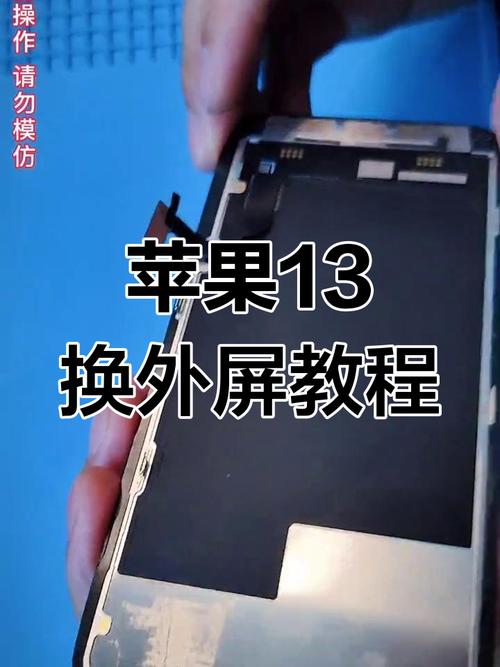
苹果13分屏怎么弄?
〖One〗、点击分屏 开启视频后,找到并点击视频右侧的分屏图标。6 /6 分屏两个界面 这个时候我们的苹果手机就分屏了,可以同时观看两个界面。
〖Two〗、苹果13分屏的操作步骤如下: 打开需要分屏的应用或游戏。 从屏幕底部向上滑动并停留,打开最近使用的应用程序列表。 在该列表中找到想要分屏显示的另一个应用程序或游戏。 点击该应用程序或游戏,此时屏幕会分为两个部分,一个用于当前正在运行的应用程序或游戏,另一个用于新的分屏界面。
〖Three〗、苹果13分屏操作步骤如下:为了实现分屏功能,首先你需要打开需要分屏使用的两个应用。接着,从屏幕底部向上轻扫并暂停,进入多任务管理界面。在这个界面中,你可以看到当前正在运行的应用列表。然后,在打开的应用中,从屏幕下方向上轻扫并暂停,以将应用添加到屏幕的上半部分。

ios13怎么分屏
〖One〗、分屏操作:从底部向上划动,呼出Dock栏。将需要分屏的应用拖动到屏幕左侧或右侧即可实现分屏。多任务管理:在分屏状态下,可以通过底部触控条进行操作,左右划动快速切换应用,向上划动停留呼出多任务管理页面。应用双开:iPadOS还支持在分屏状态下双开同个应用,满足特定使用需求。
〖Two〗、iPad iOS 13分屏功能的使用方法如下:打开设置:首先,在iPad的主屏幕上,点击设置图标以进入设置界面。进入通用设置:在设置界面中,找到并点击通用选项。多任务与程序坞设置:在通用界面中,继续点击多任务与程序坞。允许多个应用:在多任务与程序坞界面中,将允许多个应用后面的按钮打开,以启用分屏功能。
〖Three〗、无需额外设置:iPad的分屏功能无需进行额外的系统设置,只需通过简单的手势即可实现。手势操作:从iPad底部向上划动,呼出Dock栏。然后,将需要分屏的应用拖动到屏幕左侧或右侧即可开启分屏模式。分屏功能使用:多任务管理:在分屏状态下,用户可以通过底部触控条进行操作,左右划动快速切换应用。
〖Four〗、从屏幕底部向上滑动,呼出Dock栏。将想要开启分屏的应用图标拖动到屏幕左侧或者右侧,即可实现分屏显示。综上所述,iOS13不支持分屏功能,但iPad OS系统支持分屏,并提供了便捷的手势操作来实现多任务分屏。
〖Five〗、iOS 11 程序:设置1 开启iphone13手机,进入桌面,点击【设置】。进入手机设置菜单,点击【辅助功能】。进入辅助功能菜单,点击【触控】。触控设置菜单中,点击开启【便捷访问】功能。开启便捷访问,轻点2次【Home】键,手机分屏。点击黑色区域的箭头,即可恢复手机屏幕。
〖Six〗、iOS 13本身并不支持在iPhone上实现分屏功能,但iPad在iOS 9及更高版本中支持分屏功能。以下是关于iPad分屏功能的设置和操作方法:分屏功能设置: 无需特殊设置:iPad的分屏功能无需进行额外设置,只需通过特定手势即可启用。分屏操作方法: 从底部向上划动:在iPad屏幕底部向上划动,以呼出Dock栏。
苹果13分屏功能怎么用iPhone分屏模式设置方法
〖One〗、开启iphone13手机,进入桌面,点击【设置】。进入手机设置菜单,点击【辅助功能】。进入辅助功能菜单,点击【触控】。触控设置菜单中,点击开启【便捷访问】功能。开启便捷访问,轻点2次【Home】键,手机分屏。点击黑色区域的箭头,即可恢复手机屏幕。
〖Two〗、苹果13分屏的操作步骤如下: 打开需要分屏的应用或游戏。 从屏幕底部向上滑动并停留,打开最近使用的应用程序列表。 在该列表中找到想要分屏显示的另一个应用程序或游戏。 点击该应用程序或游戏,此时屏幕会分为两个部分,一个用于当前正在运行的应用程序或游戏,另一个用于新的分屏界面。
〖Three〗、找到需要打开的第二个应用 要在 iOS 上拆分屏幕,先找到第二个应用程序,将其打开。现在再次将其关闭,目的使其显示在屏幕底部的工具栏中。打开您的主应用 打开您用来分割屏幕的主程序,如果您不希望在其中分割屏幕的应用程序具有相同的大小,请选取一个将占据大部分屏幕空间的应用程序。
〖Four〗、在画中画设置界面中,打开“自动开启画中画”功能。这样,当你在使用支持画中画功能的应用时,就可以通过点击相关按钮将应用切换到分屏模式,同时运行两个应用了。注意:分屏功能的可用性可能取决于应用是否支持此功能以及iOS系统的版本。
〖Five〗、其实,iPhone 13并不支持分屏操作,因为iPhone 13搭载的iOS 15系统都没有分屏功能。虽然iPhone 13不支持分屏操作,但是我们可以通过开启“画中画”功能来实现同时使用两个应用。
〖Six〗、系统版本:iOS12 苹果13怎么分屏两个应用共有4个步骤,以下是Iphone 13中怎么分屏两个应用的具体操作步骤:操作/步骤 1 打开手机进入设置 打开手机,找到桌面设置,点击并进入。2 打开并进入通用 在设置界面中,打开并进入“通用”。3 点击画中画选项 在通用界面中,点击“画中画”选项。
苹果x怎么分屏ios13
苹果X在iOS13系统中不支持分屏功能。分屏功能通常是iPad上的一个特色功能,它允许用户在同一屏幕上同时运行两个应用。然而,这一功能在iPhone上并未被启用。但iPad多任务分屏功能的具体操作手势如下: 呼出Dock栏:从底部向上滑动。 开启分屏:将想要分屏的应用从Dock栏中拖动到屏幕的左侧或右侧。
使用iPad的多任务分屏功能,无需进行复杂的设置。用户只需通过简单的手势操作,即可轻松实现分屏。具体操作手势为:从底部向上滑动,即可呼出Dock栏,然后拖动想要开启分屏的应用到屏幕的左侧或右侧,即可完成分屏操作。
左右滑动快速切换APP,向上滑动稍作停留可以呼出多任务界面。除此之外,现在还能在分屏状态下双开同一个APP了,对于经常使用iPad办公的用户来说,这点功能还是挺贴心的。iPad多任务分屏功能无需设置,只需要简单的手势操作即可实现。
使用多任务处理功能:苹果X具备多任务处理功能,可以同时打开多个应用或使用多个窗口。通过双击Home键,可以进入多任务处理界面,然后选取需要同时显示的画面。 使用快捷方式或分屏功能:部分应用可能具有分屏或快捷方式的功能,可以轻松地将一个应用分屏显示在屏幕上。
iOS13及更早版本:在这些系统版本中,苹果X并不支持分屏功能。iOS14及更新版本:虽然苹果X在iOS14中仍然没有分屏功能,但用户可以通过画中画功能实现类似分屏的操作体验。要开启画中画功能,用户只需点击一下手机底部的横条即可。
关于苹果ios13系统怎么分屏到此分享完毕,希望能帮助到您。