本文摘要: 大家好,今天来为大家解答苹果录屏功能在哪里打开的这个问题的一些问题点,包括苹果录屏功能在哪?也一样很多人还不知道,因此呢,今天就来为大家分析分析,现在让我们一起来看看吧!如果解决了您的问题,还望您关注下本站哦,谢谢~苹果录屏功能在哪里以iPhone13为例,苹果录屏功能在设置控制中心。
大家好,今天来为大家解答苹果录屏功能在哪里打开的这个问题的一些问题点,包括苹果录屏功能在哪?也一样很多人还不知道,因此呢,今天就来为大家分析分析,现在让我们一起来看看吧!如果解决了您的问题,还望您关注下本站哦,谢谢~
苹果录屏功能在哪里
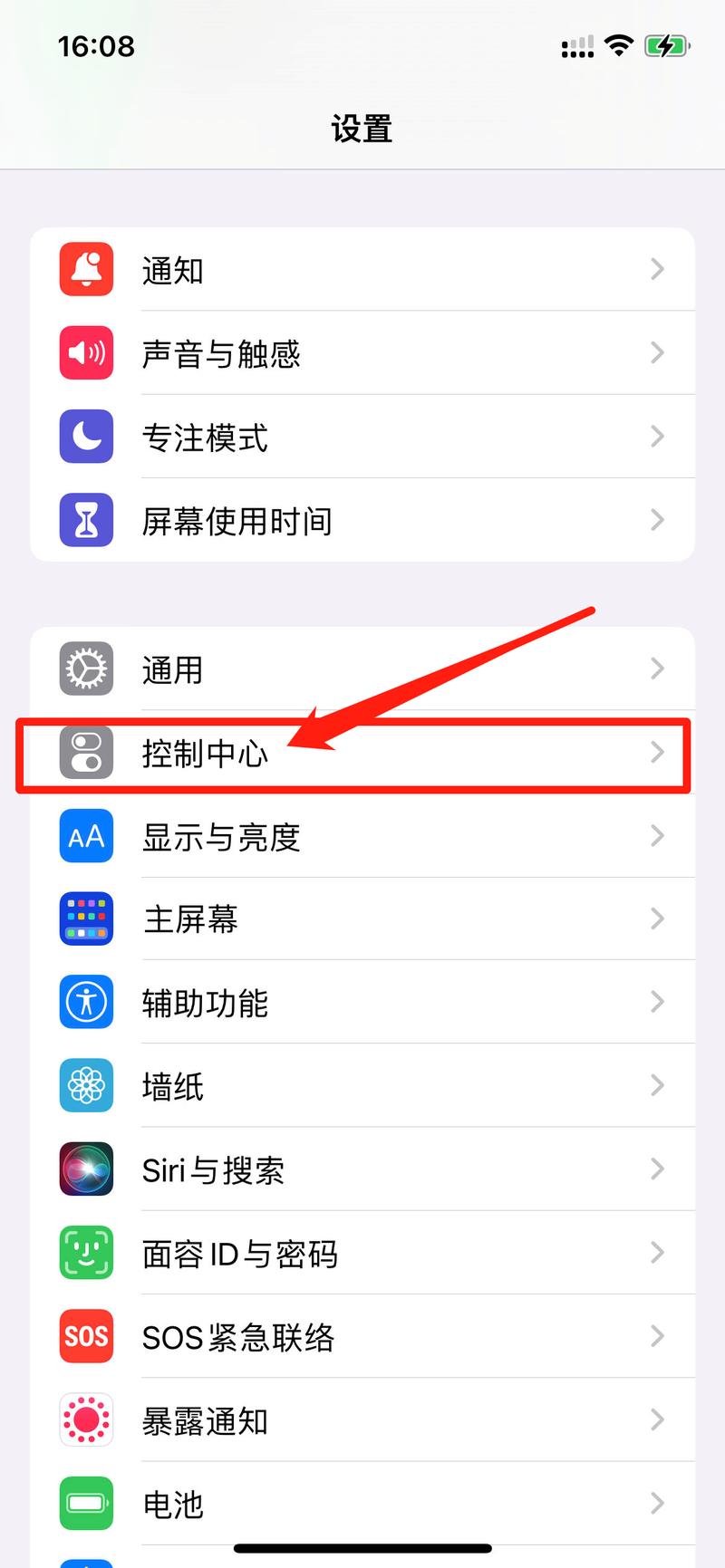
以iPhone13为例,苹果录屏功能在设置控制中心。分为4步,具体步骤如下:1 进入设置控制中心 1 第1步 进入设置控制中心 打开手机的设置页面,点击控制中心进入。2 添加屏幕录制 2 第2步 添加屏幕录制 找到更多控制,点击屏幕录制选项前面+图标。
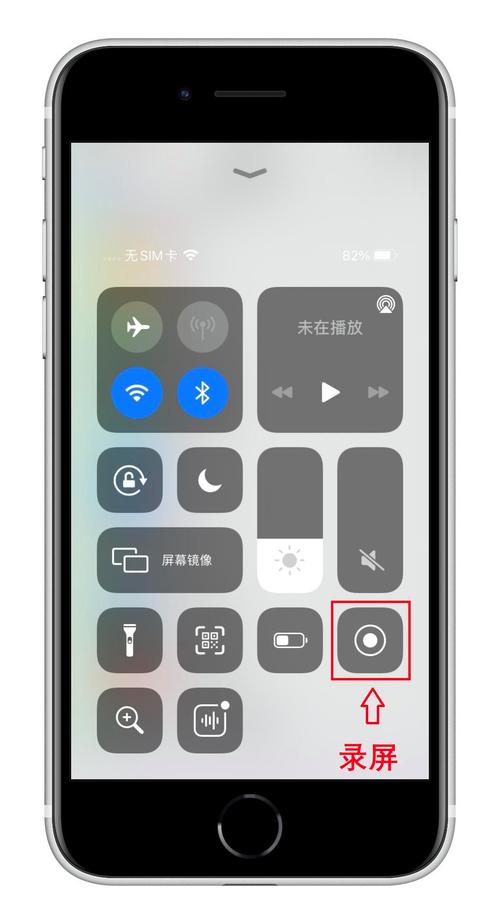
首先打开苹果手机中的设置,依次点击“控制中心”-“自定控制”。在自定义控制中,点击“屏幕录制”前面的加号,将其添加到控制中心中。“屏幕录制”功能增加完成后,进入“控制中心”,一个圆点的就是录屏功能。
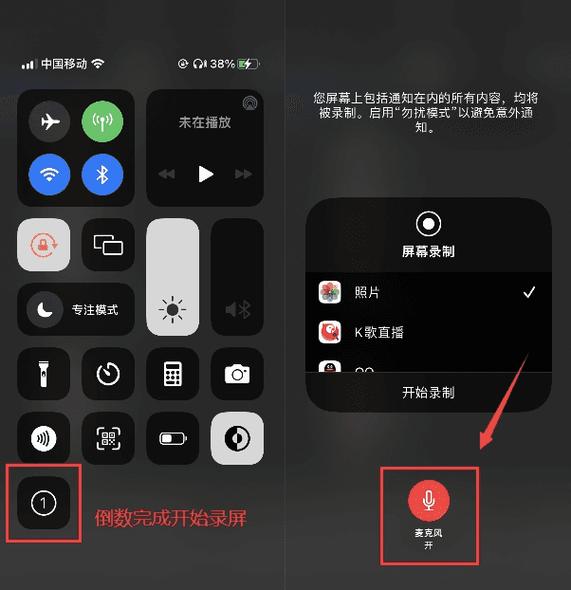
苹果手机内置屏幕录制功能,用户只需开启「控制中心」,然后选取「录制」图标即可开始录制。具体操作步骤如下: 向上滑动屏幕,进入「控制中心」。 点击「录制」图标,开始录制。 录制完成后,再次点击「录制」图标,结束录制。
苹果手机录屏功能在哪里
第1步 进入设置控制中心 打开手机的设置页面,点击控制中心进入。2 添加屏幕录制 2 第2步 添加屏幕录制 找到更多控制,点击屏幕录制选项前面+图标。3 选取屏幕录制开始 3 第3步 选取屏幕录制开始 屏幕下滑打开控制中心,选取屏幕录制按钮,在三秒钟后开始录制屏幕。
手机:iPhone12 系统:iOS11 点击“设置”。在“设置”页面里找到“控制中心”并打开。下拉找到“屏幕录制”,点击“屏幕录制”前面的加号。返回到手机桌面,手机右上角下拉打开快捷任务栏菜单,点击录制图标即可开启录制,当录制完毕后,再次点击录制按钮即可结束录制。
首先打开苹果手机中的设置,依次点击“控制中心”-“自定控制”。在自定义控制中,点击“屏幕录制”前面的加号,将其添加到控制中心中。“屏幕录制”功能增加完成后,进入“控制中心”,一个圆点的就是录屏功能。
苹果手机内置屏幕录制功能,用户只需开启「控制中心」,然后选取「录制」图标即可开始录制。具体操作步骤如下: 向上滑动屏幕,进入「控制中心」。 点击「录制」图标,开始录制。 录制完成后,再次点击「录制」图标,结束录制。
苹果手机的录屏功能设置位于“设置”应用中的“控制中心”里。具体设置步骤如下: 在iPhone的主屏幕上找到并点击“设置”图标,进入设置菜单。 在设置菜单中,向下滚动并找到“控制中心”选项,点击进入。 在控制中心设置中,找到并点击“自定义控制”或类似的选项。
苹果手机录屏在哪里调出来
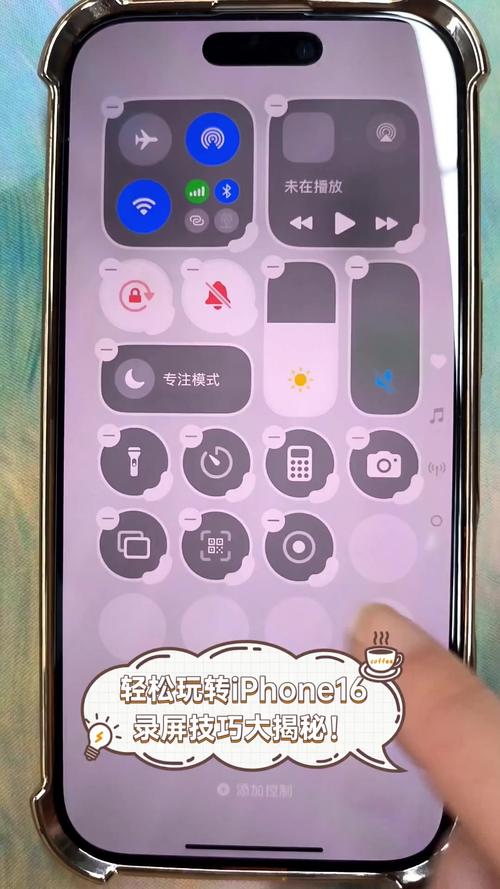
〖One〗、苹果手机的录屏功能可以在“控制中心”中找到,以下是具体步骤:首先,打开手机的“设置”,在设置界面中下拉找到并点击“控制中心”。在“控制中心”中,向下滑动,找到“屏幕录制”选项,该选项左侧有一个绿色的“+”号,点击该“+”号即可将“屏幕录制”添加到“控制中心”中。
〖Two〗、首先,打开手机的“设置”应用,在设置界面中下拉找到并点击“控制中心”选项。在“控制中心”界面中,向下滑动,找到“屏幕录制”选项,并点击其左侧的“+”按钮,将其添加到控制中心中。完成以上设置后,从手机屏幕的顶部右侧向下滑动,呼出控制中心。在控制中心中,可以找到刚刚添加的“屏幕录制”按钮。
〖Three〗、苹果手机内置屏幕录制功能,用户只需开启「控制中心」,然后选取「录制」图标即可开始录制。具体操作步骤如下: 向上滑动屏幕,进入「控制中心」。 点击「录制」图标,开始录制。 录制完成后,再次点击「录制」图标,结束录制。
〖Four〗、打开iPhone的“设置”应用。在设置中找到并点击“控制中心”选项。在控制中心界面中,向下滑动找到“屏幕录制”功能,点击前面的加号将其添加到控制中心。添加完成后,从屏幕底部向上滑动打开控制中心,在控制中心中会出现“录屏”按钮。
〖Five〗、进入设置控制中心 1 第1步 进入设置控制中心 打开手机的设置页面,点击控制中心进入。2 添加屏幕录制 2 第2步 添加屏幕录制 找到更多控制,点击屏幕录制选项前面+图标。3 选取屏幕录制开始 3 第3步 选取屏幕录制开始 屏幕下滑打开控制中心,选取屏幕录制按钮,在三秒钟后开始录制屏幕。
苹果录屏在哪里打开
苹果手机内置屏幕录制功能,用户只需开启「控制中心」,然后选取「录制」图标即可开始录制。具体操作步骤如下: 向上滑动屏幕,进入「控制中心」。 点击「录制」图标,开始录制。 录制完成后,再次点击「录制」图标,结束录制。
以iPhone13为例,苹果录屏功能在设置控制中心。分为4步,具体步骤如下:1 进入设置控制中心 1 第1步 进入设置控制中心 打开手机的设置页面,点击控制中心进入。2 添加屏幕录制 2 第2步 添加屏幕录制 找到更多控制,点击屏幕录制选项前面+图标。
首先,大家需要看一下iPhone的系统,是否为ISO11以上的版本,只有ISO11以上的版本带有录屏功能。还没有更新的,先把手机系统更新一下。打开手机“设置”界面,找到“控制中心”,点击进入,将“应用内访问”的选项开启。这样我们在任何界面,只要从屏幕底端向上轻扫就可以打开“控制中心”界面。
苹果手机的录屏功能开启方式如下:首先,确保录屏功能已启用。打开“设置”应用,向下滚动并找到“控制中心”选项,点击进入。在“控制中心”页面中,找到“自定控制”或“更多控制”选项(具体取决于iOS版本),点击进入。
苹果录屏在哪里开启
以iPhone12为例,苹果录屏功能在控制中心开启,进入设置,添加屏幕录制功能,可在控制中心界面录制。分为4步,具体步骤如下:1 进入设置控制中心 1 第1步 进入设置控制中心 打开手机的设置页面,点击控制中心进入。2 添加屏幕录制 2 第2步 添加屏幕录制 找到更多控制,点击屏幕录制选项前面+图标。
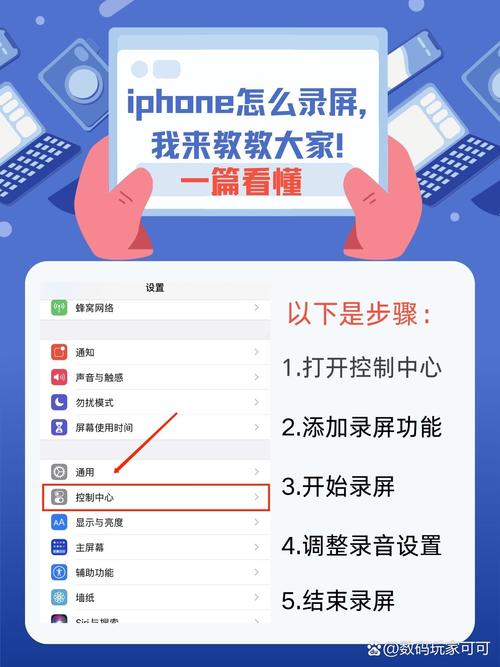
打开设置:首先,您需要从主屏幕上找到“设置”图标并点击进入。 进入控制中心:在设置菜单中,找到并点击“控制中心”选项。 找到屏幕录制:在控制中心页面,向下滚动,直到找到“屏幕录制”功能。 点击添加:点击屏幕录制旁边的“+”号,将其添加到控制中心的功能列表中。
以iPhone11为例,在iOS1系统下,开启苹果手机屏幕录制功能的方法如下:点击进入设置,在设置界面点击进入控制中心;在自定中,把屏幕录制添加到控制中心,下滑唤出控制中心,点击白色环形的屏幕录制功能,等待三秒倒计时结束后即可开始录制屏幕视频。
首先,大家需要看一下iPhone的系统,是否为ISO11以上的版本,只有ISO11以上的版本带有录屏功能。还没有更新的,先把手机系统更新一下。打开手机“设置”界面,找到“控制中心”,点击进入,将“应用内访问”的选项开启。这样我们在任何界面,只要从屏幕底端向上轻扫就可以打开“控制中心”界面。
苹果手机内置屏幕录制功能,用户只需开启「控制中心」,然后选取「录制」图标即可开始录制。具体操作步骤如下: 向上滑动屏幕,进入「控制中心」。 点击「录制」图标,开始录制。 录制完成后,再次点击「录制」图标,结束录制。
苹果手机的录屏功能在哪里找到
以iPhone13为例,苹果录屏功能在设置控制中心。分为4步,具体步骤如下:1 进入设置控制中心 1 第1步 进入设置控制中心 打开手机的设置页面,点击控制中心进入。2 添加屏幕录制 2 第2步 添加屏幕录制 找到更多控制,点击屏幕录制选项前面+图标。
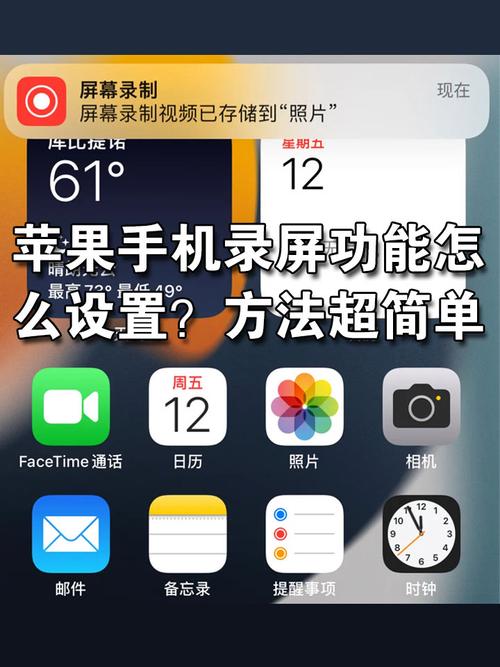
点击“设置”。在“设置”页面里找到“控制中心”并打开。下拉找到“屏幕录制”,点击“屏幕录制”前面的加号。返回到手机桌面,手机右上角下拉打开快捷任务栏菜单,点击录制图标即可开启录制,当录制完毕后,再次点击录制按钮即可结束录制。
手机设置里找到控制中心 2 点击自定控制 3 添加屏幕录制 4 打开控制中心点击按钮 5 开始录制 iphone自带屏幕录制功能:进入手机设置控制中心 -- 自定控制 -- 加入屏幕录制 -- 打开控制中心录制按钮即可。
OK,本文到此结束,希望对大家有所帮助。