本文摘要: 大家好,今天来为大家分享台式电脑无线怎么连接的一些知识点,和台式电脑无线怎么连接随身wifi的问题解析,大家要是都明白,那么可以忽略,如果不太清楚的话可以看看本篇文章,相信很大概率可以解决您的问题,接下来我们就一起来看看吧!
大家好,今天来为大家分享台式电脑无线怎么连接的一些知识点,和台式电脑无线怎么连接随身wifi的问题解析,大家要是都明白,那么可以忽略,如果不太清楚的话可以看看本篇文章,相信很大概率可以解决您的问题,接下来我们就一起来看看吧!
台式机电脑怎么连无线台式电脑怎么连wifi
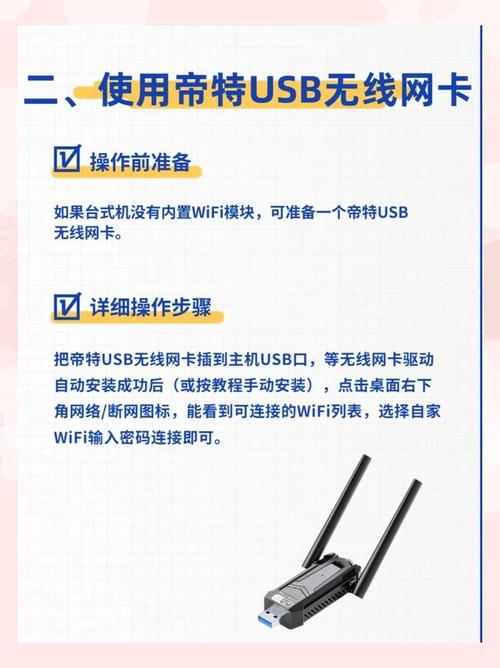
〖One〗、最简单的方法之一是购买一个USB无线网卡。这种类型的适配器是外部设备,通过USB端口连接到电脑上。操作步骤如下:购买一个兼容的USB无线网卡。将USB无线网卡插入台式电脑的USB端口。安装必要的驱动程序(如果Windows没有自动安装)。选取无线网络图标通常位于任务栏右下角的系统托盘区。
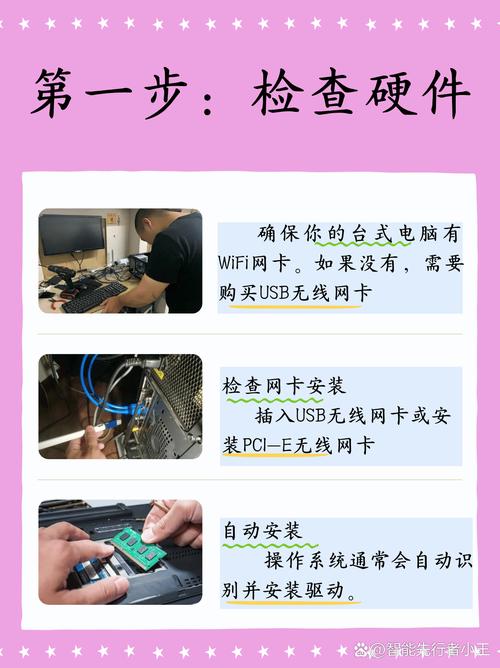
〖Two〗、台式电脑连wifi的方法如下:首先要确认你的台式是否有连接WiFi的功能,即是否安装了无线网卡,如果没有可以自己买一个,然后插入台式机的机箱后即。插入无线网卡后,会弹出相应的CD驱动器,电脑会自动运行和安装驱动程序,只需要等待驱动程序安装完成即可。
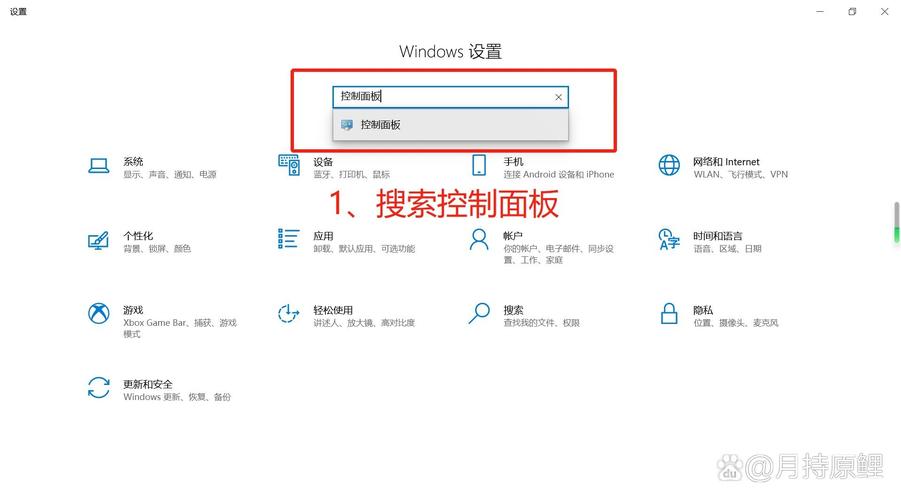
〖Three〗、打开开始菜单找到控制面板 点击进去找到网络和共享中心 把无线网络安装好 安装的时你只需点击下一步就好点到完成安装就好 如果你的台式电脑没有光驱,无法读取光盘中的驱动程序;那么你可以搜索你这个USB无线网卡的型号,下载驱动程序,也可以去设备的官方网站下载。
台式机怎么连接wifi
〖One〗、最简单的方法之一是购买一个USB无线网卡。这种类型的适配器是外部设备,通过USB端口连接到电脑上。操作步骤如下:购买一个兼容的USB无线网卡。将USB无线网卡插入台式电脑的USB端口。安装必要的驱动程序(如果Windows没有自动安装)。选取无线网络图标通常位于任务栏右下角的系统托盘区。
〖Two〗、方法/步骤:1, 点击右下角任务栏中类似“信号”的图标,即可打开无线wifi的列表:2,选取需要连接的无线网络,未设置密码的wifi即可正常连接,设置wifi密码的,则需要输入正确的密码,即可连接,3,输入你的无线WIFI密码,这个一定要是正确的才可以使用。
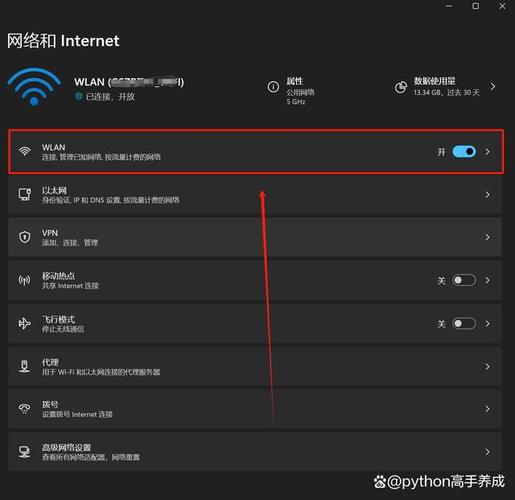
〖Three〗、方法一(台式电脑自带无线网卡)、先按Windows+i进入系统设置,然后点击网络和internet打开;点击WLAN旁边的开关即可打开无线网络连接(一般默认是打开的)。
台式电脑怎么连接无线网络
USB无线网卡 最简单的方法之一是购买一个USB无线网卡。这种类型的适配器是外部设备,通过USB端口连接到电脑上。操作步骤如下:购买一个兼容的USB无线网卡。将USB无线网卡插入台式电脑的USB端口。安装必要的驱动程序(如果Windows没有自动安装)。选取无线网络图标通常位于任务栏右下角的系统托盘区。
连接方法:在win10系统下,打开电脑,点击桌面右下角的本地连接图标,会弹出wifi列表,之后点击wifi名称,选取连接,输入wifi密码即可连接,如果无法使用wifi,打开网络和Internet设置页面,点击更改适配器选项,右键单击WLAN图标,之后选取启用即可。
使用USB无线网卡:购买一个USB无线网卡,将其插入台式电脑的USB接口中。然后,根据无线网卡的型号和电脑操作系统的要求,安装相应的驱动程序。安装完成后,在电脑的网络设置中找到并连接可用的WiFi网络即可。这种方法简单易行,适用于各种型号的台式电脑。
台式机怎么连wifi?
〖One〗、点击Win10桌面右下角的无线图标,在弹出的Wifi列表中,点击需要连接的Wifi无线网络,如图所示。连接上Wifi无线网络,示意图如下,注意底部有一个飞行模式,不要去点击飞行模式。开启飞行模式后会自动关闭Wifi功能,如果误点开启了,点击切换为关闭即可。
〖Two〗、最简单的方法之一是购买一个USB无线网卡。这种类型的适配器是外部设备,通过USB端口连接到电脑上。操作步骤如下:购买一个兼容的USB无线网卡。将USB无线网卡插入台式电脑的USB端口。安装必要的驱动程序(如果Windows没有自动安装)。选取无线网络图标通常位于任务栏右下角的系统托盘区。
〖Three〗、进入后,在打开的窗口中,选取自己要连接的网络,右键选取连接/断开项;此时状态栏上出现连接网络的窗口,选取已搜索到的无线网络,点击连接按钮;输入所选网络的连接密码,然后点击连接按钮即可。台式电脑怎么连wifi不用网卡 在手机上设置里面点开发者选项,再把USB调试打开。
〖Four〗、先按Windows+i进入系统设置;然后点击网络和internet,再点击WLAN旁边的开关即可打开(一般默认是打开的)。
〖Five〗、方法/步骤:1,点击右下角任务栏中类似“信号”的图标,即可打开无线wifi的列表:4,连接成功,无线的图标是连接的状态下就可以上网了。⑶ 家用台式电脑怎么连wifi 在电脑桌面找到网上邻居,点击查看网络连接,输入wifi密码,就会自动连接。
〖Six〗、台式电脑怎么连WiFi 台式电脑连接WiFi当然首先是要具备有无线网卡,下面是连接的主要2种方法:方法一:步骤打开开始菜单找到控制面板点击进去找到网络和共享中心; 台式电脑怎么连接wifi步骤 您好,台式机连接wifi要比笔记本操作的是时候过于繁琐,可以进入控制面板进行设置。
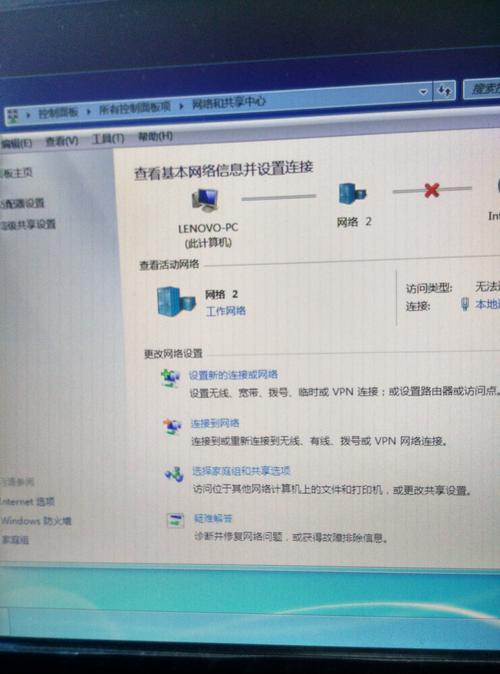
台式电脑怎样连接无线wifi
〖One〗、最简单的方法之一是购买一个USB无线网卡。这种类型的适配器是外部设备,通过USB端口连接到电脑上。操作步骤如下:购买一个兼容的USB无线网卡。将USB无线网卡插入台式电脑的USB端口。安装必要的驱动程序(如果Windows没有自动安装)。选取无线网络图标通常位于任务栏右下角的系统托盘区。
〖Two〗、台式电脑没有无线网卡想要连接WiFi上网,可以通过以下几种方法实现: 使用USB无线网卡:购买一个USB无线网卡,将其插入台式电脑的USB接口中。然后,根据无线网卡的型号和电脑操作系统的要求,安装相应的驱动程序。安装完成后,在电脑的网络设置中找到并连接可用的WiFi网络即可。
〖Three〗、台式电脑可以连接wifi台式电脑可以连接wifi,但是需要用到无线网卡台式机主机一般是没有接收无线网的wifi模块的,因此也就不具备连接无线网的功能台式主机想要连接到wifi,可以使用无线网卡来实现无线连接wifi台式电脑连接w。
〖Four〗、第1步:首先台式电脑必须安装无线网卡才能连接WiFi,这里建议直接购买USB接口无线网卡。第2步:然后安装网卡驱动,并确保网卡被电脑正确识别。
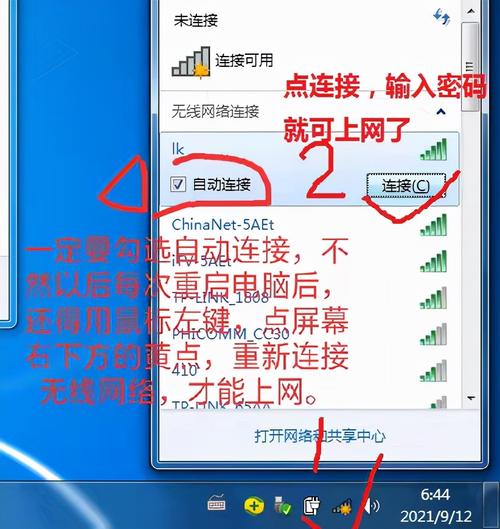
台式电脑怎么连wifi?
〖One〗、把无线网卡插到电脑的任意usb接口上;电脑 安装usb无线网卡 电脑端点击WiFi图标,找到你自家的WiFi网络点击连接,输入密码,点下一步即可。连接WIFI 使用外置USB无线网卡的优点是方便,第一次连接上后就不用管了。
〖Two〗、最简单的方法之一是购买一个USB无线网卡。这种类型的适配器是外部设备,通过USB端口连接到电脑上。操作步骤如下:购买一个兼容的USB无线网卡。将USB无线网卡插入台式电脑的USB端口。安装必要的驱动程序(如果Windows没有自动安装)。选取无线网络图标通常位于任务栏右下角的系统托盘区。
〖Three〗、安装无线网卡驱动后,插入无线网卡,右击电脑任务栏,点击【任务栏设置】-【网络和Internet】-【更改适配器设置】,右击未连接的WLAN,选取【连接断开连接】,电脑右下角会出现【连接无线网络】的窗口,输入密码后台式电脑即可连接无线网络。
〖Four〗、台式电脑连接WiFi的其他方法 使用随身WiFi 你可以购买一个随身WiFi设备,它相当于一个便携式的路由器,可以让你的手机或者其他设备分享热点,从而让台式电脑连接到WiFi。
〖Five〗、对于台式电脑无线上网,需要以下设备: 无线网卡:这是连接电脑和无线网络的关键设备。可以选取USB无线网卡或PCI无线网卡,根据自己的需求选取合适的型号和规格。 路由器:无线路由器是无线网络的核心设备,可以将有线网络信号转换为无线信号,并通过无线网卡连接到电脑上。
OK,关于台式电脑无线怎么连接和台式电脑无线怎么连接随身wifi的内容到此结束了,希望对大家有所帮助。