本文摘要: 老铁们,大家好,相信还有很多朋友对于笔记本电脑怎么扩容硬盘和笔记本电脑怎么扩容硬盘的相关问题不太懂,没关系,今天就由我来为大家分享分享笔记本电脑怎么扩容硬盘以及笔记本电脑怎么扩容硬盘的问题,文章篇幅可能偏长,希望可以帮助到大家,下面一起来看看吧!
老铁们,大家好,相信还有很多朋友对于笔记本电脑怎么扩容硬盘和笔记本电脑怎么扩容硬盘的相关问题不太懂,没关系,今天就由我来为大家分享分享笔记本电脑怎么扩容硬盘以及笔记本电脑怎么扩容硬盘的问题,文章篇幅可能偏长,希望可以帮助到大家,下面一起来看看吧!
电脑怎么扩容c盘
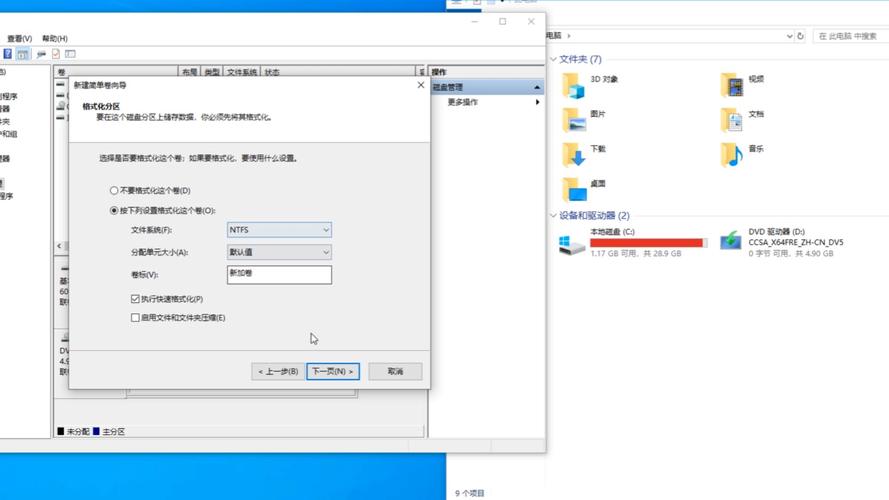
同时按下win键+X键,选取 【磁盘管理】,右击D盘,选取“删除卷”如果已经备份了电脑所有数据,点击“是”,将D盘删除即可。第二步:扩容C盘 右击C盘,选取扩展卷。根据提示,点击“下一步”。系统会自动计算出最大扩容量,没特殊扩展需求点击下一步,完成即可。
步骤 在“此电脑”上右键点击,选取“管理”,然后在“计算机管理”窗口的左侧列表中选取“磁盘管理”。在Windows 10中也可以右键点击开始菜单,直接选取“磁盘管理”功能。步骤 在分区列表中,右键点击希望重新分区的部分,选取“压缩卷”,系统经过分析后会给出可用压缩容量。
电脑C盘扩容通常有以下几种方法: 使用磁盘管理工具:在Windows系统中,可以使用“磁盘管理”工具来调整分区大小。首先,右键点击“计算机”选取“管理”,然后选取“磁盘管理”。找到C盘,右键点击选取“扩展卷”,按照提示操作即可。
开始扩容 。第一步:将C盘右侧的分区删除,变为未分配分区 同时按下win键+X键,选取 【磁盘管理】,右击D盘,选取“删除卷”如果已经备份了电脑所有数据,点击“是”,将D盘删除即可。第二步:扩容C盘 右击C盘,选取扩展卷。根据提示,点击“下一步”。
...电脑只有固态硬盘120G感觉有点小然后我想扩充容量应该怎么办除了移动...
台式电脑可以用两个硬盘,一个固态硬盘,一个机械硬盘,你可以再买一个机械硬盘装进去就好了。固态硬盘和机械硬盘组合是最理想的,固态硬盘用来装操作系统和杀毒软件、浏览器、输入法之类的必须使用的软件,其它的就可以放在机械硬盘了。机械硬盘容量够大,一般都有1T到2T,性价比高。
可以通过移动硬盘来进行扩容,将电脑的部分数据总结好,存入移动硬盘,以此扩大电脑硬盘的容量,并且移动硬盘适用于不同电脑之间的大容量传输。需要注意的是,购买移动硬盘时要到正规的品牌店进行购买,避免购买到劣质的移动硬盘,导致遗失文件数据。
换一个容量更多的固态,或者把固态换成大容量的机械硬盘。
电脑只有固态硬盘120G,感觉有点小,然后我想扩充容量应该怎么办除了移动硬盘外 不管是台式电脑还是笔记本,都可以增加一个硬盘来扩充容量。机械或者固态都行。台式电脑可以用两个硬盘,一个固态硬盘,一个机械硬盘,你可以再买一个机械硬盘装进去就好了。
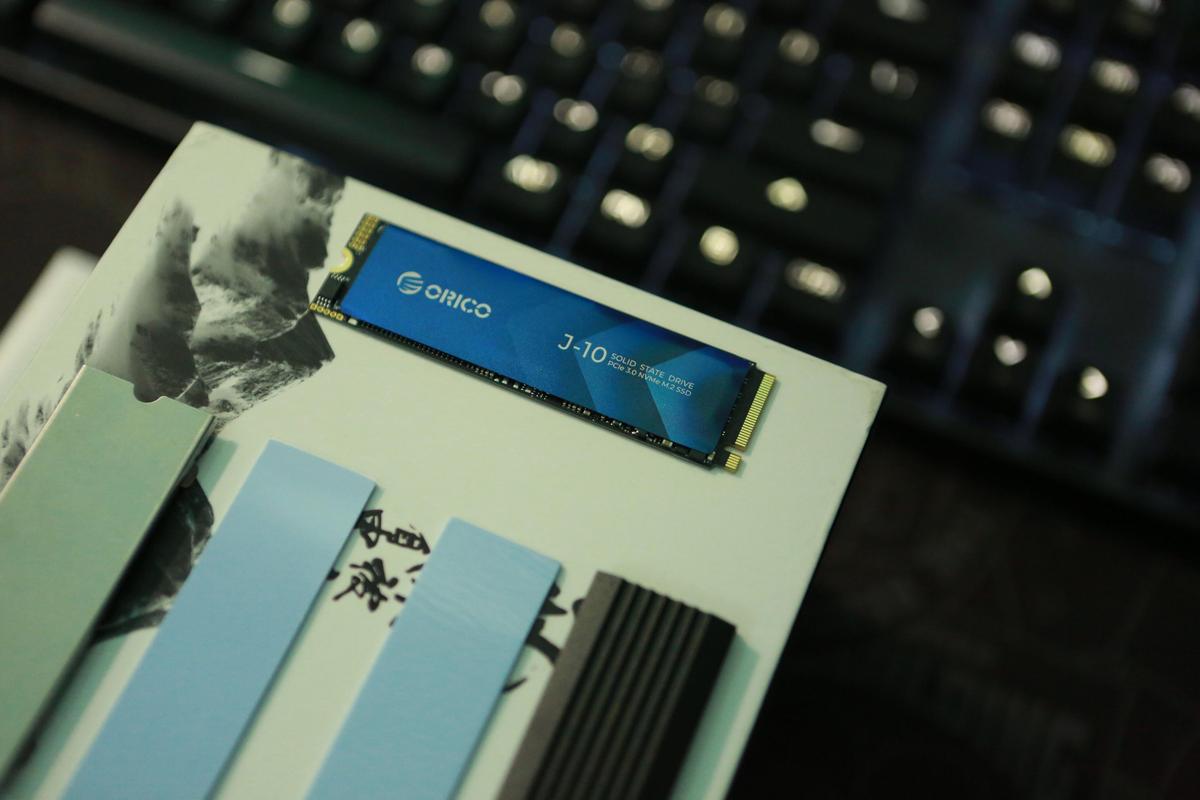
可以的。如果是笔记本电脑的话需要考虑硬盘位置,可以将内置光驱拆掉换一个硬盘托架上去增加第二个硬盘位,如果是台式机的话就没有这个限制了,可以直接加装。近来480GB容量的固态硬盘是性价比比较高的,推荐东芝原厂TR200 480G,大概300出头就能买下。
笔记本电脑加硬盘怎么加容量笔记本如何扩展硬盘
〖One〗、步骤 在“此电脑”上右键点击,选取“管理”,然后在“计算机管理”窗口的左侧列表中选取“磁盘管理”。在Windows 10中也可以右键点击开始菜单,直接选取“磁盘管理”功能。
〖Two〗、进到计算机管理窗口。 点下磁盘管理,进到磁盘管理窗口,想要扩展磁盘必须先有可用空间,如果没有可以压缩其他盘。 右键要扩展的磁盘,打开右键菜单窗口。 点下扩展卷,进到扩展卷向导窗口。 点下下一步按钮,进到选取磁盘窗口也就是选取可用空间的磁盘选取。
〖Three〗、你可以将电脑里所有数据拷贝出来然后重新分区,将某个分区划分得足够大足以装下你的游戏再购买一块硬盘加装,如果是笔记本的话,可能会占用你的光驱位置,光驱得舍弃。 笔记本硬盘不够用了,可以再添加硬盘吗 笔记本硬盘不够用了,可以再添加硬盘。
〖Four〗、这个有两个方法,一种是扩大硬盘,重新安装一个新更大容量的硬盘,另外一种就是重新再安装一个硬盘,一般的电脑都是有两个硬盘插槽的。 四 笔记本如何扩展硬盘 可以扩充硬盘,但是只能是外置的,如下方式进行操作: 买个USB接口的移动硬盘,也就是外置式,这个好处是,扩充的空间和本本自身的硬盘均为独立。
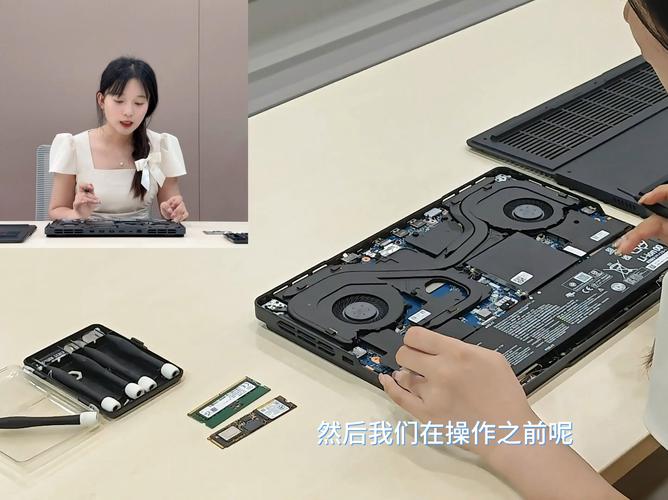
〖Five〗、硬盘空间不足了,可以增加硬盘的。以笔记本为例,演示安装硬盘的步骤:将笔记本后盖的螺丝给拆卸下来。② 电脑磁盘怎样扩容 步骤 在“此电脑”上右键点击,选取“管理”,然后在“计算机管理”窗口的左侧列表中选取“磁盘管理”。在Windows 10中也可以右键点击开始菜单,直接选取“磁盘管理”功能。

笔记本电脑硬盘不够用怎么扩容
〖One〗、同时按下win键+X键,选取 【磁盘管理】,右击D盘,选取“删除卷”如果已经备份了电脑所有数据,点击“是”,将D盘删除即可。第二步:扩容C盘 右击C盘,选取扩展卷。根据提示,点击“下一步”。系统会自动计算出最大扩容量,没特殊扩展需求点击下一步,完成即可。
〖Two〗、当笔记本电脑硬盘空间不足时,有几种方法可以扩容。首先,最简单且常见的方法是购买外部硬盘或移动硬盘,这些设备具有可移动性和大容量,能够方便地存储和转移文件,从而释放笔记本内部硬盘的空间。其次,如果笔记本支持,可以考虑升级内部硬盘。
〖Three〗、如果你是C,D,E盘是同一个硬盘分区而来的,那么是可以扩容操作的,如果C盘是单独的硬盘,D,E是另外一个硬盘,那么C盘无法扩容,只能更换硬盘。
笔记本电脑怎么装扩容硬盘电脑如何扩展硬盘
〖One〗、先确认C盘与被扩容盘在同一块硬盘(磁盘)上,而且被扩容盘必须紧邻C盘右侧,且有卷标,如C、D、E、F、等。下面,同时按下Win键+X键,选取【磁盘管理】,进入磁盘管理界面,查看磁盘的情况。一定要备份电脑所有数据到电脑外的移动硬盘或网盘。
〖Two〗、首先在桌面上右键我的电脑图标选取【属性】。⑵ 笔记本电脑c盘怎么扩容 先确认C盘与被扩容盘在同一块硬盘(磁盘)上,而且被扩容盘必须紧邻C盘右侧,且有卷标,如C、D、E、F、等。下面,同时按下Win键+X键,选取【磁盘管理】,进入磁盘管理界面,查看磁盘的情况。
〖Three〗、进到计算机管理窗口。 点下磁盘管理,进到磁盘管理窗口,想要扩展磁盘必须先有可用空间,如果没有可以压缩其他盘。 右键要扩展的磁盘,打开右键菜单窗口。 点下扩展卷,进到扩展卷向导窗口。 点下下一步按钮,进到选取磁盘窗口也就是选取可用空间的磁盘选取。
〖Four〗、买个USB接口的移动硬盘,也就是外置式,这个好处是,扩充的空间和本本自身的硬盘均为独立。且不管外置硬盘容量多大,均不受扩充的硬盘的接口和尺寸的影响。而且是随插随用,最重要的是你原来那个80G照样使用。
电脑扩大容量换硬盘笔记本电脑可以加大硬盘容量吗
〖One〗、可以扩容加大硬盘容量的。购买USB接口移动硬盘,即外置式。这一优点是笔记本的扩展空间和硬盘是独立的,无论外部硬盘容量有多大,都不受扩展直道充电硬盘的接口和大小的影响,而且是插件式的,最重要的是原来的电脑容量都还可以继续使用。
〖Two〗、可以扩容加大硬盘容量的。 购买USB接口移动硬盘,即外置式。这一优点是笔记本的扩展空间和硬盘是独立的,无论外部硬盘容量有多大,都不受扩展直道充电硬盘的接口和大小的影响,而且是插件式的,最重要的是原来的电脑容量都还可以继续使用。
〖Three〗、完全是可以加的,要看你的电脑有几个内存卡槽。有两个内存卡槽直接在另外一个空余的那种卡条上加载一个内存就可以直接增加内存了。一个那么只能是更换一个更大的内存条。就做到了无论是硬盘还是内存,同时呢都扩大了。
〖Four〗、完全可以的。但是在更换前必须了解清楚自己的本本硬盘是什么接口的,不同接口的硬盘是无法使用的。换好新硬盘做好系统后,买个空移动硬盘盒 ,把老硬盘装在里面插到usb口上导入你所需的所有资料后,ok!一次愉快的本本硬盘升级就此完成,然后一股成就感悠然而生。
〖Five〗、完全是可以加的,要看你的电脑有几个内存卡槽。有两个内存卡槽直接在另外一个空余的那种卡条上加载一个内存就可以直接增加内存了。一个那么只能是更换一个更大的内存条。就做到了无论是硬盘还是内存,同时呢都扩大了。 二 怎么增加磁盘内存 电脑怎样增加硬盘容量和提高内存 硬盘换个,无法提高。
关于笔记本电脑怎么扩容硬盘,笔记本电脑怎么扩容硬盘的介绍到此结束,希望对大家有所帮助。