本文摘要: 这篇文章给大家聊聊关于平板电脑版本怎么更新,以及平板电脑版本怎么更新系统对应的知识点,希望对各位有所帮助,不要忘了收藏本站哦。苹果平板电脑版本太低怎么办?苹果平板版本过低升级方法如下方法一:直接在ipad设备上升级打开ipad的设置,点击页面的通用,可以看到软件更新,点击;
这篇文章给大家聊聊关于平板电脑版本怎么更新,以及平板电脑版本怎么更新系统对应的知识点,希望对各位有所帮助,不要忘了收藏本站哦。
苹果平板电脑版本太低怎么办?
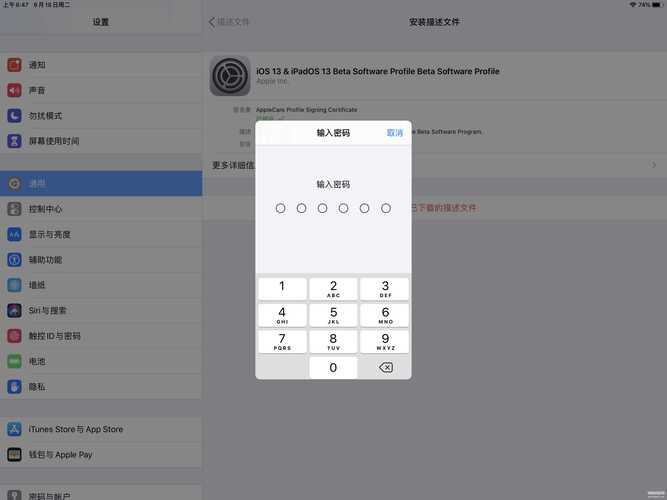
苹果平板版本过低升级方法如下 方法一:直接在ipad设备上升级 打开ipad的设置,点击页面的通用,可以看到软件更新,点击;在软件更新页面可以看到最新的系统,点击下载并安装更新即可。
如果您的iPad系统版本过低,可以前往“设置”-“通用”-“软件更新”进行更新。如果有新版本可供更新,会显示“下载并安装”。 如果更新失败,可能是因为您的iPad存储空间不足,请删除一些不必要的文件或应用程序。 如果还是无法更新或者更新后出现问题,可以尝试通过iTunes或者Finder更新。
老款iPad版本太低可以通过连接电脑使用iTunes进行更新,或者直接在iPad上设置中进行软件更新。方法一:通过iTunes更新 连接电脑与iPad:使用USB线将iPad连接到电脑上。 打开iTunes:启动电脑上的iTunes应用。如果尚未安装,请先下载并安装。
ipad系统太低,下载安装会提示不兼容。方法一:升级ipad系统。方法二:电脑上下载PP助手,数据线连接电脑与IPAD,电脑会自动把PP助手安装至IPAD MINI1,打开IPAD上的PP助手,搜索要下载的app的老版本安装使用即可。方法三:前提是已经下载过的软件,只要在已购产品里面找到需要下载的app,就可以直接下载了。
平板电脑的系统版本过低,比较好建议可以在原来的版本上选取升级更新,这样能够达到更理想的升级效果,同时也可以使用起来更科学,安全和理想一些,电脑的使用是有很多方法和技巧的,平时要多注意学习才会更好。 ② 平板电脑如何升级系统 您好,平板电脑升级系统如下:(以ipad为例)打开电脑,打开电脑桌面上的iTunes应用软件。
数据线连到电脑上,打开ituens,然后用itunes更新就好了 苹果平板电脑怎么更新版本 这个方法,是在wifi连接的情况下,通过ipad系统自带的软件更新功能,实现直接在线更新系统。这个方法的优点是不需要USB连接,缺点是速度慢一些。首先,进入设置菜单。(需要在这里连接WIFI还有一些后续操作。
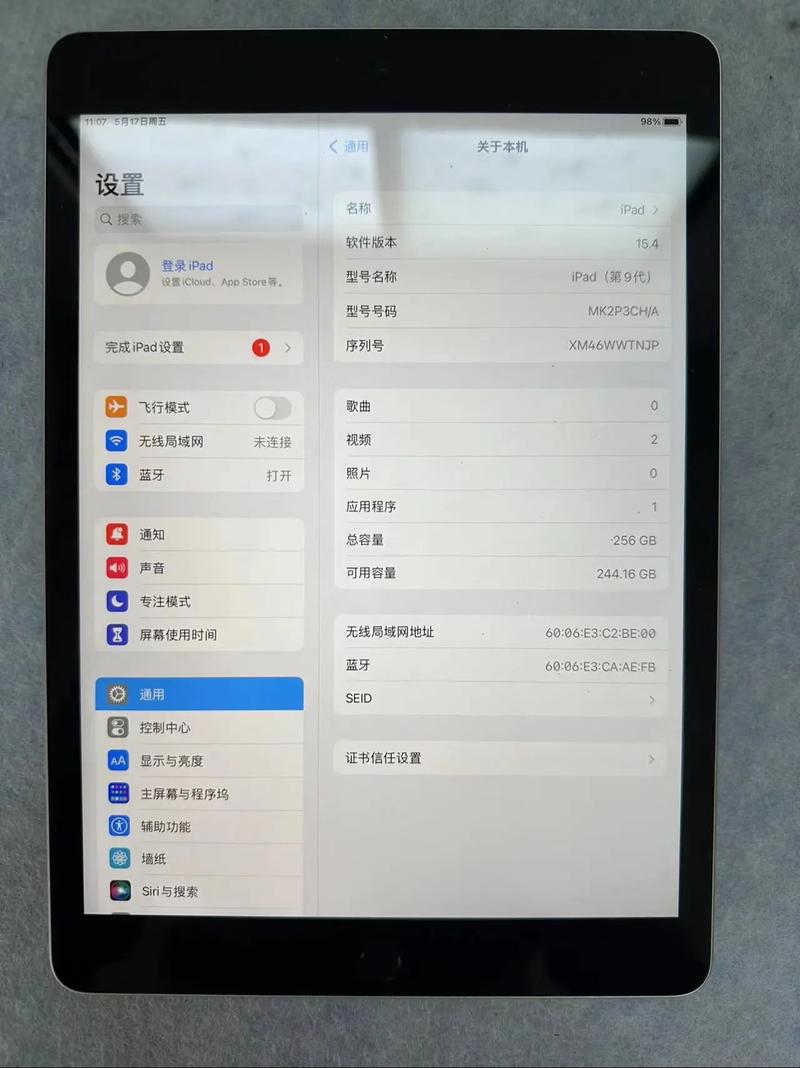
华为平板如何升级系统版本
〖One〗、首先进入华为官方网站,下载与平板型号相匹配的系统更新包。然后将下载的系统更新包存储到平板的本地存储或SD卡中。然后进入设置菜单,选取系统和更新选项。然后在系统和更新菜单中,选取本地升级选项。然后浏览到存储系统更新包的位置,选取该更新包。
〖Two〗、打开华为m3平板后,在桌面上找到设置图标并点击进入。进入华为平板m3设置界面后,用手指向下滑动左侧的导航。将左侧导航滑动到底部时候,就可以看到有个系统更新选项,直接点击。进入系统更新选项后,在右侧就会看到有新更新的新版本提示,直接点击进入。
〖Three〗、进入设置 系统和更新,点击软件更新。当系统检测到新版本时,您可以手动下载升级包更新版本,或通过夜间升级功能更新版本:手动下载升级包:点击新版本 下载并安装。下载升级包会消耗一定的流量,建议您在 WLAN 环境下进行操作。升级完成后,平板会自动重启。
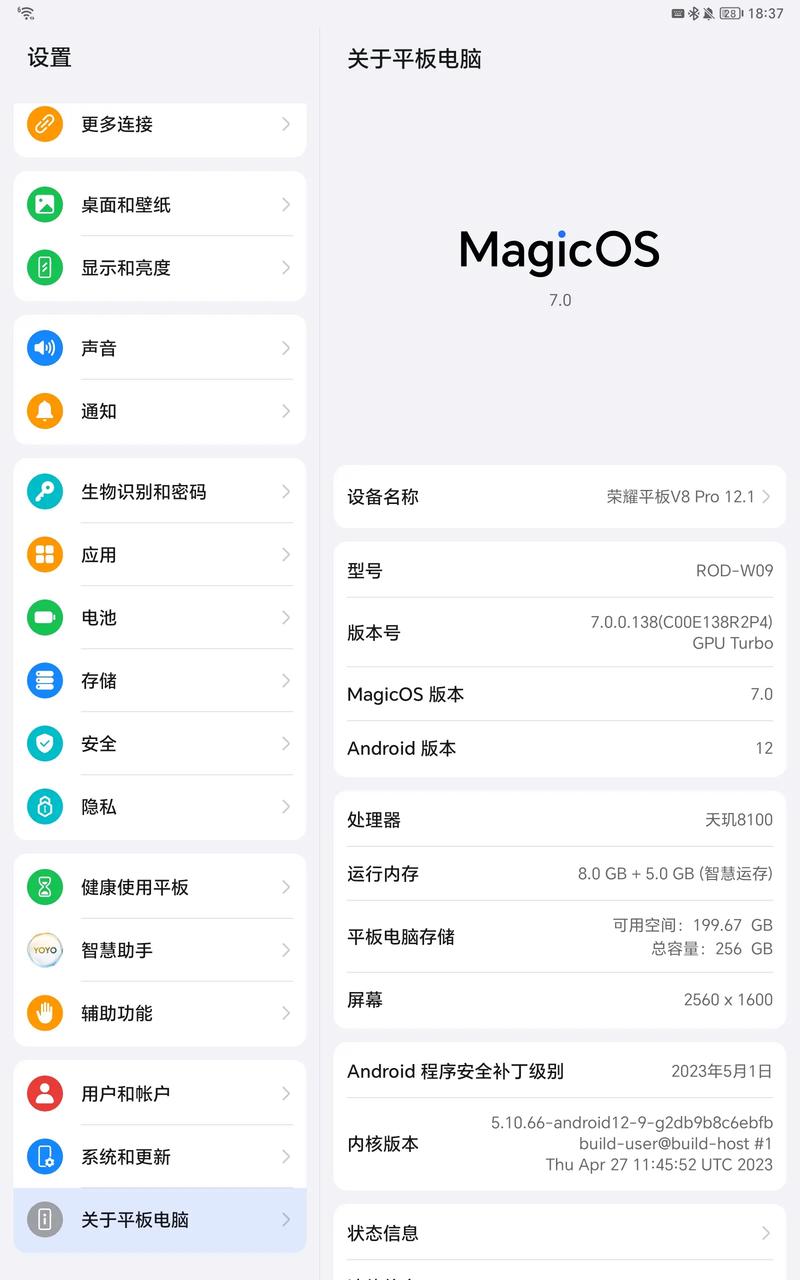
平板电脑怎么升级系统啊
〖One〗、平板电脑升级系统步骤如下: 打开平板电脑后找到设置图标。点击设置按钮,进入设置页面。然后点击通用这一选项,接着点击软件更新。右边有差此宴页面会显示当前版本,扒族以及可更新的版本。点击下载要更新的版本。点击现在安装按钮,注意安装时虚银电量必须大于百分之五十,或者直接连通电源。
〖Two〗、苹果官方网站下载iTunes软件.下载链接:itunes下载 用数据线把ipad与电脑连接。itunes和ipad连接,然后根据提示更新固件即可。
〖Three〗、平板电脑升级系统/固件操作方法有如下:Fota方式升级:通过手机设定-(一般)-关于设备-系统更新(或软件更新)-更新。连接电脑使用S 换机助手或Kies软件更新(型号不同,使用的PC软件不同。通过Kies方式升级:1)在电脑中下载安装Kies软件。注意:下载安装kies时手机与电脑不要连接。
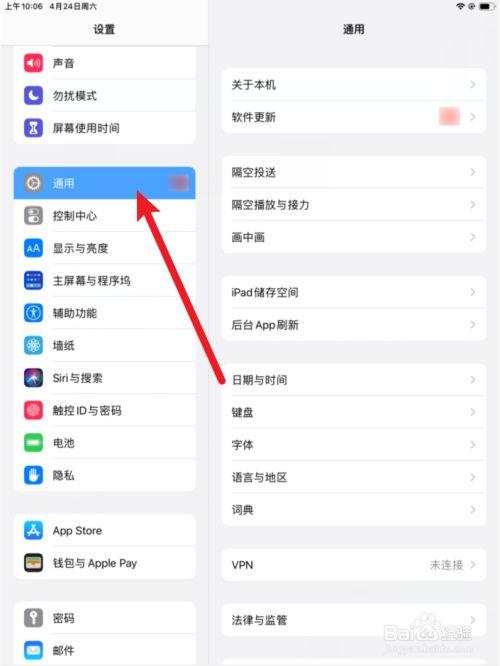
〖Four〗、苹果平板电脑ipad如何升级系统?使用无线网OTA升级:将 iPad 接入可以上网的无线网络,针对当前 iPad 的系统更新就可以操作。先打开 iPad 上的“设置”图标,如图所示:2,在设置主界面点击左侧通用选项,进入再点击右窗格中的“软件更新”选项,如图所示:3,系统会自动检测更新,提示下载并安装。
〖Five〗、平板电脑系统或固件升级,您可以采用以下几种方法: 使用Fota方式:在手机“设定”中找到“一般”-“关于设备”-“系统更新”(或“软件更新”),点击“更新”即可。 连接电脑进行更新:使用S 换机助手或Kies软件。
小米平板版本过低如何升级
小米平板用户若发现版本过低,可以通过以下步骤进行升级:首先,打开设备设置界面。接着,在设置页面的更多选项中找到软件更新功能。点击进入后,系统会自动检查是否有可用的更新。一旦检测到新版本,点击更新至最新版本,按照提示完成安装即可。
把小米平板2刷成WIN10系统的方法:更新BIOS版本为了更好的使用win10系统,需要更新对应的bios版本,刷入过渡的android版本可更新并统一bios版本。
首先打开小米平板5 pro的设置进入到里面。接着在设置页面中,打开通用。之后在通用页面选项,点击软件更新这一选项进入到里面。
你可以选取开启自动检查更新功能,这样当新的MIUI14版本可用时,系统会自动提示你下载并安装。如果你希望手动检查是否有新版本,也可以选取手动检查更新功能。如果检测到新版本,点击下载并按照提示进行安装。整个升级过程中,保持设备电量充足和网络连接稳定是必要的,因为这能够确保升级过程顺利进行。
小米平板5Pro如何升级至最新的MIUI13?具体步骤如下:首先,在关机状态下,同时按住音量下键和电源键,进入Fastboot模式,接着将平板通过USB连接至电脑。其次,确保完整包已下载完成,并双击运行解压。打开完整包文件夹,复制地址栏中的地址。
小米平板5Pro升级至MIUI13的过程并不复杂,感兴趣的用户可以借鉴以下步骤进行操作。首先,在关机状态下,同时按下音量下键与电源键,进入Fastboot模式,然后将平板通过USB线连接至电脑。在电脑上下载完整的升级包并运行解压,打开解压后的文件夹,复制地址栏中的地址。
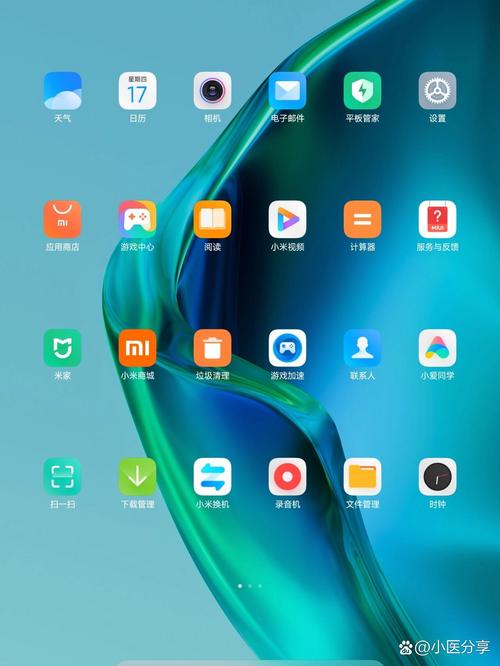
平板电脑配置如何升级平板电脑怎么升级系统
如果当前 iPad 没有连接无线的话,那我们就只有借助电脑来为它升级系统了。把 iPad 与电脑连接起来,打开 iTunes 软件,点击右上方的“iPad”按钮,如图所示 2 一般情况下,当 iTunes 检测到有连接的设备之后,都会自动连网为它检测是否当前有可用的更新系统,然后会自动弹出升级更新出来。
平板电脑升级系统/固件操作方法有如下:Fota方式升级:通过手机设定-(一般)-关于设备-系统更新(或软件更新)-更新。连接电脑使用S 换机助手或Kies软件更新(型号不同,使用的PC软件不同。通过Kies方式升级:1)在电脑中下载安装Kies软件。注意:下载安装kies时手机与电脑不要连接。
打开设置,在设置功能中找到通用,然后点击右边软件更新选项,等待检查完成后可以检查到最新的系统版本,然后点击下载并安装开始升级iPad 系统还可以使用电脑来升级iPad系统,首先在电脑中打开iTuner软件。
③ 平板电脑怎么升级系统 打开设定-关于设备-系统更新-更新。通过在线固件升级 (FOTA) 服务下载并安装固件更新。注:使用FOTA软件升级所需条件:稳定的WI-FI或3G网络。电池电量达50%以上。可用手机内存达1GB以上。
使用无线网OTA升级:将 iPad 接入可以上网的无线网络,针对当前 iPad 的系统更新就可以操作。先打开 iPad 上的“设置”图标,如图所示:2,在设置主界面点击左侧通用选项,进入再点击右窗格中的“软件更新”选项,如图所示:3,系统会自动检测更新,提示下载并安装。根据系统提示操作即可。
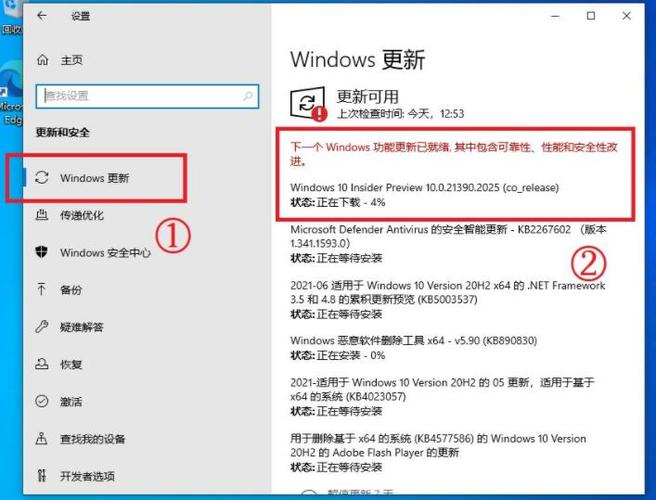
平板电脑在设置怎么更新苹果平板怎么更新新版本
〖One〗、打开平板电脑,找到设置按钮。 平板怎么升级系统 平板电脑怎么更新系统升级 使用无线OTA升级 1 这个方法最为方便,只要是 iPad 接入可以上网的无线网络,并且有针对当前 iPad 的系统更新,就可以用此方法。
〖Two〗、打开ipad的设置,点击页面的通用,可以看到软件更新,点击;在软件更新页面可以看到最新的系统,点击下载并安装更新即可。
〖Three〗、使用无线网OTA升级:将 iPad 接入可以上网的无线网络,针对当前 iPad 的系统更新就可以操作。先打开 iPad 上的“设置”图标,如图所示:2,在设置主界面点击左侧通用选项,进入再点击右窗格中的“软件更新”选项,如图所示:3,系统会自动检测更新,提示下载并安装。根据系统提示操作即可。
关于本次平板电脑版本怎么更新和平板电脑版本怎么更新系统的问题分享到这里就结束了,如果解决了您的问题,我们非常高兴。