本文摘要: 老铁们,大家好,相信还有很多朋友对于iphone的投屏功能在哪和苹果手机投屏的方法的相关问题不太懂,没关系,今天就由我来为大家分享分享iphone的投屏功能在哪以及苹果手机投屏的方法的问题,文章篇幅可能偏长,希望可以帮助到大家,下面一起来看看吧!
老铁们,大家好,相信还有很多朋友对于iphone的投屏功能在哪和苹果手机投屏的方法的相关问题不太懂,没关系,今天就由我来为大家分享分享iphone的投屏功能在哪以及苹果手机投屏的方法的问题,文章篇幅可能偏长,希望可以帮助到大家,下面一起来看看吧!
苹果手机投屏怎么设置?
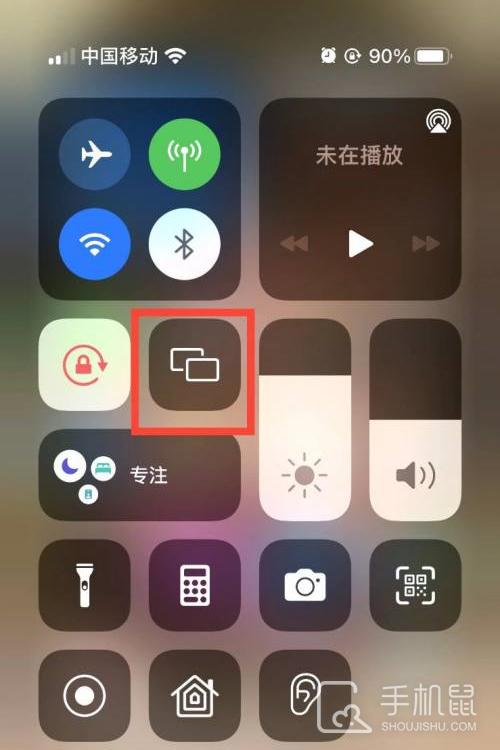
让苹果11与投屏设备处于同一Wi-Fi网络。从屏幕右上角向下轻扫,打开“控制中心”,点击“屏幕镜像”。选取想要投屏的设备名称即可。注:本文以iphone11手机为例,适用于iOS13系统。
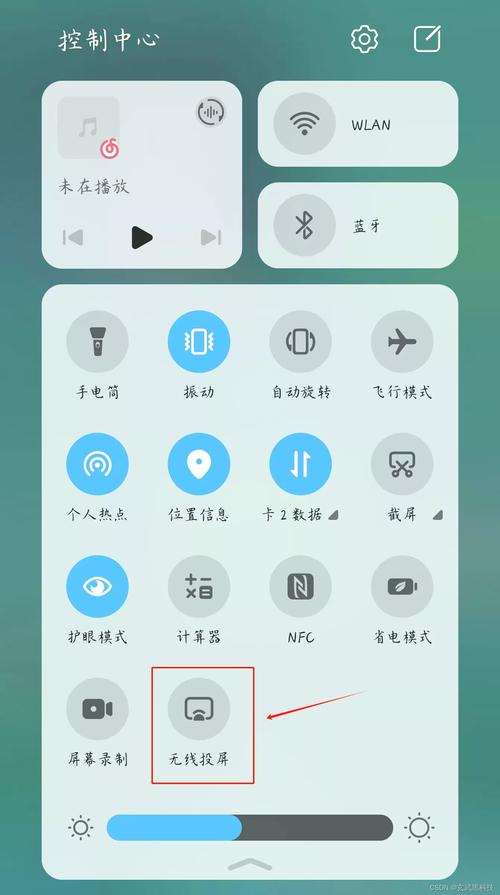
打开苹果手机进入系统后,点击手机的设置图标进入。如下图所示。进入手机设置列表后,点击无线局域网的选项。如下图所示。点击后在WiFi列表下方,点击与电视连接的WiFi进行连接,使电视和手机处在同一WiFi环境下。如下图所示。在手机端从底部上滑,调出控制中心,点击无线投屏的选项。
在【设置】的详细选项列表中选取【Wi-Fi】设置。进入【Wi-Fi】的管理设置页面中,选取【被投屏设备已连接的Wi-Fi】进行手机连接,确保手机与被投屏设备处于同一Wi-Fi网络环境中。完成连接Wi-Fi后,按住手机屏幕底部向上轻扫唤起【控制面板】后,找到【屏幕镜像】即可。
苹果手机怎么投屏到电视全屏手机怎么满屏投屏电视
〖One〗、步骤1:确保设备准备好 确保手机和需要投屏的设备(如电脑或智能电视)已连接到同一个 Wi-Fi 网络(也可以远程网络)。步骤2:安装 AirDroid Cast 在手机和电脑上,下载并安装 AirDroid Cast【访问官方网站下载】。步骤3:启动 AirDroid Cast 在手机上打开 AirDroid Cast 应用,授权所需的权限。
〖Two〗、在电视与苹果手机共用同一WiFi的前提下,才能将苹果手机投屏到电视机。这个功能只能将手机界面的实时动态投屏显示到电视端,无法通过手机将应用上传到电视安装。并且通过镜像功能播放的优酷、爱奇艺、腾讯客户端等声音偏小。
〖Three〗、苹果手机投屏到电视上全屏观看方法:投屏之前将手机和电视网络连接到同一WiFi网络中;打开苹果iPhone手机,由屏幕下方向上进行滑动,呼出手机控制中心面板,点击【AirPlay屏幕镜像】;打开AirPlay屏幕镜像功能后,将手机和投屏电视连接在一起即可。
〖Four〗、苹果手机投屏到电视确实可以实现全屏显示。实现这一功能主要有三种方法,具体如下:第一种方法:首先确保智能电视与iPhone连接到同一无线网络。打开iPhone,从屏幕底部向上滑动以调出“控制界面”,点击“AirPlay”选项。在“AirPlay”界面中搜索电视ID名,找到目标设备后点击连接。
iphone手机怎么投屏?
方法使用投屏软件:除了AirPlay和HDMI适配器,还可以使用AirDroid Cast实现将苹果手机的屏幕投射到电视上,包含无线和AirPlay功能,并且可以远程投屏。第一步,首先,在您的苹果手机上前往 App Store 下载并安装 Airdroid Cast 应用程序。第二步,在苹果手机上打开 Airdroid Cast 应用程序。
如果你的电视没有支持 AirPlay 的功能或者你想投出手机的整个屏幕,可以使用 AirDroid Cast 将苹果手机投屏到电视:设备连接同一Wi-Fi:手机和电视都连接到同一个Wi-Fi网络中,可以直接免费使用,如果需要远程,则需要登陆高级会员账号。
iPhone手机怎么投屏?第一种:通过手机自带的屏幕镜像 我们可以在同一局域网中,打开手机的屏幕镜像,选取可以投屏的设备进行投屏。
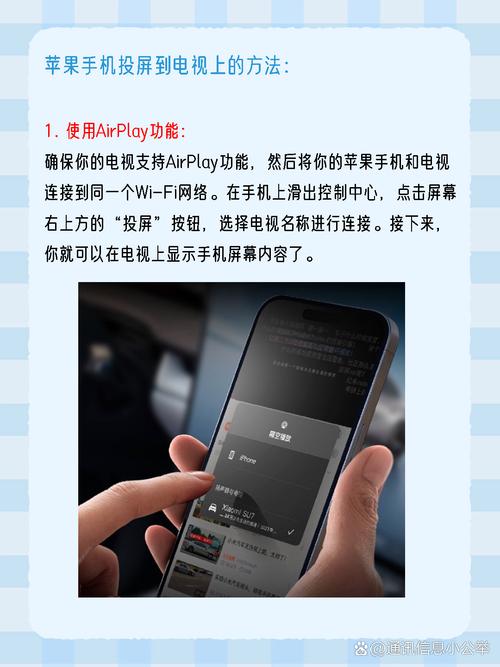
方法使用AirPlay功能:确保你的电视支持AirPlay功能,然后将你的苹果手机和电视连接到同一个Wi-Fi网络。在手机上滑出控制中心,点击屏幕右上方的“投屏”按钮,选取电视名称进行连接。下面,你就可以在电视上显示手机屏幕内容了。
苹果手机投屏怎么用?步骤/方式1 Iphone13为例,先将iPhone手机和投屏的电视连接同一WiFi,连接后再进行投屏;步骤/方式2 然后从屏幕右上角下滑打开控制中心,点击屏幕镜像。步骤/方式3 点击连接设备即可投屏。
现在很多手机都有无线投屏功能,我们可以通过投屏,将手机画面同步显示到电视或其他可视设备上,实现大屏看文件看视频。那苹果11手机怎么投屏 品牌型号:iphone11 系统版本:ios13 苹果11手机怎么投屏 让苹果11与投屏设备处于同一Wi-Fi网络。
苹果11的投屏功能在哪里
系统版本为iOS11,苹果11的投屏功能在控制中心,其苹果11投屏功能的开启方法如下:需要确保手机和电视连接的是同一wifi,打开手机控制中心,点击AirPlay按钮;随后跳转页面会有一个iPhone,并点击它;选取电视,打勾起来,会出现一个镜像,就投屏成功了。
让苹果11与投屏设备处于同一Wi-Fi网络。从屏幕右上角向下轻扫,打开“控制中心”,点击“屏幕镜像”。选取想要投屏的设备名称即可。注:本文以iphone11手机为例,适用于iOS13系统。
第一步:首先需要让苹果11与投屏设备处于同一wifi网络下,第二步:然后从屏幕右上角向下轻扫,打开“控制中心”选项,第三步:最后点击“屏幕镜像”,选取投屏的设备即可。
ios11屏幕镜像在【控制面板】开启可用,将苹果手机与电脑置于同一Wi-Fi下即可投屏到电脑。首先解锁iphone手机至主页面,打开【设置】。进入【设置】后,点击【Wi-Fi】功能并进入。选取“电脑已连接的Wi-Fi”,使手机和电脑保持在同一Wi-Fi环境中。
苹果手机投屏在哪里打开
打开苹果手机进入系统后,点击手机的设置图标进入。如下图所示。进入手机设置列表后,点击无线局域网的选项。如下图所示。点击后在WiFi列表下方,点击与电视连接的WiFi进行连接,使电视和手机处在同一WiFi环境下。如下图所示。在手机端从底部上滑,调出控制中心,点击无线投屏的选项。
苹果手机投屏在控制中心里面设置。同时,需要和投屏设备连接相同的网络,并且开启蓝牙功能。苹果手机在设置中,点击“无线局域网”。选取和需要投屏的设备同一个无线网络进行连接。同时,将苹果手机的蓝牙功能开启。打开苹果手机的控制中心,点击其中的屏幕镜像功能图标(两个矩形重叠的图标)。
要找到投屏功能的位置,用户需要遵循一系列步骤。首先,确保手机与接收设备连接在同一Wi-Fi网络下。接着,在主屏幕上找到“设置”应用并进入。在设置菜单中,寻找与信号图标相关的“AirPlay”选项并点击进入。在AirPlay界面中,选取目标接收设备。随后,手机屏幕将自动切换至该设备屏幕,实现投屏效果。
将智能电视和苹果手机置于同一局域网内。开启苹果手机,手指从手机屏幕的底部向上滑动,拉出控制界面”,点击 控制界面”中的AirPlay 选项。在AirPlay 选项的界面中,找到你要连接的智能电视的ID ,并且打开设备的镜像“开关。
打开视频APP:在苹果手机上打开你想要投屏的视频应用。选取视频并播放:找到你想要观看的视频,并点击播放按钮。点击投屏按钮:在视频播放界面上,找到投屏按钮(通常是一个带有TV图标的按钮),并点击它。选取投屏设备:选取你想要投屏的电视名称,连接成功后,视频内容将同步显示在电视上。
关于本次iphone的投屏功能在哪和苹果手机投屏的方法的问题分享到这里就结束了,如果解决了您的问题,我们非常高兴。