本文摘要: 其实苹果怎么截屏13的问题并不复杂,但是又很多的朋友都不太了解苹果怎么截屏长图片,因此呢,今天小编就来为大家分享苹果怎么截屏13的一些知识,希望可以帮助到大家,下面我们一起来看看这个问题的分析吧!
其实苹果怎么截屏13的问题并不复杂,但是又很多的朋友都不太了解苹果怎么截屏长图片,因此呢,今天小编就来为大家分享苹果怎么截屏13的一些知识,希望可以帮助到大家,下面我们一起来看看这个问题的分析吧!
苹果手机13如何截屏
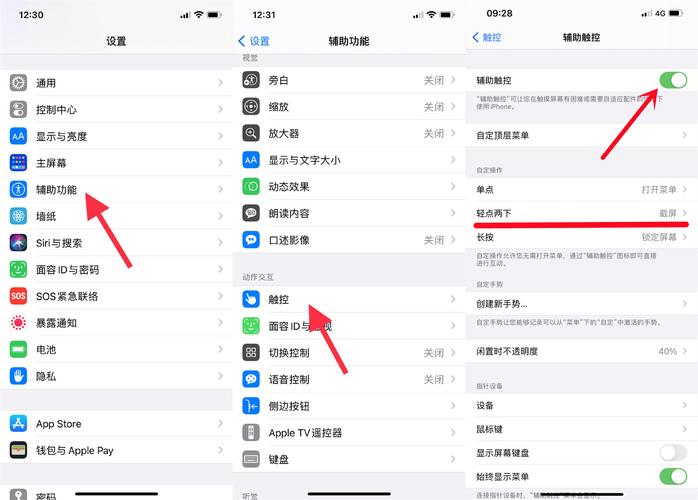
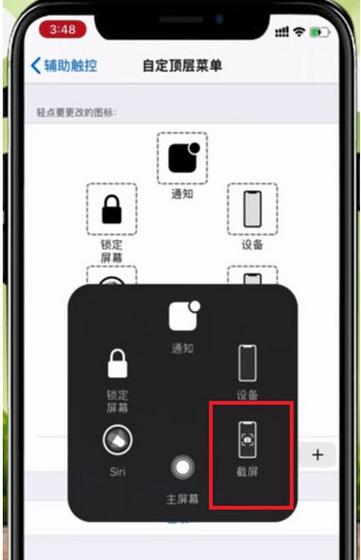
〖One〗、方法一:使用按键截图 同时按下侧边电源按钮和调高音量按钮,然后快速松开这两个按钮。在拍摄截屏后,屏幕左下角会短暂地显示一个缩略图。轻点缩略图可将它打开,或向左轻扫可将它关闭。方法二:通过“辅助触控”功能截图 请先在 iPhone 设置-辅助功能-触控中将“辅助触控”功能开启。
〖Two〗、方法一:按键截图 同时按下电源键与音量+,即可完成截图。
〖Three〗、打开手机,按住手机左侧上音量键和右侧的电源键;按下快捷键后,即可对当前屏幕进行截屏。
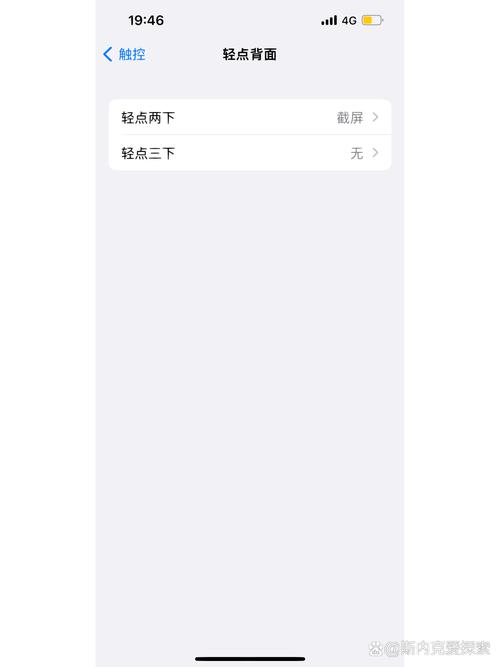
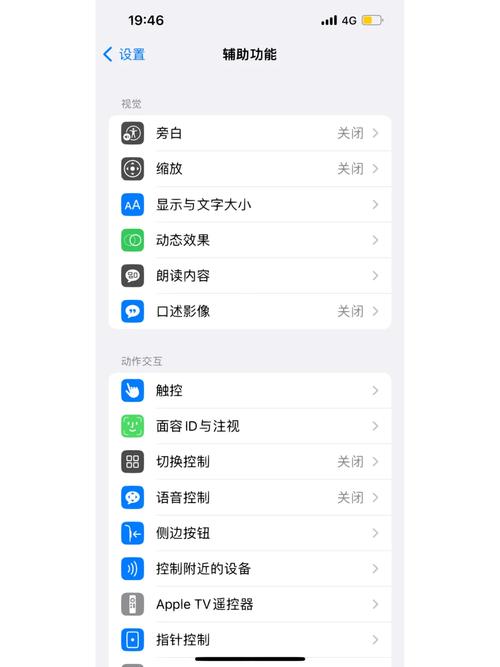
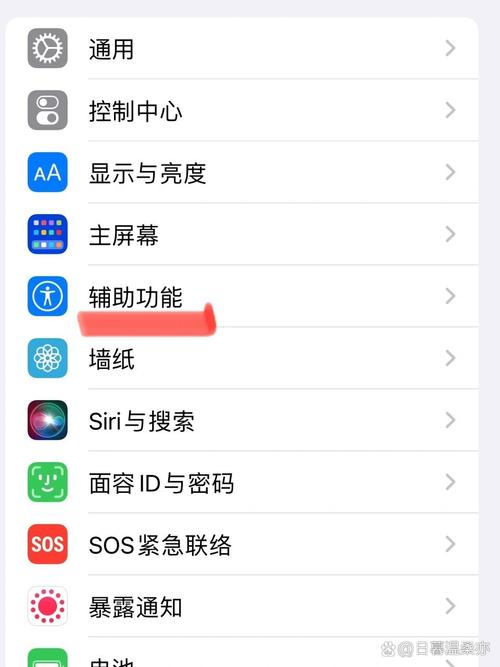
〖Four〗、第1步 进入设置辅助功能打开手机设置,点击辅助功能。2第2步 进入触控轻点背面选取触控,点击轻点背面,选取轻点两下。3第3步 勾选截屏进入页面后,选取截屏,双击背面就可以截屏了。
〖Five〗、方法一:组合键截屏 在IPhone 13手机的两侧,找到【关机键】和【音量+键】;同时按住这两个按键,即可快速为你的手机屏幕截屏;截屏完成后,在屏幕的左下角会显示一个略缩图,点击略缩图可进行编辑等操作。
〖Six〗、首先,介绍快捷截屏方法。在需要截屏的界面,同时按下电源键与音量增大键。其次,介绍轻点背面截屏方法。进入手机设置,选取辅助功能,然后点击触控,开启轻点两、三次功能,设置为截屏。最后,介绍悬浮球截屏方法。在设置中,选取辅助功能,开启辅助触控,在自定义菜单中,设置为截屏操作。
苹果13手机怎么截屏有几种方法
〖One〗、方法一:使用按键截图 同时按下侧边电源按钮和调高音量按钮,然后快速松开这两个按钮。在拍摄截屏后,屏幕左下角会短暂地显示一个缩略图。轻点缩略图可将它打开,或向左轻扫可将它关闭。方法二:通过“辅助触控”功能截图 请先在 iPhone 设置-辅助功能-触控中将“辅助触控”功能开启。
〖Two〗、打开手机,按住手机左侧上音量键和右侧的电源键;按下快捷键后,即可对当前屏幕进行截屏。
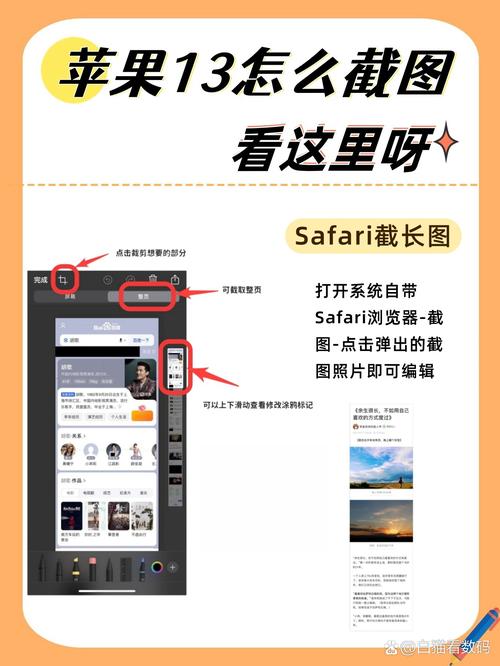
〖Three〗、在苹果13手机中,有以下几种截屏方式: 普通截屏方式:同时按住手机的“电源键”与“音量键”即可进行截屏操作。 滚动截屏方式:长按普通截屏方式,选取“整页”即可进行滚动截屏。 触控截屏方式:开启“辅助功能”,在“按键与单击”选项中开启“触摸后滑动来截屏”选项。
苹果十三怎么截图
〖One〗、方法一:使用按键截图 同时按下侧边电源按钮和调高音量按钮,然后快速松开这两个按钮。在拍摄截屏后,屏幕左下角会短暂地显示一个缩略图。轻点缩略图可将它打开,或向左轻扫可将它关闭。方法二:通过“辅助触控”功能截图 请先在 iPhone 设置-辅助功能-触控中将“辅助触控”功能开启。
〖Two〗、方法一:按键截屏 点击辅助功能 进入手机设置中,并点击辅助功能选项。点击触控 跳转页面点击触控。点击辅助触控 此页面列表点击辅助触控。点击开启辅助触控 跳转页面将辅助触控右侧按钮开启。点击轻点两下 在下方自定义栏点击轻点两下。
〖Three〗、在配备面容 ID 的 iPhone 13 和其他机型上拍摄截屏:1同时按下侧边按钮和调高音量按钮。快速松开这两个按钮。拍摄截屏后,屏幕左下角会短暂地显示一个缩略图。轻点缩略图可将它打开,或向左轻扫可将它关闭。在配备触控 ID 和侧边按钮的 iPhone 机型上拍摄截屏:同时按下侧边按钮和主屏幕按钮。
〖Four〗、方法一:物理按键直接截图iPhone支持用物理组合按键对当前屏幕进行截图,同时按下手机顶部的电源键和底部的主屏Home键,即可实现截图了。载屏以后,返回主屏,打开“照片”应用。对 GameCenter 截图了,打开以后可以看到照片里有一张截图。
〖Five〗、组合键截屏在IPhone13手机的两侧,找到关机键和音量+键;、同时按住这两个按键,即可快速为的手机屏幕截屏;截屏完成后,在屏幕的左下角会显示一个略缩图,点击略缩图可进行编辑等操作。
〖Six〗、快捷键截屏 苹果13的截屏方式有快捷键截屏、悬浮球截屏和辅助功能屏幕快照。快捷键截屏是在想要截屏的界面,同时按下【电源键】+【上音量键】,即可完成截屏。悬浮球截屏是在需要截屏时,同时按住手机上音量键和电源键,即可自动截取当前屏幕图片并在手机左下角显示缩略图。
苹果13截图有几种方法
〖One〗、方法一:使用按键截图 同时按下侧边电源按钮和调高音量按钮,然后快速松开这两个按钮。在拍摄截屏后,屏幕左下角会短暂地显示一个缩略图。轻点缩略图可将它打开,或向左轻扫可将它关闭。方法二:通过“辅助触控”功能截图 请先在 iPhone 设置-辅助功能-触控中将“辅助触控”功能开启。
〖Two〗、方法1 - 轻点背面截图 1第1步 进入设置辅助功能打开手机设置,点击辅助功能。2第2步 进入触控轻点背面选取触控,点击轻点背面,选取轻点两下。3第3步 勾选截屏进入页面后,选取截屏,双击背面就可以截屏了。
〖Three〗、近来已知的苹果13截图有7种方法:在苹果13手机中,有以下几种截屏方式: 普通截屏方式:同时按住手机的“电源键”与“音量键”即可进行截屏操作。 滚动截屏方式:长按普通截屏方式,选取“整页”即可进行滚动截屏。
〖Four〗、本文共分享4个方法,以下是通过辅助触控截图的具体步骤: 方法一:通过辅助触控截图1打开手机点击设置打开苹果手机桌面,点击进入手机“设置”。2点击辅助功能在手机的设置中,下拉页面点击进入“辅助功能”。3点击进入触控在辅助功能页面中,点击进入下方的“触控”选项。
〖Five〗、苹果13的截图方法有以下几种: 通过物理按键进行截图。同时按下侧边电源键和音量+键,即可快速完成截图。详细解释:苹果13作为一款广受欢迎的手机,其操作系统提供了多种简便的截图方式。其中,一种常见的方法是使用物理按键组合。
〖Six〗、苹果13提供了多种截图方式,具体操作步骤如下:实体按键截图:在手机右侧找到电源键和音量减小键,同时按下,截图成功后可以进入编辑页面进行裁剪和标记。
iPhone13苹果手机怎么截屏/截图?
方法一:使用按键截图 同时按下侧边电源按钮和调高音量按钮,然后快速松开这两个按钮。在拍摄截屏后,屏幕左下角会短暂地显示一个缩略图。轻点缩略图可将它打开,或向左轻扫可将它关闭。方法二:通过“辅助触控”功能截图 请先在 iPhone 设置-辅助功能-触控中将“辅助触控”功能开启。
方法一:按键截图 同时按下电源键与音量+,即可完成截图。
组合键截屏 我相信这种截屏方法是最常用的方法。如果组合键截图,只要【按下电源按钮 调高音量按钮】,可以截屏。辅助触摸截图 除组合键截屏外,您还可以使用辅助触控截屏,只要打开iPhone【辅助触摸功能】,然后双击触摸按钮立即截屏。
组合键截图 在iPhone 13手机的两侧,找到【关机键】和【音量+键】;同时按住这两个按键,即可快速进行屏幕截屏;截屏完成后,在屏幕的左下角会显示一个略缩图,点击略缩图可进行编辑等操作。
苹果手机怎么截屏13
方法一:使用按键截图 同时按下侧边电源按钮和调高音量按钮,然后快速松开这两个按钮。在拍摄截屏后,屏幕左下角会短暂地显示一个缩略图。轻点缩略图可将它打开,或向左轻扫可将它关闭。方法二:通过“辅助触控”功能截图 请先在 iPhone 设置-辅助功能-触控中将“辅助触控”功能开启。
打开手机,按住手机左侧上音量键和右侧的电源键;按下快捷键后,即可对当前屏幕进行截屏。
方法用硬件快捷键截图 用这种方式来截图的话,最快捷,只要同时按一下手机的“电源键+主屏Home”键,即可实现截图。注意,是同时按一下,并不是按住不放。
快捷键截屏:在想要截屏的界面,同时按下【电源键】+【上音量键】即可。轻点背面截屏:进入手机设置-辅助功能-触控-轻点背面-轻点两/三下-截屏。悬浮球截屏:点击设置-辅助功能-触控,开启辅助触控,在自定义菜单中,选取一种操作方式,设置为截屏即可。
品牌型号:iPhone13 系统:IOS11 软件版本: 以iPhone13为例,苹果13截图进入设置轻点背面截图,总共分为3步,其中全文包含三种方法,以下是其中一种方法具体步骤:方法1 - 轻点背面截图 1第1步 进入设置辅助功能打开手机设置,点击辅助功能。
近来已知的苹果13截图有7种方法:在苹果13手机中,有以下几种截屏方式: 普通截屏方式:同时按住手机的“电源键”与“音量键”即可进行截屏操作。 滚动截屏方式:长按普通截屏方式,选取“整页”即可进行滚动截屏。
苹果13怎么截图
〖One〗、方法一:使用按键截图 同时按下侧边电源按钮和调高音量按钮,然后快速松开这两个按钮。在拍摄截屏后,屏幕左下角会短暂地显示一个缩略图。轻点缩略图可将它打开,或向左轻扫可将它关闭。方法二:通过“辅助触控”功能截图 请先在 iPhone 设置-辅助功能-触控中将“辅助触控”功能开启。
〖Two〗、在苹果13手机中,有以下几种截屏方式: 普通截屏方式:同时按住手机的“电源键”与“音量键”即可进行截屏操作。 滚动截屏方式:长按普通截屏方式,选取“整页”即可进行滚动截屏。 触控截屏方式:开启“辅助功能”,在“按键与单击”选项中开启“触摸后滑动来截屏”选项。
〖Three〗、方法一:按键截图 同时按下电源键与音量+,即可完成截图。
〖Four〗、打开手机设置,点击辅助功能。进入触控轻点背面 选取触控,点击轻点背面,选取轻点两下。勾选截屏 进入页面后,选取截屏,双击背面就可以截屏了。方法2-按快捷键截图 按快捷组合键截图 按音量加键和电源键,即可进行截图片。方法3-开启辅助触控截屏 进入设置辅助功能 打开手机设置,点击辅助功能。
〖Five〗、方法一:按键截屏 点击辅助功能 进入手机设置中,并点击辅助功能选项。点击触控 跳转页面点击触控。点击辅助触控 此页面列表点击辅助触控。点击开启辅助触控 跳转页面将辅助触控右侧按钮开启。点击轻点两下 在下方自定义栏点击轻点两下。
〖Six〗、快捷键截屏:在想要截屏的界面,同时按下【电源键】+【上音量键】即可。轻点背面截屏:进入手机设置-辅助功能-触控-轻点背面-轻点两/三下-截屏。悬浮球截屏:点击设置-辅助功能-触控,开启辅助触控,在自定义菜单中,选取一种操作方式,设置为截屏即可。
苹果13怎么截屏
方法一:使用按键截图 同时按下侧边电源按钮和调高音量按钮,然后快速松开这两个按钮。在拍摄截屏后,屏幕左下角会短暂地显示一个缩略图。轻点缩略图可将它打开,或向左轻扫可将它关闭。方法二:通过“辅助触控”功能截图 请先在 iPhone 设置-辅助功能-触控中将“辅助触控”功能开启。
打开手机,按住手机左侧上音量键和右侧的电源键;按下快捷键后,即可对当前屏幕进行截屏。
第1步 进入设置辅助功能打开手机设置,点击辅助功能。2第2步 进入触控轻点背面选取触控,点击轻点背面,选取轻点两下。3第3步 勾选截屏进入页面后,选取截屏,双击背面就可以截屏了。
在苹果13手机中,有以下几种截屏方式: 普通截屏方式:同时按住手机的“电源键”与“音量键”即可进行截屏操作。 滚动截屏方式:长按普通截屏方式,选取“整页”即可进行滚动截屏。 触控截屏方式:开启“辅助功能”,在“按键与单击”选项中开启“触摸后滑动来截屏”选项。
苹果13截屏通常使用的有三种方法,大家可以选取最简单的方法来截屏,三种方法具体操作流程如下。第1种就是同时按加音量键加电源键即可截屏。第2种就是轻点背面截屏。第3种就是使用悬浮球截屏。
苹果13可以通过音量和电源键、设置的辅助触控、轻点背面进行截屏,下面是具体的操作介绍:方法一:通过音量和电源键 同时按下电源+音量加键随后松开,即可截屏。方法二:通过设置的辅助触控 打开设置,下滑找到并进入辅助功能选项。进入触控界面,打开辅助触控选项。
文章分享结束,苹果怎么截屏13和苹果怎么截屏长图片的答案你都知道了吗?欢迎再次光临本站哦!