
本文摘要: 大家好,今天来为大家分享外星人笔记本如何进入bios的一些知识点,和外星人电脑进入bios方法的问题解析,大家要是都明白,那么可以忽略,如果不太清楚的话可以看看本篇文章,相信很大概率可以解决您的问题,接下来我们就一起来看看吧!
大家好,今天来为大家分享外星人笔记本如何进入bios的一些知识点,和外星人电脑进入bios方法的问题解析,大家要是都明白,那么可以忽略,如果不太清楚的话可以看看本篇文章,相信很大概率可以解决您的问题,接下来我们就一起来看看吧!
外星人电脑怎么进入bios
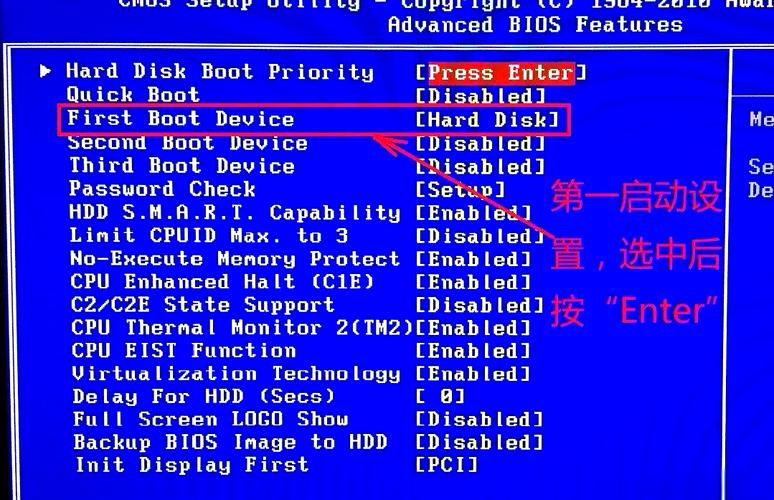
〖One〗、首先,电脑开机,在开机界面时按DEL键进入BIOS页面,在BIOS主页面上选取“advanced BIOS features”,然后按Enter进入,然后进入下一步。其次,在弹出页面中,选取“advanced frequency settings”并按Enter进入,然后进入下一步。
〖Two〗、外星人电脑进入 BIOS 设置的方法如下:步骤 1:重新启动电脑并进入引导菜单开机或重启电脑时,按住键盘上的 F12 键,持续按压直到出现引导菜单界面。此步骤是进入 BIOS 设置的关键入口,需确保在开机自检阶段及时操作。
〖Three〗、第一步:重启电脑确保电脑处于完全关闭状态,按下电源按钮启动。若电脑已开启,可通过系统菜单选取“重启”选项。第二步:观察启动画面在电脑启动过程中,密切关注屏幕显示的 Alienware 徽标(通常为外星人头像或品牌标志)。此标志出现时,立即进入按键操作阶段。
〖Four〗、外星人电脑进入BIOS设置的方法为:打开电脑电源,在启动时按下FF10或Del键进入BIOS设置界面,之后可使用箭头键导航、Enter键选取选项,完成设置后保存并退出。 具体步骤如下:打开电脑电源:开启外星人电脑的电源,等待电脑启动。
外星人笔记本怎么进入bios设置U盘启动
方法一:通过快捷启动菜单设置插入U盘启动盘并启动电脑:将制作好的U盘启动盘插入外星人笔记本电脑的USB接口,然后启动电脑。进入快捷启动菜单:在电脑出现logo标志时,立即点按 F12 键,进入快捷启动菜单项。选取U盘启动项:用键盘上的 ↑↓ 方向键将光标移动到U盘启动项(通常显示为USB选项),然后点击回车键。
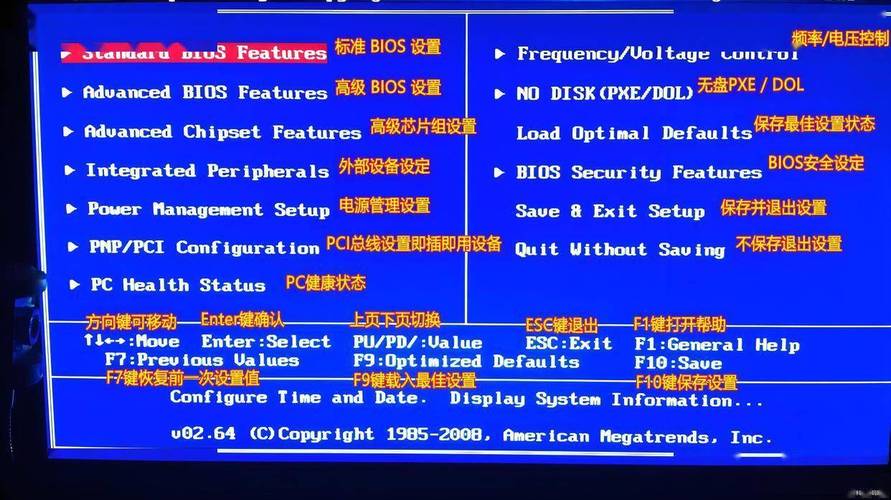
详细步骤就来看下小编是怎么做的吧~【U盘启动bios设置】【u盘启动快捷键大全】外星人笔记本怎么进入bios设置U盘启动外星人Bios按键讲解方向键←→调节所属分页;方向键↑↓调节分页选项;Enter回车键用于更改选项状态;F2:进入Bios;F10:保存更改;F12:启动项快捷键。
具体操作流程如下1插入U盘,开机按F2进BIOS,也可以先按F12进这个界面,然后选取BIOSSetup回车进bios2展开SecureBoot子目录,点击SecureBootEnable选取Ddisabled3选取General子目录中的BootSequence启动顺序,BootList。
外星人电脑在BIOS中设置U盘启动的步骤如下:进入BIOS设置界面开机后立即连续按 F2键,直到进入BIOS设置界面。若未成功进入,可尝试重启后再次操作,部分机型可能需要短暂延迟后按键。导航至引导选项卡使用键盘的 方向键(↑↓←→)选取 “Boot” 或 “启动” 选项卡,进入启动相关设置界面。
外星人笔记本进入BIOS设置U盘启动的步骤如下:开机进入BIOS:开机时,连续按下F2键进入BIOS设置界面。禁用Secure Boot:在BIOS界面中,使用键盘方向键找到并展开Secure Boot子目录。点击Secure Boot Enable,选取Disabled以禁用Secure Boot。设置启动顺序:找到并选取General子目录中的Boot Sequence或Boot List。
进入BIOS设置界面启动或重启外星人电脑,在开机过程中观察屏幕,当出现外星人徽标时,立即按下F2键(部分机型可能需按Del或F12,若无效可尝试多次或借鉴官方文档)。成功进入BIOS后,界面通常显示蓝色或黑色背景,带有设置选项。
外星人怎么设置u盘启动项外星人笔记本bios设置图解
〖One〗、详细步骤就来看下小编是怎么做的吧~【U盘启动bios设置】【u盘启动快捷键大全】外星人笔记本怎么进入bios设置U盘启动外星人Bios按键讲解方向键←→调节所属分页;方向键↑↓调节分页选项;Enter回车键用于更改选项状态;F2:进入Bios;F10:保存更改;F12:启动项快捷键。
〖Two〗、方法一:通过快捷启动菜单设置插入U盘启动盘并启动电脑:将制作好的U盘启动盘插入外星人笔记本电脑的USB接口,然后启动电脑。进入快捷启动菜单:在电脑出现logo标志时,立即点按 F12 键,进入快捷启动菜单项。
〖Three〗、方法一:使用启动快捷键 外星人笔记本u盘启动快捷键是F12。
END,本文到此结束,如果可以帮助到大家,还望关注本站哦!