
本文摘要: 大家好,今天给各位分享佳能打印canonprint的一些知识,其中也会对佳能打印app进行解释,文章篇幅可能偏长,如果能碰巧解决你现在面临的问题,别忘了关注本站,现在就马上开始吧!佳能打印机怎么选取黑白打印打开文档后点击【文件】→【打印】,选取佳能打印机。
大家好,今天给各位分享佳能打印canonprint的一些知识,其中也会对佳能打印app进行解释,文章篇幅可能偏长,如果能碰巧解决你现在面临的问题,别忘了关注本站,现在就马上开始吧!
佳能打印机怎么选取黑白打印
打开文档后点击【文件】→【打印】,选取佳能打印机。 在打印属性中,找到【颜色/质量】选项卡,选取【灰度打印】或【黑白】选项(不同驱动界面可能标注为“仅黑色墨水”或“Monochrome”)。 部分高级型号(如imagePROGRAF系列)需在【页设置】中勾选“强制灰度”。
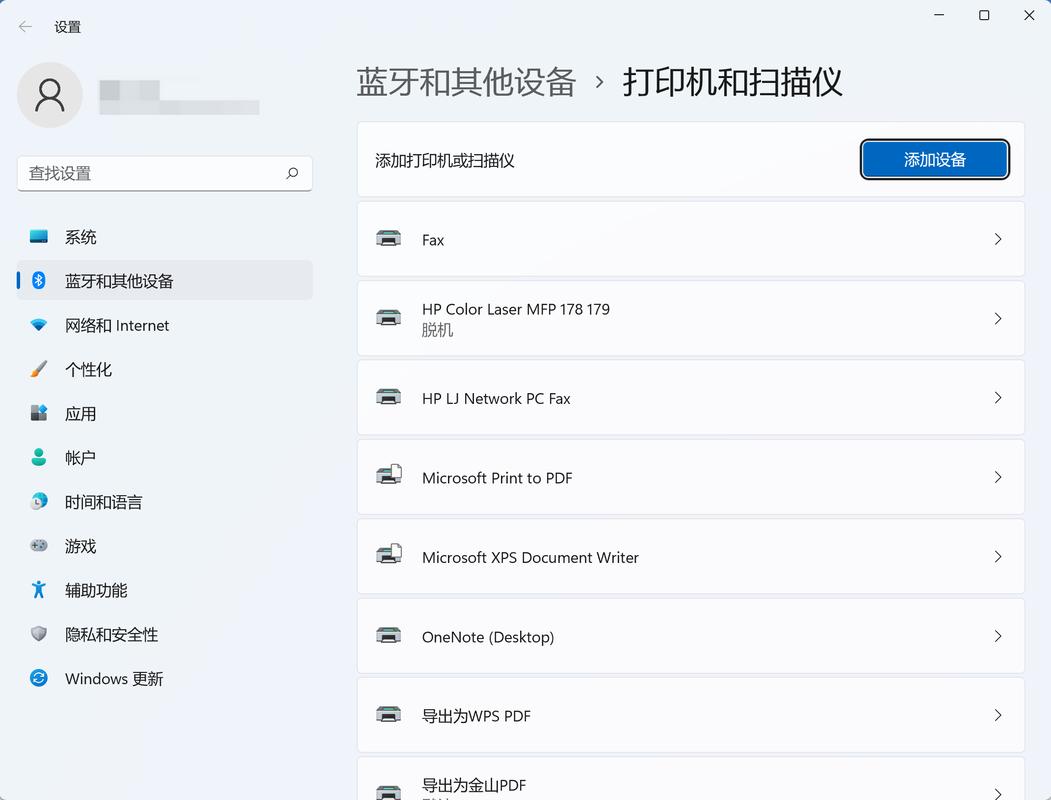
佳能打印机设置默认黑白打印的方法如下:步骤 1:进入设备和打印机界面点击电脑左下角的“开始”按钮,选取“设备和打印机”。若未直接找到该选项,可通过“控制面板”进入:点击“开始”后选取“控制面板”;在控制面板窗口中选取“查看设备和打印机”。
设置默认黑白打印:在打印首选项窗口中,点击打印快捷方式,把右侧的黑白打印选取为“是”,再点击底部的确定按钮即可。
通常可以通过点击电脑中的打印机图标,或者在打印机面板上找到菜单按钮来实现。找到与打印质量或颜色相关的选项:在设置菜单中,寻找“打印质量”、“颜色模式”或“打印设置”等选项。选取“黑白模式”或“灰度模式”:在打开的选项中找到并选取“黑白模式”或“灰度模式”。
佳能打印机在手机上下载什么软件免费
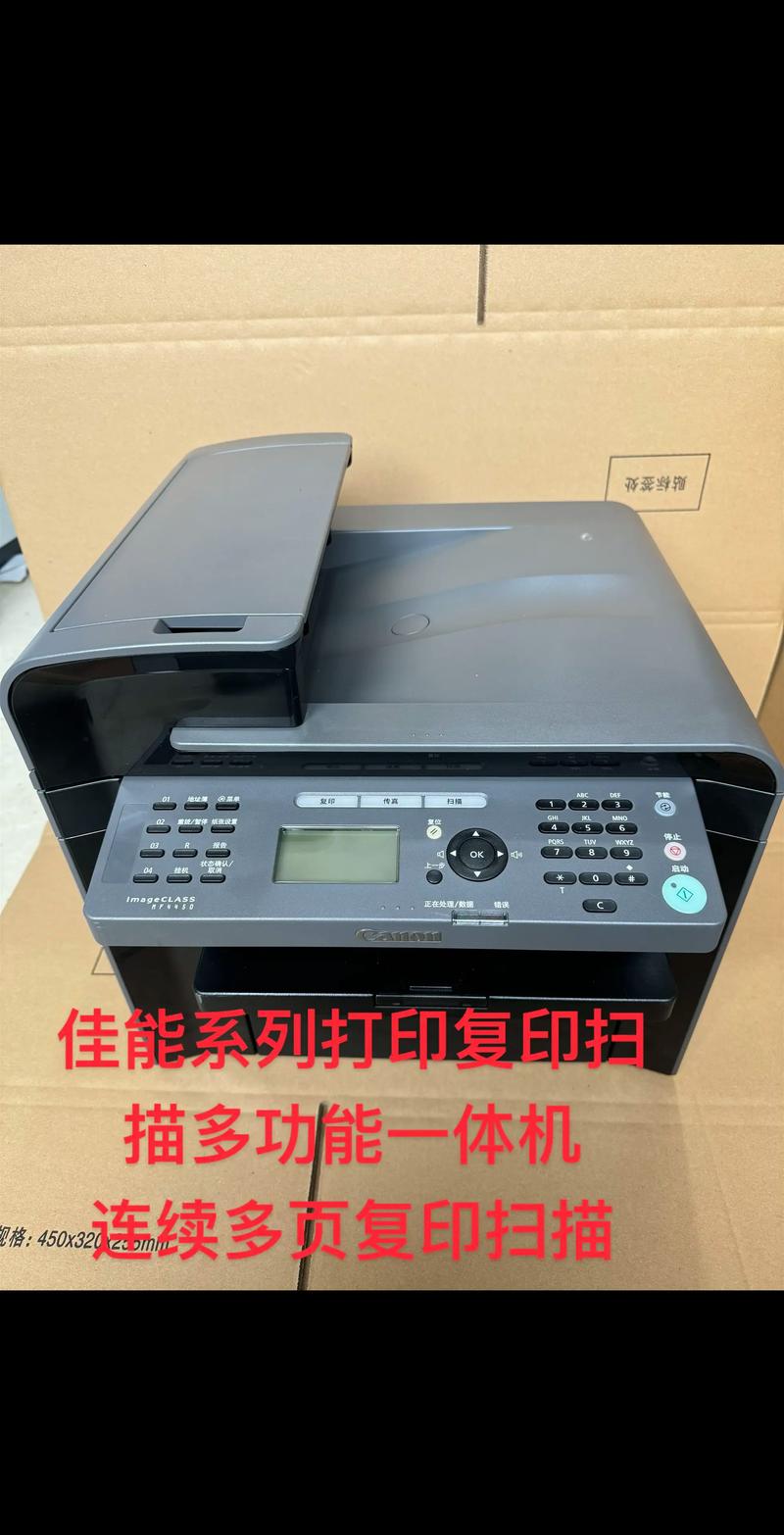
佳能打印机在手机上可下载Canon PRINT软件,该软件为免费应用程序。软件基本信息Canon PRINT由Canon Inc.开发,适用于Android和iOS设备。用户可以通过移动设备扫描二维码或从应用商店直接下载该软件,操作十分便捷。适用打印机型号Canon PRINT软件专门为佳能打印机设计,支持多种佳能打印机型号。
在手机上安装佳能打印机驱动程序,可通过下载佳能官方APP实现,具体步骤如下:访问佳能官方网站打开手机浏览器,输入“佳能官方网站”进行搜索,选取标注为“佳能(中国)官方网站”的链接进入,避免点击其他非官方网页。进入APP下载页面在官方网站主页向下滚动,找到“APP下载”图标并点击,进入移动应用下载专区。
对于iOS设备,可以直接点击下载链接或在App Store中搜索“Canon PRINT”进行下载。最后,安装并设置应用。下载完成后,点击安装并按照提示完成应用的设置。这通常包括授予必要的权限、连接打印机以及配置打印设置等步骤。此外,如果是特定型号的佳能打印机,如佳能g3800,也可以搜索对应的打印app。
此外,PrinterShare、手机无线打印机、小白学习打印、全能打印机等软件也被提及为完全免费的打印软件,用户可以根据自己的需求和使用习惯进行选取。
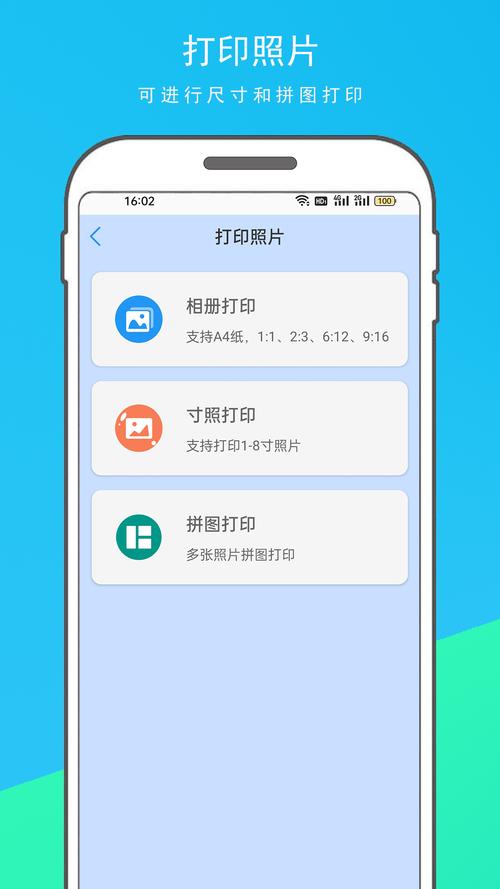
佳能打印APP:便捷的照片打印解决方案佳能打印APP是佳能推出的移动端打印工具,主要功能为连接手机与佳能打印机,实现无线照片打印。用户可通过该应用直接选取手机中的照片,调整打印尺寸、纸张类型等参数,并快速输出至兼容的佳能打印机。此应用尤其适合家庭用户或摄影爱好者,将数字照片转化为实体作品。
佳能打印机学习下载什么软件才能打印
为了使用佳能打印机进行学习打印,您可以下载“Canon PRINT”和“Canon Print Service(佳能打印服务)”这两款软件。Canon PRINT:功能概述:这是一款专为Canon打印机设计的应用程序,它提供了全面的打印和扫描功能。用户可以通过此应用程序轻松设置打印机,并开始打印和扫描任务。
支持佳能打印的App主要有以下四款:Canon Print Service该软件通过Android打印子系统菜单实现打印功能,核心优势在于支持与无线网络连接的佳能打印机。用户可通过智能手机或平板电脑直接发送打印指令,无需额外配置复杂参数。
佳能e560打印机需要下载的软件是佳能e560打印机驱动。佳能e560打印机驱动是一款专为佳能e560打印机设计的软件工具,它扮演着连接打印机与电脑的重要角色。

手机app佳能打印机怎样取消打印任务
通过手机APP取消佳能打印机打印任务的操作步骤如下: 启动佳能打印应用确保手机已安装官方“Canon PRINT”应用程序(版本需为0及以上,更新日期2025年10月9日)。若未安装,需从应用商店下载并完成安装。打开应用后,需保持手机与打印机处于同一无线网络环境,否则无法正常连接设备。
首先在手机上连接打印机。其次连接成功后,点击控制面板。最后根据个人需求设置或者取消打印任务即可。
点击图片下方打印机的图标;弹出打印机正在打印的文件的信息,点击上方的“打印机”字样;然后选取“取消所有文档”弹出对话框,选取“是”即可。
佳能打印机怎么和手机连接
〖One〗、支持无线功能的型号方法一:通过Wi-Fi网络连接(推荐)开启打印机无线功能:长按打印机无线功能键,直至指示灯闪烁;或进入打印机“设置 - 网络设置”,选取并连接当前环境的Wi-Fi(输入路由器密码)。手机与打印机连同一网络:确保手机已连接到与打印机相同的Wi-Fi。
〖Two〗、首先,连接好设备开机,在面板中长按几少WIFI按钮,使它处理一闪一闪状态而不是长亮。打开手机安装APP并打开,在主页中点击底部的打印机图标,进入添加打印机向导。下一步,点击【如果找不到打印机】按钮。下一步,选取手机与打印机的连接方式,这里我选取“自动连接(推荐)”。
〖Three〗、打开打印机电源,长按【直连】至显示屏出现0,再按【直连】至出现WIFI图标。进入手机设置,点击【wlan】,打开WiFi并连接打印机wifi。在爱佳能打印机app执行打印机设置,为打印机指定手机常用的WIFI并输入密码。佳能TS3380参数 产品定位:商用打印机,家用打印机,教育型。最大打印幅面:A4 。
〖Four〗、连接方式:使用无局域网与蜂窝网络的App(如佳能官方应用)搜索打印机,输入密码后完成连接。此型号支持通过App直接搜索设备,无需复杂网络配置。部分佳能打印机(通用步骤)进入设置菜单:按打印机上的主页按钮(C),单击 [设置] 功能按钮。
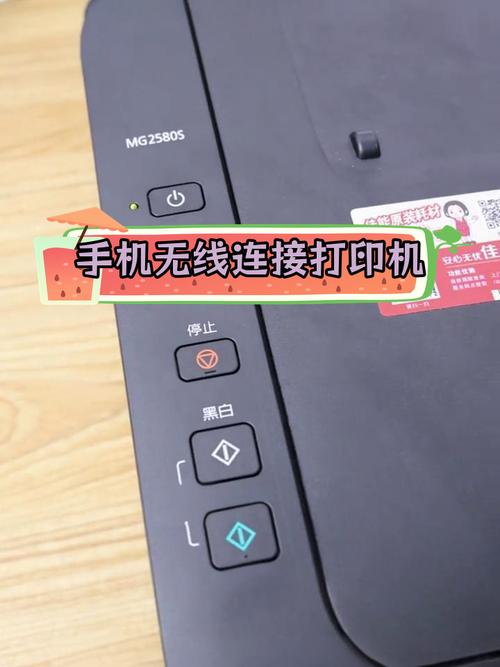
〖Five〗、佳能无线打印机用手机无线打印的操作方法如下:演示设备:iPhone XR 设备:佳能5088 适用系统:12 在打印机主屏上点击“无线”,触摸“设置”。点击无线设置,完成设置。接着打开手机,确保手机跟打印机连接的是同一个WiFi。打开要打印的文件,点击左下角图标。
好了,本文到此结束,如果可以帮助到大家,还望关注本站哦!