
本文摘要: 大家好,今天来为大家解答旧安卓平板怎么更新系统这个问题的一些问题点,包括安卓平板如何更新最新版本也一样很多人还不知道,因此呢,今天就来为大家分析分析,现在让我们一起来看看吧!
大家好,今天来为大家解答旧安卓平板怎么更新系统这个问题的一些问题点,包括安卓平板如何更新最新版本也一样很多人还不知道,因此呢,今天就来为大家分析分析,现在让我们一起来看看吧!如果解决了您的问题,还望您关注下本站哦,谢谢~
安卓平板版本过低怎么升级(安卓平板系统版本太低怎么办)
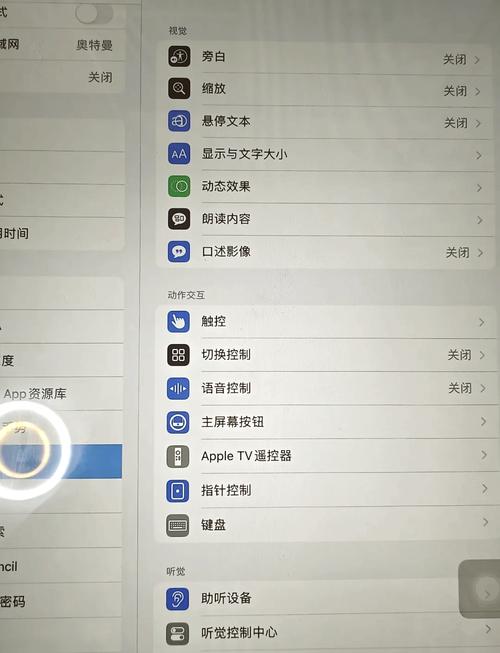
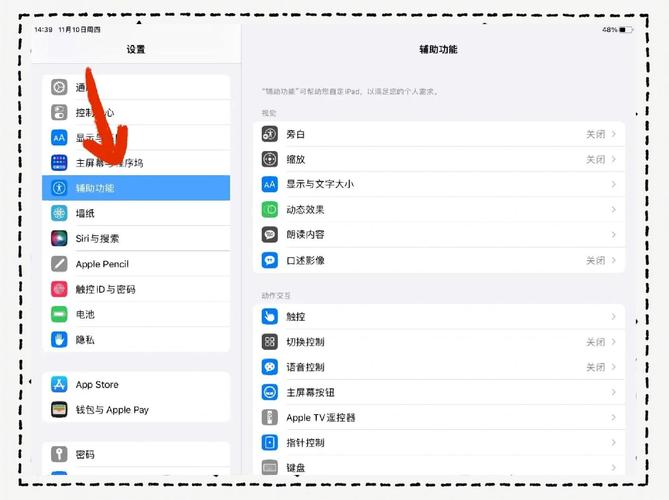
〖One〗、通用升级方法 检查并下载更新:首先,打开平板上的“设置”图标,在左侧点击“通用”选项,再点击右侧的“软件更新”选项。系统会联网检测更新,如果有可用的更新,会提示下载并安装。按照提示操作即可完成升级。
〖Two〗、安卓平板版本过低可以通过以下步骤进行升级:检查并获取更新 打开设置:首先,在安卓平板的主界面上找到并打开“设置”应用。进入软件更新:在设置菜单中,找到并点击“关于平板电脑”或类似的选项(不同品牌的安卓平板可能略有不同,但通常都会在设置菜单的底部或系统设置部分找到)。
〖Three〗、检查兼容性 确认设备型号与系统版本兼容性:在尝试升级之前,首先需要确认您的平板设备型号是否支持升级到目标系统版本。不同型号的平板支持的操作系统版本可能有所不同。您可以在设备制造商的官方网站上查找相关信息。

联想老平板怎么升级安卓系统(联想老平板怎么升级安卓系统的)
通过在线固件升级(FOTA)连接Wi-Fi网络:确保平板已连接到稳定的Wi-Fi网络,以保证下载更新的速度和稳定性。进入设置菜单:从屏幕顶部向下滑动,拉出快捷设置菜单,或直接在应用列表中找到并点击“设置”图标。查找系统更新选项:在设置菜单中,找到并点击“关于设备”或类似选项。
可以升级,但需注意设备兼容性和官方支持。老旧平板电脑升级安卓系统的步骤如下:确保设备电量充足并连接Wi-Fi:在升级前,确保平板电脑的电池电量充足,以避免在升级过程中因电量不足而中断。连接稳定的Wi-Fi网络,以便下载升级包。
联想平板电脑:在待机界面点击“设置”,然后点击“系统更新”。系统会自动检查当前系统是否为最新版本,如果不是,会提示是否下载更新。按照提示操作即可完成升级。三星平板电脑:有三种升级方法可供选取。一是通过设备联网后,在待机桌面下点击“应用程序”图标-设定-关于设备-系统更新-更新。
检查系统更新:首先,你可以尝试在平板的设置菜单中寻找系统更新或类似的选项。点击进入后,系统会自动检查是否有可用的更新。如果有,按照屏幕上的提示下载并安装即可。这是最直接也是最常见的方法。
有两种升级方法:一种是官方出新系统时,可以自己利用网络系统进行自动升级。二是自己下载系统然后刷机进行升级。在设置中选取关于平板电脑 点击系统更新 会自动检测是否是最新系统,若不是会提醒你进行下载更新。另外你也可以找联系的售后让他们帮你升级。
平板电脑升级安卓系统版本的方法如下:通用升级方法 连接Wi-Fi:首先确保平板电脑已连接到稳定的Wi-Fi网络,以便下载升级包。进入设置菜单:在平板电脑的主界面,找到并点击“设置”图标。
老平板安卓版本过低升级
检查兼容性 确认设备型号与系统版本兼容性:在尝试升级之前,首先需要确认您的平板设备型号是否支持升级到目标系统版本。不同型号的平板支持的操作系统版本可能有所不同。您可以在设备制造商的官方网站上查找相关信息。使用无线网OTA升级 连接无线网络:确保您的平板已连接到可靠的Wi-Fi网络,因为系统更新通常需要下载较大的文件。
平板安卓版本过低是可以尝试升级的。以下是针对不同情况和平板品牌的升级方法:通用升级方法 检查并下载更新:首先,打开平板上的“设置”图标,在左侧点击“通用”选项,再点击右侧的“软件更新”选项。系统会联网检测更新,如果有可用的更新,会提示下载并安装。按照提示操作即可完成升级。
通过系统更新升级:进入平板的“设置”菜单,找到“关于平板”选项,在“关于平板”选项中,找到“系统更新”或“软件更新”选项,点击“系统更新”或“软件更新”选项,平板会自动检查是否有可用的更新,如有,平板会提示进行下载和安装。在更新之前要确保平板有足够的存储空间和电量。
平板电脑安卓系统太低,可以通过以下方法进行升级:在线升级 连接Wi-Fi:确保你的平板电脑已连接到稳定的Wi-Fi网络。系统设置:进入平板电脑的“设置”界面。检查更新:点击“关于平板电脑”或“系统更新”选项,系统会自动检查当前是否有可用的系统更新。
安卓平板版本低可以通过以下方法进行升级:在线固件升级(FOTA)步骤:打开平板的“设置”-“关于设备”-“系统更新”,检查是否有可用的更新。如果有,点击“更新”并按照提示进行操作。条件:确保平板连接的是稳定的Wi-Fi或3G网络,电池电量达到50%以上,且可用内存达1GB以上。
通过在线固件升级(FOTA)连接Wi-Fi网络:确保平板已连接到稳定的Wi-Fi网络,以保证下载更新的速度和稳定性。进入设置菜单:从屏幕顶部向下滑动,拉出快捷设置菜单,或直接在应用列表中找到并点击“设置”图标。查找系统更新选项:在设置菜单中,找到并点击“关于设备”或类似选项。

老平板升级安卓版本(平板android版本升级)
打开平板电脑的设置菜单,通常可以通过滑动屏幕顶部或点击应用图标进入。找到并点击“关于平板电脑”或类似的选项,进入设备信息界面。在此界面中,点击“系统更新”或类似的选项,系统会自动检测是否有可用的新版本。下载并安装更新:如果系统检测到有新版本可用,会提示用户下载更新。点击“下载”或类似的按钮开始下载升级包。
检查硬件兼容性:首先,确保你的平板硬件配置足够支持升级到目标系统版本(如Windows 10)。一些老旧硬件可能无法兼容新系统。下载官方镜像:从微软官方网站下载适用于你平板型号的Windows 10预览版或正式版镜像。安装镜像:使用ISO挂载工具或双击打开镜像文件,按照安装向导的提示进行安装。
在Android系统中,从早期版本升级到较新版本,比如从Android 1升级到Android 0,需要遵循一定的步骤。如果你使用的是Android系统,那么可以考虑升级,但需要注意的是,早期版本如2和3都可以升级,不过需要等待平板电脑制造商的官方固件更新。

平板安卓版本低了可以升级吗?(平板安卓系统版本过低怎么办)
〖One〗、平板安卓版本过低是可以尝试升级的。以下是针对不同情况和平板品牌的升级方法:通用升级方法 检查并下载更新:首先,打开平板上的“设置”图标,在左侧点击“通用”选项,再点击右侧的“软件更新”选项。系统会联网检测更新,如果有可用的更新,会提示下载并安装。按照提示操作即可完成升级。
〖Two〗、平板电脑安卓系统太低,可以通过以下方法进行升级:在线升级 连接Wi-Fi:确保你的平板电脑已连接到稳定的Wi-Fi网络。系统设置:进入平板电脑的“设置”界面。检查更新:点击“关于平板电脑”或“系统更新”选项,系统会自动检查当前是否有可用的系统更新。
〖Three〗、安卓平板版本过低可以通过以下步骤进行升级:检查并获取更新 打开设置:首先,在安卓平板的主界面上找到并打开“设置”应用。进入软件更新:在设置菜单中,找到并点击“关于平板电脑”或类似的选项(不同品牌的安卓平板可能略有不同,但通常都会在设置菜单的底部或系统设置部分找到)。
〖Four〗、安卓平板版本低可以通过以下方法进行升级:在线固件升级(FOTA)步骤:打开平板的“设置”-“关于设备”-“系统更新”,检查是否有可用的更新。如果有,点击“更新”并按照提示进行操作。条件:确保平板连接的是稳定的Wi-Fi或3G网络,电池电量达到50%以上,且可用内存达1GB以上。
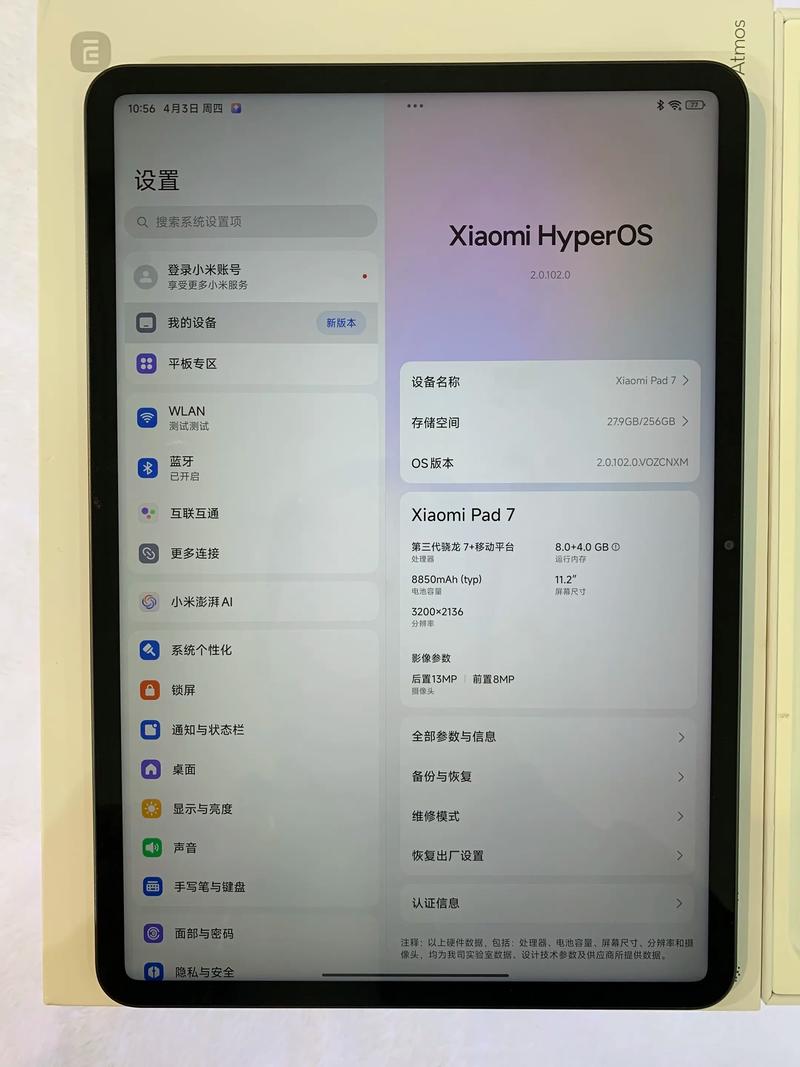
如何将平板系统升级至安卓新版本?
通过系统自带的更新功能进行在线升级 进入设置界面:打开平板,进入“设置”界面。查找系统更新选项:在设置界面中,找到并点击“关于平板”或“关于设备”选项,然后寻找“系统更新”或类似的选项。检查并安装更新:点击“系统更新”选项后,系统会自动检查是否有可用的更新。
联想平板电脑:在待机界面点击“设置”,然后点击“系统更新”。系统会自动检查当前系统是否为最新版本,如果不是,会提示是否下载更新。按照提示操作即可完成升级。三星平板电脑:有三种升级方法可供选取。一是通过设备联网后,在待机桌面下点击“应用程序”图标-设定-关于设备-系统更新-更新。
平板电脑安卓系统太低,可以通过以下方法进行升级:在线升级 连接Wi-Fi:确保你的平板电脑已连接到稳定的Wi-Fi网络。系统设置:进入平板电脑的“设置”界面。检查更新:点击“关于平板电脑”或“系统更新”选项,系统会自动检查当前是否有可用的系统更新。
感谢大家聆听我对于旧安卓平板怎么更新系统的经验分享介绍到此就结束了,希望我的知识可以帮到您。