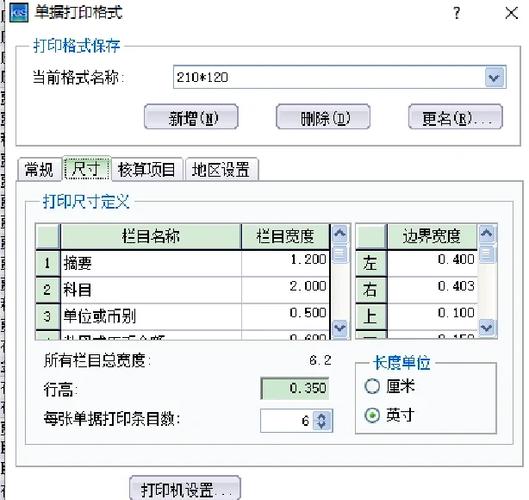
本文摘要: 大家好,关于增值税发票打印机怎么选很多朋友都还不太明白,今天小编就来为大家分享关于增值税专用发票打印机设置技巧的知识,希望对各位有所帮助!税控发票开票软件怎么设置打印机首先,打开税控发票开票软件,并点击进入“发票管理”模块。打印格式设计:在“发票管理”模块中,找到并点击“打印格式设计”选项。
大家好,关于增值税发票打印机怎么选很多朋友都还不太明白,今天小编就来为大家分享关于增值税专用发票打印机设置技巧的知识,希望对各位有所帮助!
税控发票开票软件怎么设置打印机
首先,打开税控发票开票软件,并点击进入“发票管理”模块。打印格式设计:在“发票管理”模块中,找到并点击“打印格式设计”选项。选取发票类型:根据需要,选取“增值税普通票”或“增值税专用票”。设置打印机:点击“查看”按钮,进入预览界面,此时可以设置选取打印机。在打印机选项中选取你要使用的打印机设备。
进入发票软件并导航至相关模块 首先,需要打开税控发票开票软件,并登录到相应的操作界面。在主界面中,找到并点击“发票管理”模块。这是设置打印机前的第一步,确保你处于正确的软件模块中。进入打印格式设计界面 在“发票管理”模块下,寻找并点击“打印格式设计”选项。
启动软件双击桌面“开票软件”图标,启动程序。登录账号输入账号、密码及口令,勾选“记住密码”可免下次输入,点击“登录”。进入系统设置登录后点击“系统设置”(若第一行菜单无此选项,先点击第二行的“系统设置”,待其变灰后,第一行菜单会显示该选项)。
在税控发票开票软件中,设置打印机是一项重要操作。具体步骤如下: 首先,通过传统界面进入打印设置。这是大多数用户熟悉的界面,易于理解和操作。 接着,切换到快捷界面,此界面提供了更为简洁的操作流程,适合需要快速设置的用户。 在设置中选取发票种类。

增值税开票系统怎么设置打印机
〖One〗、选取目标发票类型:根据需求选取对应的发票模板(如增值税普通发票),点击进入。打开设置界面:在发票模板界面上方找到设置按钮,点击进入打印机参数配置页面。配置打印机参数:边距调整:在设置界面中修改左边距和右边距数值(单位通常为毫米),建议初始值设为0,后续根据测试结果微调。
〖Two〗、在开票软件中设置增值税普通发票默认打印机,需依次进入系统设置、打印模板参数设置,选中增值税普通发票后指定默认打印机并点击打印完成设置。登录开票软件:打开开票软件并完成登录,进入主界面。进入系统设置:在主界面找到并点击【系统设置】选项。
〖Three〗、设置默认打印机:进入相应类型发票主界面,点击设置默认打印机选项,选取针式打印机的型号。输入边距参数:打印机型号选取好后,输入边距参数,调整发票的内容位置。边距参数输入好后,增值税发票的打印机就设置好了。在开具发票内设置打印机登录系统并填开发票:登陆进入增值税发票系统,点击发票填开。
〖Four〗、操作路径:点击【设置】—弹出【页面边距设置】菜单,修改【左边距】【上边距】后点击【应用】。若左右偏移量过大,可手动挪动打印机挡板刻度辅助定位。重复调试直至准确首次调整后需再次打印A4纸对比,若仍有偏移则重复上述边距调整步骤,直至发票内容与正式发票完全对齐。
〖Five〗、打印增值税发票时打印机的设置方法如下:初次调试:在开票软件安装完毕并开具第一张发票时,需要先调整打印位置。初次调试时,应将A4纸张横置并折叠成与发票宽度一致,以便进行打印位置调整。打印预览:填开发票时,选取对应的发票类型,并在发票开具界面填写相关信息。
〖Six〗、增值税发票打印机的设置步骤如下:连接打印机和电脑 首先,需要将增值税发票打印机通过USB接口与电脑进行连接。连接完成后,需要在电脑上安装打印机的驱动程序。安装驱动后,可以通过操作系统自带的打印机设置界面,对打印机进行基本的调试和配置,确保电脑能够正确识别并控制打印机。
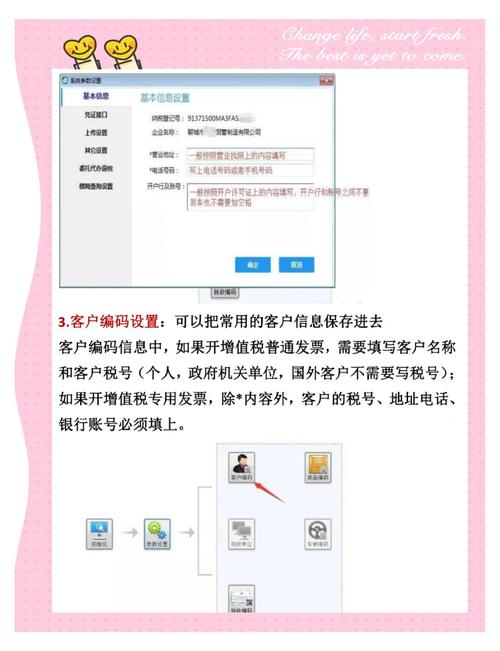
开票软件中如何设置增值税普通发票默认打印机?
〖One〗、在开票软件中设置增值税普通发票默认打印机,需依次进入系统设置、打印模板参数设置,选中增值税普通发票后指定默认打印机并点击打印完成设置。登录开票软件:打开开票软件并完成登录,进入主界面。进入系统设置:在主界面找到并点击【系统设置】选项。选取打印模板参数设置:在系统设置菜单中,点击【打印模板参数设置】。
〖Two〗、进入系统设置:在主界面找到并点击【系统设置】选项,进入系统配置页面。选取打印模板参数设置:在系统设置页面中,找到并点击【打印模板参数设置】选项,进入打印配置界面。选取发票清单模板:在打印模板参数设置页面中,找到并点击【发票清单】选项,进入发票清单的打印配置界面。
〖Three〗、选取打印格式设计:在发票管理模块的左侧菜单中,点击打印格式设计。进入发票打印模板:在打印格式设计模块中,选取发票打印格式设计,进入具体模板列表。选取目标发票类型:根据需求选取对应的发票模板(如增值税普通发票),点击进入。打开设置界面:在发票模板界面上方找到设置按钮,点击进入打印机参数配置页面。
好了,关于增值税发票打印机怎么选和增值税专用发票打印机设置技巧的问题到这里结束啦,希望可以解决您的问题哈!