本文摘要: 各位老铁们,大家好,今天由我来为大家分享msi笔记本恢复出厂设置方法,以及msi笔记本如何恢复出厂设置的相关问题知识,希望对大家有所帮助。如果可以帮助到大家,还望关注收藏下本站,您的支持是我们最大的动力,谢谢大家了哈,下面我们开始吧!
各位老铁们,大家好,今天由我来为大家分享msi笔记本恢复出厂设置方法,以及msi笔记本如何恢复出厂设置的相关问题知识,希望对大家有所帮助。如果可以帮助到大家,还望关注收藏下本站,您的支持是我们最大的动力,谢谢大家了哈,下面我们开始吧!
怎么还原电脑出厂设置电脑怎么恢复出厂设置
打开电脑的“控制面板”,然后在“调整计算机的设置”界面中调整查看方式为“小图标”,然后点击“备份和还原”。然后在“备份和还原文件”界面中,点击“恢复系统设置和计算机”。然后在“将此计算机还原到一个较早的时间点”界面中,点击“打开系统还原”。然后在系统还原界面中点击“下一步”,选取一个还原点。
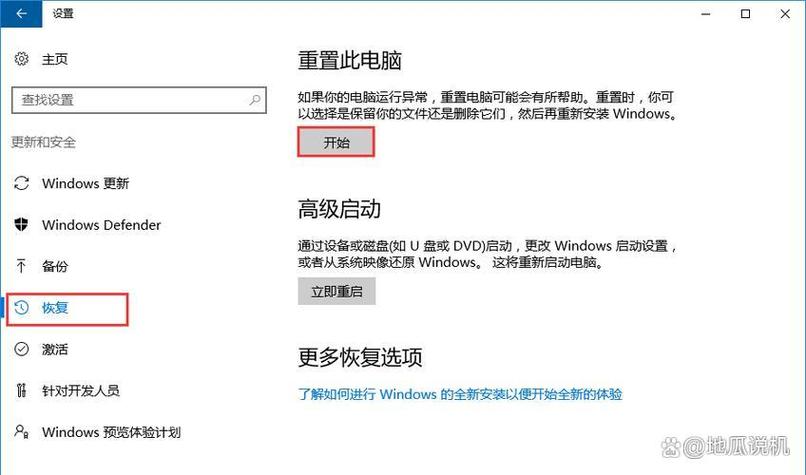
方法一:通过设置重置电脑 依次点击开始菜单、设置、更新和安全,在Windows更新界面,点击“高级选项”。 在高级选项界面,点击“恢复”,在恢复界面,点击“重置此电脑”下面的“开始”。 在弹出的窗口中,选取“保留我的文件”,再选取“重置”,等待电脑初始化即可。
点选“设置”按钮。点选“更新与安全”按钮。点选“恢复”然后选取“重置此电脑”。点选“开始”。根据您的需要,选取合适的选项。
系统版本回退:使用 F10 恢复出厂设置功能,系统将回退到出厂预置的系统版本。如:出厂预置 Windows 10 升级至 Windows 11 后进行 F10 恢复出厂设置,系统将回退至Windows 10。

微星怎么进去恢复出厂设置
MSI Claw掌机恢复出厂设置重启系统:按下掌机电源键重新启动设备。进入WinRE环境:当MSI标志出现时,立即按住左侧的LB和LT两个按键(部分操作指南要求同时按住),持续按压直至进入Windows复原环境(WinRE)。
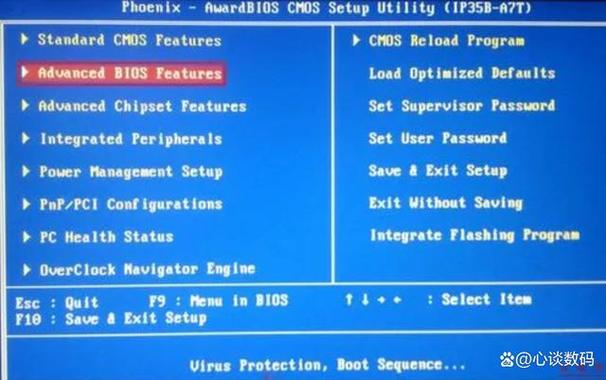
开机不停按Delete键,进入BIOS设置界面。选取Exit菜单下面的LoadSetupDefaults并回车,选取Yes之后,再次回车。按F10键,选取Yes后回车,此时系统会重启,BIOS主板成功恢复出厂设置。
方法如下:首先,按电源按钮重新启动计算机,进入引导界面时,按“F2”键进入计算机的BIOS界面。然后系统进入BIOS界面并在菜单栏中选取最后一个选项“退出”。最后,在退出界面中,选取“加载设置默认”选项,然后单击系统弹出窗口中的“YSE”来恢复工厂设置并重新启动计算机。
方法一:通过BIOS界面恢复开机时,屏幕下方出现“按DEL进入BIOS”等提示后,立即按下“DELETE”键进入BIOS程序界面。进入后,将光标移动至“Load Optimized Defaults”(加载优化默认值)或“Load Fail-Safe Defaults”(加载安全默认值)选项,回车确认。
微星笔记本怎么恢复出厂系统
方法一:适用于搭配Windows系统的MSI Claw笔记本 重新启动系统:首先,需要将微星笔记本重新启动。进入Windows复原环境:当MSI标志出现时,迅速按住「LB+LT」按钮(具体按键可能因机型而异,请借鉴用户手册),直到进入Windows复原环境(WinRE)。
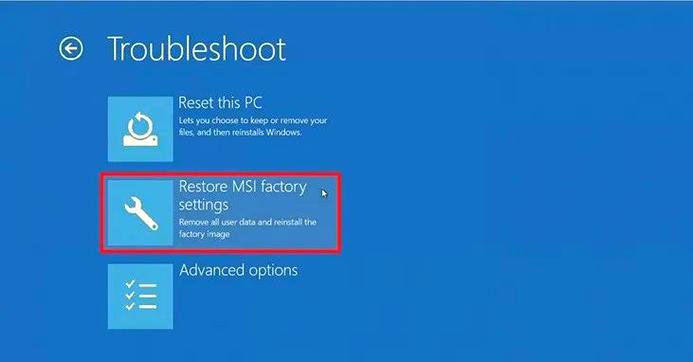
选取“故障排除”“恢复 MSI 出厂设定”。选取“系统分割区恢复”开始复原系统。跟着画面上的步骤指示来执行系统还原,直到画面显示“Windows 还原成功”,选取“确定”。第二种方法:适用于大多数搭配MSI出厂系统的微星笔记本电脑。
方法一:使用F3 Recovery一键还原(仅限出厂系统未变更的机型)进入还原界面:接入电源适配器,按下电源键启动计算机,当屏幕显示MSI图标时,连续敲击键盘F3键,进入系统还原画面。若未成功进入,需检查是否在开机阶段及时按键,或确认系统分区未被修改。
也可用跳线清除cmos,就可恢复出厂设置。
微星笔记本恢复出厂设置启动设备:按下电源键启动笔记本。进入还原菜单:当MSI标志出现时,迅速且间断性地按下F3键(需多次按压),引导系统进入还原菜单。选取疑难解在还原菜单中,选取疑难解答选项。恢复出厂设置:进入疑难解答界面后,选取Restore MSI factory settings,系统将自动还原至出厂默认设置。
微星笔记本如何重装系统
〖One〗、方法一:使用F3 Recovery一键还原(仅限出厂系统未变更的机型)进入还原界面:接入电源适配器,按下电源键启动计算机,当屏幕显示MSI图标时,连续敲击键盘F3键,进入系统还原画面。若未成功进入,需检查是否在开机阶段及时按键,或确认系统分区未被修改。
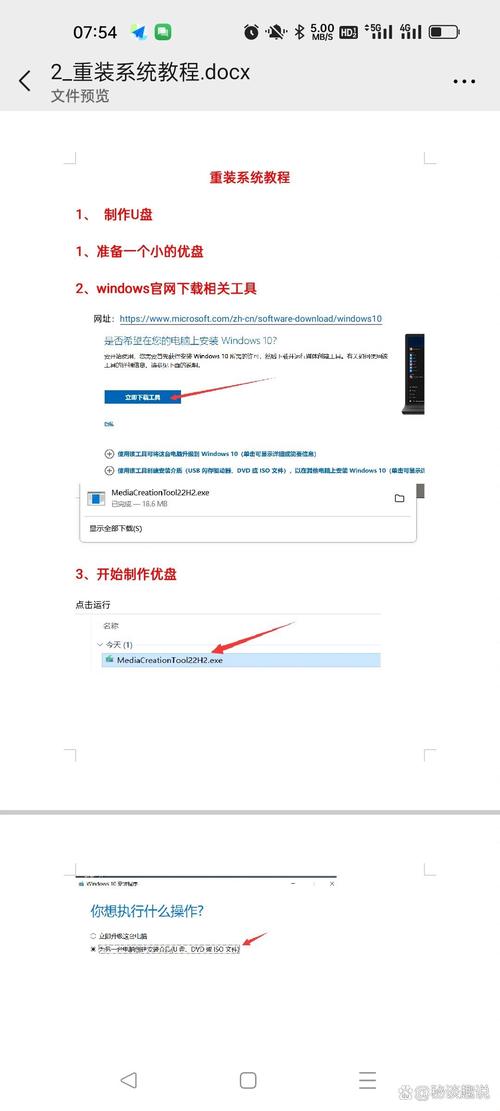
〖Two〗、点击“一键制作”按钮,等待工具将U盘格式化为启动盘,并写入PE系统文件。设置U盘启动查询微星GE65 Raider的U盘启动快捷键(通常为F11或F12,具体以开机提示为准)。将制作好的U盘插入笔记本,开机或重启时连续按快捷键,进入启动菜单。在菜单中选取U盘设备(通常显示为“USB HDD”或U盘品牌名),回车确认。
〖Three〗、下载“系统之家装机大师”软件,并确保该软件来自可信来源。关闭所有杀毒软件,以防其干扰重装过程。打开装机大师:运行已下载的装机大师软件,并仔细阅读提示信息。点击“我知道了”进入工具主界面。检测与选取系统:工具会自动检测当前电脑系统的相关信息。
〖Four〗、电脑需要先关机插入U盘后再按F2按键进入BIOS菜单。当按F2键进入bios后,找到并用键盘“←→”左右方向键移动到“Advanced-SATA Mode”。然后按Enter回车键,再按键盘的“↑↓”上下方向键选取ATA。此次操作是将硬盘模式修改为ATA模式,为的是防止在安装过程中出现蓝屏。
微星如何恢复默认bios
方法一:通过BIOS界面恢复开机时,屏幕下方出现“按DEL进入BIOS”等提示后,立即按下“DELETE”键进入BIOS程序界面。进入后,将光标移动至“Load Optimized Defaults”(加载优化默认值)或“Load Fail-Safe Defaults”(加载安全默认值)选项,回车确认。
方法一:通过「载入最佳化默认值」快速恢复进入BIOS界面重启电脑,开机时连续按 Delete键(部分型号需按 F2键),直至进入BIOS主界面。若系统已安装操作系统,也可通过「开始菜单→重启→连续按Delete键」进入。
微星主板恢复默认BIOS设置的方法主要有两种:通过BIOS界面恢复和通过物理操作恢复。通过BIOS界面恢复的方法如下:打开电脑,在开机时连续按Delete键进入BIOS界面。点击主界面上方的高级模式,或者按F7键进入高级模式。
OK,关于msi笔记本恢复出厂设置方法和msi笔记本如何恢复出厂设置的内容到此结束了,希望对大家有所帮助。