本文摘要: 大家好,今天给各位分享随身wifi无线网卡怎么用的一些知识,其中也会对随身wifi网卡怎么办进行解释,文章篇幅可能偏长,如果能碰巧解决你现在面临的问题,别忘了关注本站,现在就马上开始吧!无线网卡随身wifi怎么使用的〖One〗、连接无线网卡:将AC650双频无线USB网卡插入电脑的USB接口。
大家好,今天给各位分享随身wifi无线网卡怎么用的一些知识,其中也会对随身wifi网卡怎么办进行解释,文章篇幅可能偏长,如果能碰巧解决你现在面临的问题,别忘了关注本站,现在就马上开始吧!
无线网卡随身wifi怎么使用的
〖One〗、连接无线网卡:将AC650双频无线USB网卡插入电脑的USB接口。 启动无线网卡:对于Windows系统,大多数网卡支持即插即用功能。插入网卡后,系统通常会自动识别并安装驱动程序,随后需要重启电脑。 配置无线网络:在重启电脑后,进入“网络和共享中心”,点击“更改适配器设置”,在这里可以看到新安装的无线网卡。
〖Two〗、无线网卡随身WiFi的使用方法:设备激活 扫码关注:在设备外壳上找到二维码,扫码关注并进入对应的公众号。实名认证与绑定:在公众号内点击“设备管理”,选取“实名认证”,按照提示完成设备实名和绑定操作。连接电脑使用 插入USB接口:将无线网卡随身WiFi通过USB接口连接到电脑。
〖Three〗、首先打开手机,点击【设置】。步骤/方式2 点击设置列表里边的【无线局域网】。步骤/方式3 然后点击无线局域网右边的【按钮】开启。步骤/方式4 接着点击要连接的【Wi-Fi名称】。步骤/方式5 最后输入Wi-Fi【密码】点击右上角的【加入】即可连接移动随身wifi。
〖Four〗、随身wifi有两种:一种是不需要插入电脑直接使用;一种是需要插入电脑使用。比如全民wifi就需要插入电脑上使用,将它直接插在可以上网的电脑上,自动安装驱动创建wifi,而且是扫二维码免密码登录,不用输入密码所以不用担心密码丢失或被盗。
〖Five〗、无线网卡随身wifi使用方法如下:将随身WiFi无线网卡插入电脑的USB接口,并打开电脑。打开随身WiFi无线网卡的电源开关,等待几秒钟,直到电脑自动识别并安装好网卡驱动程序。在电脑上打开浏览器,输入任何网址,按下Enter键。一切正常,浏览器会自动连接到可用的WiFi网络,并显示可用网络列表。
〖Six〗、要将无线网卡随身WiFi连接到手机上,可以按照以下步骤操作:开启随身WiFi设备:长按设备上的电源键,等待设备启动。启动成功后,屏幕上通常会显示出设备的名称和密码。打开手机WiFi设置:进入手机的“设置”菜单,找到“无线和网络”或者“WiFi”选项,点击进入。
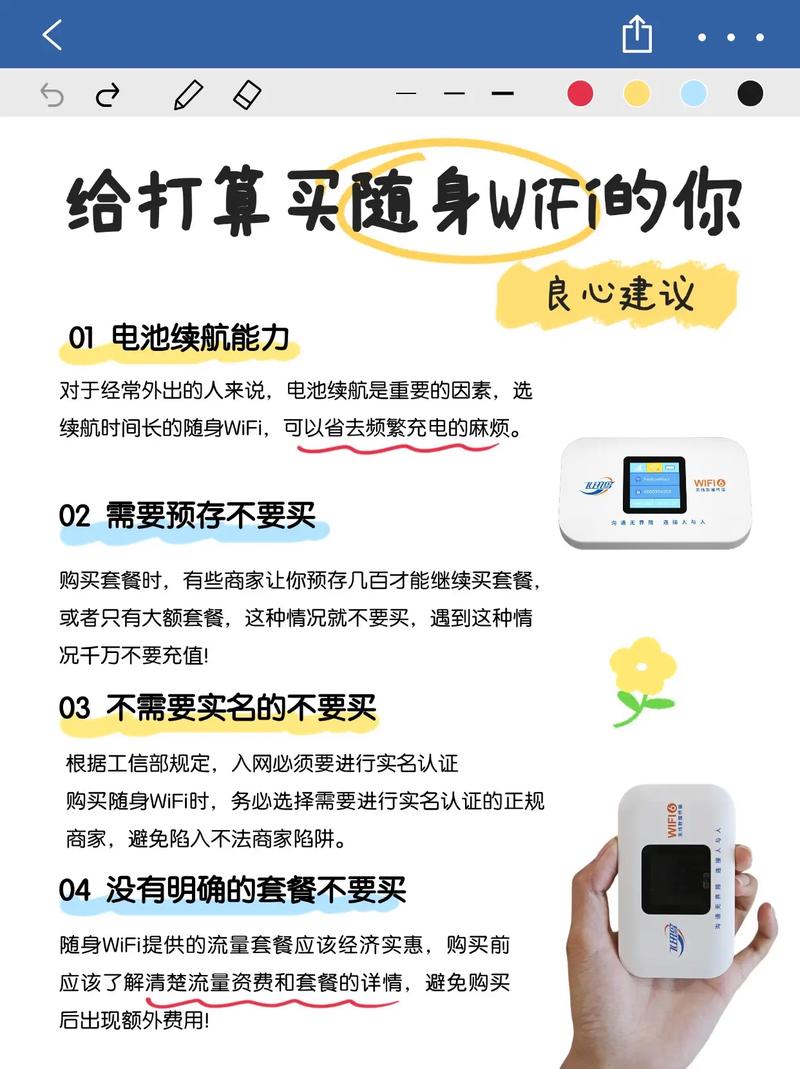
无线网卡随身wifi怎么使用
〖One〗、连接无线网卡:将AC650双频无线USB网卡插入电脑的USB接口。 启动无线网卡:对于Windows系统,大多数网卡支持即插即用功能。插入网卡后,系统通常会自动识别并安装驱动程序,随后需要重启电脑。 配置无线网络:在重启电脑后,进入“网络和共享中心”,点击“更改适配器设置”,在这里可以看到新安装的无线网卡。
〖Two〗、无线网卡随身WiFi的使用方法:设备激活 扫码关注:在设备外壳上找到二维码,扫码关注并进入对应的公众号。实名认证与绑定:在公众号内点击“设备管理”,选取“实名认证”,按照提示完成设备实名和绑定操作。连接电脑使用 插入USB接口:将无线网卡随身WiFi通过USB接口连接到电脑。
〖Three〗、无线网卡随身wifi使用方法如下:将随身WiFi无线网卡插入电脑的USB接口,并打开电脑。打开随身WiFi无线网卡的电源开关,等待几秒钟,直到电脑自动识别并安装好网卡驱动程序。在电脑上打开浏览器,输入任何网址,按下Enter键。一切正常,浏览器会自动连接到可用的WiFi网络,并显示可用网络列表。
〖Four〗、首先打开手机,点击【设置】。步骤/方式2 点击设置列表里边的【无线局域网】。步骤/方式3 然后点击无线局域网右边的【按钮】开启。步骤/方式4 接着点击要连接的【Wi-Fi名称】。步骤/方式5 最后输入Wi-Fi【密码】点击右上角的【加入】即可连接移动随身wifi。
〖Five〗、要将无线网卡随身WiFi连接到手机上,可以按照以下步骤操作:开启随身WiFi设备:长按设备上的电源键,等待设备启动。启动成功后,屏幕上通常会显示出设备的名称和密码。打开手机WiFi设置:进入手机的“设置”菜单,找到“无线和网络”或者“WiFi”选项,点击进入。
〖Six〗、无线网卡随身WiFi需要连接手机。无线网卡随身WiFi可看作是移动随身WiFi,需要插入到手机或其他移动设备中,然后通过该设备提供无线网络连接。无线网卡随身WiFi是内置电池供电,能够满足出差移动办公的商务及旅游人士对网络依赖的需求。
360随身wifi怎么当无线网卡用
使用360驱动大师安装专用驱动,识别设备后选取启用网卡模式。手动进入设备高级设置页面(输入19160.1),在“工作模式”中选取“无线网卡”。连接无线网络切换完成后,系统任务栏的无线网络图标会显示可用信号。选取目标WiFi并输入密码即可完成连接。若遇到连接失败,可尝试重启设备或更新驱动。
随身wifi当无线网卡使用的方法如下:插入设备并安装驱动:将360随身wifi插入电脑的USB接口中。等待系统自动安装驱动。如果系统未能自动安装驱动,或者安装失败,则需要访问360随身wifi的官方网站,下载并安装最新的驱动程序。
在电脑右下角的任务栏中,找到360随身WiFi的小图标。右键点击图标并选取菜单:鼠标轻点右键该图标,会弹出一个菜单。选取“切换到无线网卡模式”:在弹出的菜单中,选取“切换到无线网卡模式”这一选项。确认切换:随后会出现一个确认窗口,点击“切换到无线网卡”按钮以完成模式切换。
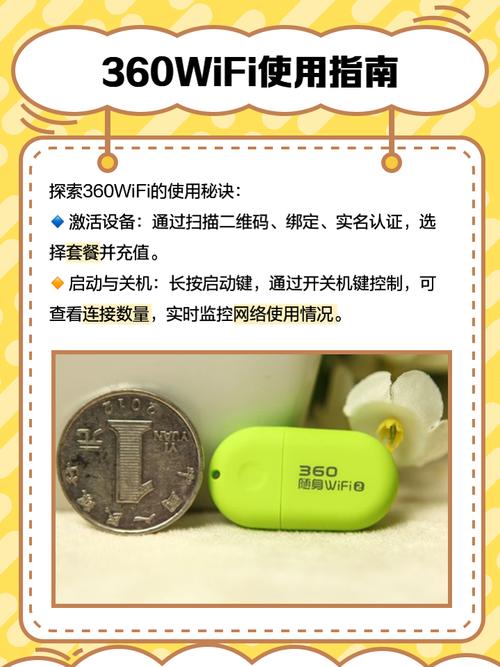
方法一 下载安装360随身wifi驱动。插入360随身wifi,创建wifi。创建完成后选取“需要密码”。修改wifi账号和密码。连接WIFI就可以了。方法二 将360随身WiFi插入电脑安装装驱动后,我们的右上角会有一个动态的漂浮窗口显示当前状态。
随身WiFi设置成无线网卡的方法如下:插入并安装驱动:将360随身WiFi插入电脑的USB接口中。系统会自动识别并安装相应的驱动程序。安装完成后,电脑屏幕的右上角会出现一个动态的漂浮窗口,显示360随身WiFi的当前状态。
通过网页上搜索360随身wifi的官方网站,下载360随身wifi最新版的驱动,按照提示进行安装;安装完成后,插入360wifi,选取桌面右下角任务栏中的360wifi图标,右击“无线网卡模式”;在新的界面中选取“切换为无线网卡”,这样360随身wifi即可当无线网卡使用。
360随身wifi无线网卡模式怎么用
〖One〗、切换为无线网卡模式 点击悬浮窗口:首先,确保你的电脑上已经安装了360随身wifi的驱动程序,并且360随身wifi已经插入电脑的USB接口。此时,你的电脑屏幕上应该会出现360随身wifi的悬浮窗口。右键选取切换:下面,右键点击这个悬浮窗口,会弹出一个菜单。
〖Two〗、将360随身WiFi插入电脑安装装驱动后,我们的右上角会有一个动态的漂浮窗口显示当前状态。
〖Three〗、找到360WIFI图标:在电脑桌面的右下角任务栏中,找到360WIFI的图标。右击图标并打开菜单:鼠标右击该图标,弹出菜单。选取切换模式:在菜单中找到并点击“切换为无线网卡模式”选项。确认切换:弹出提示并点击确认:界面中会弹出随身WIFI的提示框,点击提示框中的“切换为无线网卡的选项”。
〖Four〗、将360随身WiFi插入电脑并安装驱动,此时电脑右上角会出现一个动态浮窗,显示当前状态。 右键单击浮窗,从菜单中选取“切换为无线网卡模式”。 弹出窗口后,点击“切换为无线网卡”,使没有无线网卡的电脑能够连接到无线网络。 切换成功后,右下角会有提示。
〖Five〗、用户可以通过右键点击这个漂浮窗口,并选取菜单中的“切换为无线网卡模式”,将设备转换为信号接收设备。这样,没有内置无线网卡的电脑就可以通过该设备连接到无线网络。切换成功后,电脑右下角会出现相应的提示。然后,用户可以点击无线网络,选取可以连接的网络并成功链接。
〖Six〗、通过网页上搜索360随身wifi的官方网站,下载360随身wifi最新版的驱动,按照提示进行安装;安装完成后,插入360wifi,选取桌面右下角任务栏中的360wifi图标,右击“无线网卡模式”;在新的界面中选取“切换为无线网卡”,这样360随身wifi即可当无线网卡使用。
好了,关于随身wifi无线网卡怎么用和随身wifi网卡怎么办的问题到这里结束啦,希望可以解决您的问题哈!