本文摘要: 大家好,感谢邀请,今天来为大家分享一下怎样连接局域网打印机的问题,以及和怎样连接局域网打印机共享的一些困惑,大家要是还不太明白的话,也没有关系,因为接下来将为大家分享,希望可以帮助到大家,解决大家的问题,下面就开始吧!
大家好,感谢邀请,今天来为大家分享一下怎样连接局域网打印机的问题,以及和怎样连接局域网打印机共享的一些困惑,大家要是还不太明白的话,也没有关系,因为接下来将为大家分享,希望可以帮助到大家,解决大家的问题,下面就开始吧!
如何在局域网内连接打印机呢?
〖One〗、首先修改需要连接打印机电脑上的Hosts文件(不是已连接打印机的电脑),Hosts文件在C:\Windows\System32\drivers\etc下,有的Win7打开该文件提示“没有权限修改”,请在附件中的“记事本”图标上右键单击出现选项卡里,选取“以管理员权限运行”,再在记事本里打开文件就可以修改保存了。
〖Two〗、给打印机设置IP,先把路由器或者是交换机引出来的网上插到打印机上面。然后点击打印机设置——网络配置——无线菜单,比较好是在里面给打印机设置一个固定的IP。
〖Three〗、点击电脑左下角【开始】图标,选取【设备和打印机】。点击【添加打印机】。点击【添加网络、无线或Bluetooth打印机】。正在自动搜索,在搜索结果中选中需要添加的打印机。若没有搜索到可以点击下方的【我需要的打印机不在列表中】。
怎样将打印机连接在局域网上?
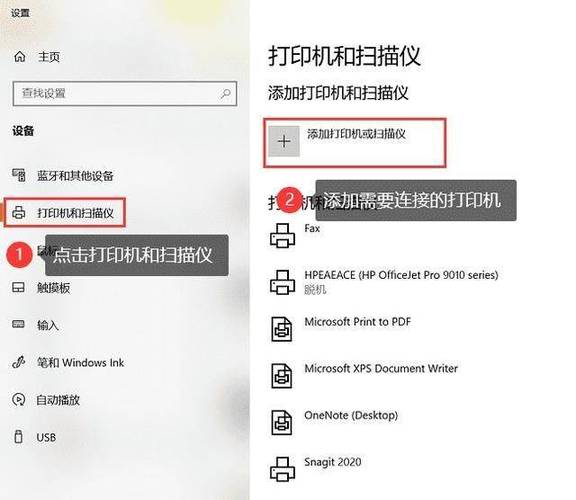
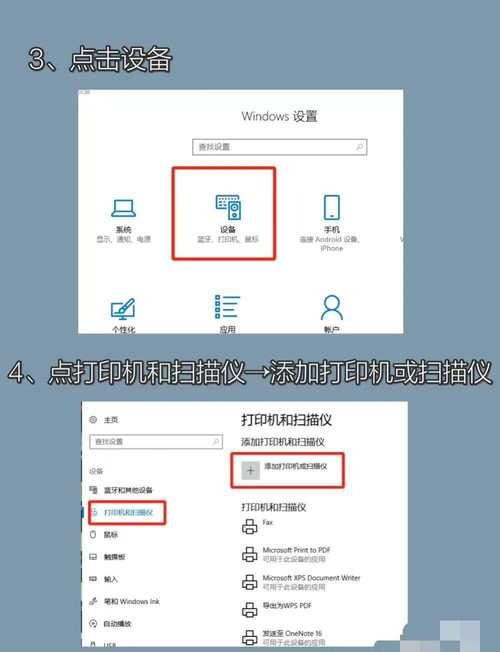
〖One〗、打开桌面左下角的“windows图标”,找到“设置”选项,如图所示,点击打开。打开之后,找到“设备”选项,点击打开。然后点击“添加打印机或扫描仪”选项。搜索之后,点击我需要的打印机不在列表中。然后点击“使用TCP/IP地址或主机名添加打印机”。
〖Two〗、首先修改需要连接打印机电脑上的Hosts文件(不是已连接打印机的电脑),Hosts文件在C:\Windows\System32\drivers\etc下,有的Win7打开该文件提示“没有权限修改”,请在附件中的“记事本”图标上右键单击出现选项卡里,选取“以管理员权限运行”,再在记事本里打开文件就可以修改保存了。
〖Three〗、给打印机设置IP,先把路由器或者是交换机引出来的网上插到打印机上面。然后点击打印机设置——网络配置——无线菜单,比较好是在里面给打印机设置一个固定的IP。
〖Four〗、首先,通过电脑的USB端口与打印机建立连接;其次,在电脑上安装该打印机的驱动,并通过测试页打印测试安装是否正常;再次,在控制面板,打印机页面,右击打印机点击“属性”,在“共享”窗口完成打印机共享;最后,局域网其他打印机完成添加。
〖Five〗、要将打印机连接到局域网内,首先确保打印机支持局域网连接,具备以太网端口或Wi-Fi功能,并检查网络环境,确保所有设备连接到同一局域网。如果是有线连接,使用以太网线将打印机连接到路由器或交换机,接通电源并按照说明书进行初步设置。
如何将打印机连接到局域网内
〖One〗、打开桌面左下角的“windows图标”,找到“设置”选项,如图所示,点击打开。打开之后,找到“设备”选项,点击打开。然后点击“添加打印机或扫描仪”选项。搜索之后,点击我需要的打印机不在列表中。然后点击“使用TCP/IP地址或主机名添加打印机”。
〖Two〗、首先修改需要连接打印机电脑上的Hosts文件(不是已连接打印机的电脑),Hosts文件在C:\Windows\System32\drivers\etc下,有的Win7打开该文件提示“没有权限修改”,请在附件中的“记事本”图标上右键单击出现选项卡里,选取“以管理员权限运行”,再在记事本里打开文件就可以修改保存了。
〖Three〗、给打印机设置IP,先把路由器或者是交换机引出来的网上插到打印机上面。然后点击打印机设置——网络配置——无线菜单,比较好是在里面给打印机设置一个固定的IP。
win10怎么连接局域网打印机
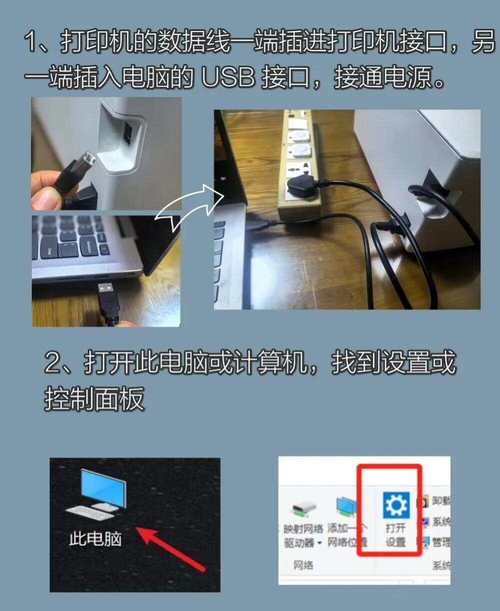
一般是需要在电脑上安装一个打印机驱动,然后通过数据线就可以连接。⑶ win10局域网IP连接打印机 击电脑右下角网络连接,单击“打开网络和共享中心”。
给打印机设置IP,先把路由器或者是交换机引出来的网上插到打印机上面。然后点击打印机设置——网络配置——无线菜单,比较好是在里面给打印机设置一个固定的IP。
首先把打印机连上路由器或者交换机,在用户工具中找到网络设置,查看并记下IP地址191619163 2:Win10以上可以在开始菜单直接输入“控制面板”进入控制面板,win7/XP用户在开始菜单可找到控制面板按钮。
在win10电脑左下角的开始处,点击右键选取打开“运行”命令。在运行命令窗口,输入:\+打印机所在电脑的IP地址。点击确定之后,就可以链接到打印机所在的电脑,找到打印机,点击右键找到“连接”,并点击。
如何连接局域网内打印机
首先修改需要连接打印机电脑上的Hosts文件(不是已连接打印机的电脑),Hosts文件在C:\Windows\System32\drivers\etc下,有的Win7打开该文件提示“没有权限修改”,请在附件中的“记事本”图标上右键单击出现选项卡里,选取“以管理员权限运行”,再在记事本里打开文件就可以修改保存了。
给打印机设置IP,先把路由器或者是交换机引出来的网上插到打印机上面。然后点击打印机设置——网络配置——无线菜单,比较好是在里面给打印机设置一个固定的IP。
点击电脑左下角【开始】图标,选取【设备和打印机】。点击【添加打印机】。点击【添加网络、无线或Bluetooth打印机】。正在自动搜索,在搜索结果中选中需要添加的打印机。若没有搜索到可以点击下方的【我需要的打印机不在列表中】。
首先先确定是否在同一个局域网,打开命令行:cmd.exe。进入cmd后,输入ipconfig。首先看共享的打印机和近来需要安装的电脑的ip地址是否在同一个网段内。只需要看 ip前三位,比如该例子的ip段是1916(),只需要都在这个ip段的电脑就是都在同一个局域网。
下面,访问打印机制造商的官方网站,下载与打印机型号相匹配的最新驱动程序并完成安装。在计算机上打开“控制面板”,选取“设备和打印机”,点击“添加打印机”,选取“添加网络、无线或蓝牙打印机”,系统会自动搜索局域网中的打印机。找到需要连接的打印机后,按照提示完成安装和配置。
关于本次怎样连接局域网打印机和怎样连接局域网打印机共享的问题分享到这里就结束了,如果解决了您的问题,我们非常高兴。