本文摘要: 大家好,今天小编来为大家解答以下的问题,关于联想小新14笔记本鼠标功能,联想小新pro14鼠标插哪这个很多人还不知道,现在让我们一起来看看吧!联想小新潮7000-14键盘各按键功能字母键与数字键:键盘上方的英文字母和数字区域,用于输入文字和数值。
大家好,今天小编来为大家解答以下的问题,关于联想小新14笔记本鼠标功能,联想小新pro14鼠标插哪这个很多人还不知道,现在让我们一起来看看吧!
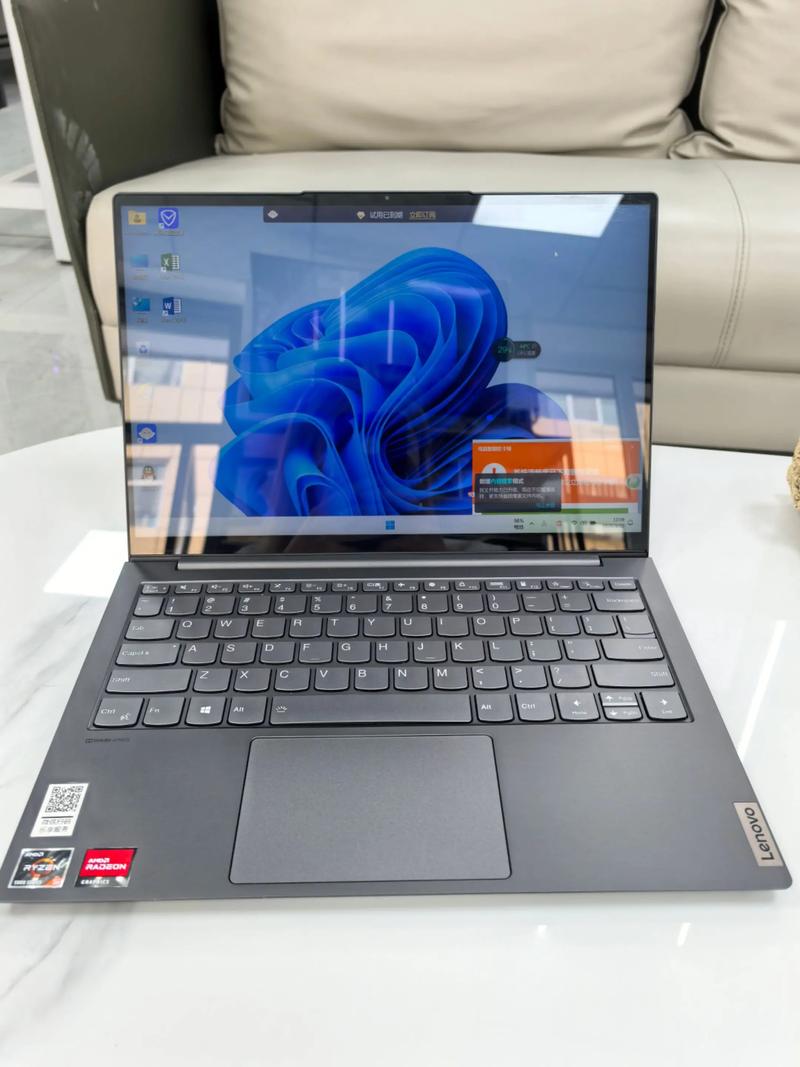
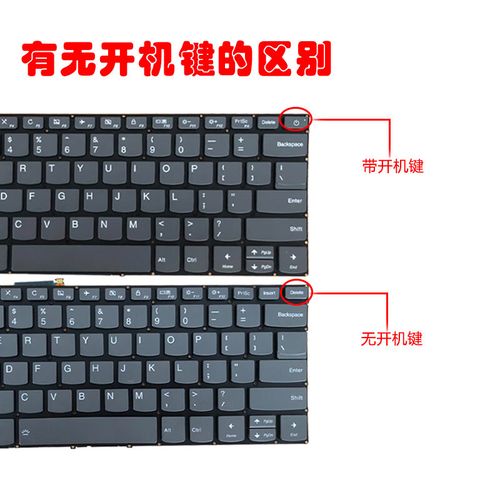
联想小新潮7000-14键盘各按键功能
字母键与数字键:键盘上方的英文字母和数字区域,用于输入文字和数值。 功能键:F1至F12,根据程序或软件的不同,这些键具有特定的功能。例如,F5通常用于刷新网页或文档。 控制键:如Ctrl、Shift、Alt等,用于组合命令或切换输入模式。 Enter回车键:用于确认操作或换行。
PageUp键:上翻页键,文本编辑或浏览内容时向上翻一页,多数输入法也用此键来上翻候选字词。1PageDown键:下翻页键,文本编辑或浏览内容时向下翻一页,多数输入法也用此键来下翻候选字词。1Caps Lock键:大小写锁定键,按下此键使右上角Caps Lock灯常亮时输入大写字母。
Tab键用于跳格,Home和End键用于行首和行尾定位,Delete键用于删除字符或文件。联想小新潮7000-14是联想于2014年4月推出的一款轻薄型笔记本,配置了酷睿i7处理器、4GB内存、1TB硬盘以及AMD Radeon R5 M230显卡,内置摄像头和触摸板。小新系列包括经典版、出色版、游戏版和Air版,其中小新潮7000属于经典版。
第一个是小键盘功能指示灯。按Num Lock控制键(小键盘区第一排第一个键),灯亮,小键盘用于输入数字,按Num Lock灯灭,小键盘用于数字下所标示的功能。第二个是字母大小写指示灯。
联想小新鼠标可以连接几个
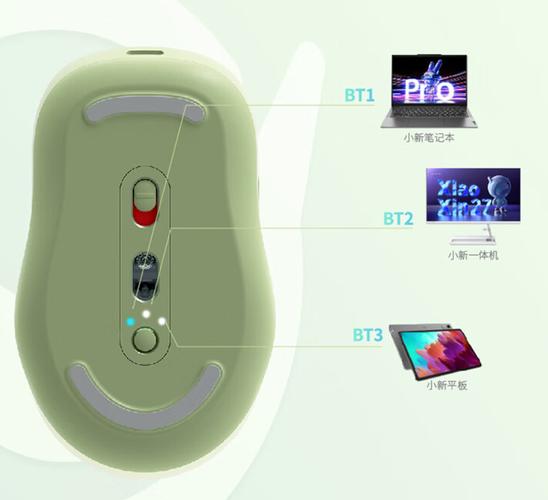
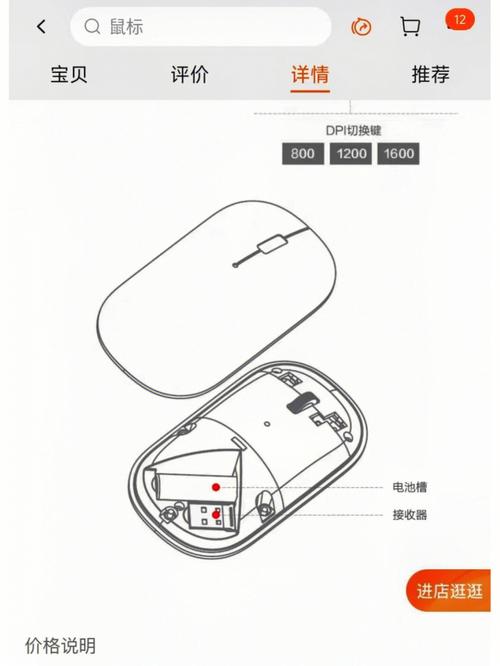
〖One〗、联想小新鼠标可以连接两个。/strong联想小新鼠标支持双模连接模式,可以使用无线4G与蓝牙0各连接一台电脑,拨动底部无线/蓝牙切换键,两台电脑电脑瞬间切换。
〖Two〗、联想小新蓝牙鼠标不可以连接多个。通过查询相关信息显示,笔记本能同时连接多个蓝牙设备,一个蓝牙可以同时支持7个设备,支持的蓝牙设备需要是不同类型的。
〖Three〗、除了硬件性能外,这款鼠标还支持多种连接模式,用户可以选取蓝牙连接或4G连接,方便在不同设备之间进行切换。同时,鼠标还具备节能设计,能够延长电池使用寿命,确保长时间使用的续航能力。总的来说,联想小新Air双模无线鼠标是一款非常出色的鼠标产品。
〖Four〗、这款鼠标支持双模连接,能够同时连接两台电脑。这一功能极大地提升了用户的便利性。无论是在办公还是游戏时,用户都不必频繁地拔插鼠标,实现无缝切换。颜色方面,这款鼠标采用了黑色作为主色调,外观显得更加低调而稳重。它还配备了一个大尺寸鼠标垫,不仅提升了使用的舒适度,还增强了鼠标的稳定性。
〖Five〗、联想小新Air双模无线鼠标采用了金属上盖设计,不仅外观时尚,还具有优异的质感和耐久性。这款鼠标内置了4000DPI的高精度传感器,无论是在日常办公还是游戏竞技中,都能提供流畅无阻的操控体验。它同时支持蓝牙和4G两种连接方式,可以轻松连接两台电脑,让用户在多设备切换时更加方便快捷。
〖Six〗、今天,我们将详细介绍一款联想无线鼠标——小新Air 4G蓝牙双模无线鼠标。这款鼠标采用了金属上盖设计,不仅外观时尚,也具有很高的质感和耐用性。它支持无线和蓝牙双模连接,能同时连接两台电脑,极大地提高了工作效率。4000DPI的高精度传感器确保了滑动体验的流畅和准确性。
联想小新鼠标蓝牙怎么连接
〖One〗、抽出电池绝缘片,打开蓝牙鼠标的开关键;长按键盘侧面和鼠标背面的connect按键5秒,键盘和鼠标的指示灯呈绿色闪烁表示准备连接;打开主机电源;长按蓝牙连接按键5秒以上,电脑将自动搜索无线键盘、鼠标,当键盘鼠标的连接指示灯不再闪烁表示已经建立好连接,可以点击鼠标试用确认连接。
〖Two〗、点击左下角开始按钮,进入后点击设置。如图所示。下面需要在设置里选取设备,参照图上红框处。下面需要打开蓝牙,点击添加蓝牙或其他设备。在确定鼠标蓝牙打开后,点击第一个选项开始搜索。在搜索到设备后,选取鼠标对应的蓝牙名称,点击链接即可了,如下图所示。
〖Three〗、连接联想小新蓝牙鼠标到电脑,可以通过电脑的系统设置进行蓝牙配对。首先,确保你的联想小新蓝牙鼠标已经开启,并且电量充足。打开鼠标的蓝牙开关,通常是在鼠标的底部。接着,在你的电脑上操作。点击桌面左下角的Windows徽标,也就是开始按钮,然后在弹出的开始菜单中点击设置按钮。
〖Four〗、连接联想小新蓝牙鼠标的操作步骤相对简单。首先,长按鼠标底部的蓝牙对码按钮3秒,直到指示灯开始快速闪烁,这表示鼠标已进入对码模式。接着,打开你的电脑,找到并点击开始菜单,然后选取设置,进入设备设置页面。在这里,找到蓝牙和其他设备选项,确保蓝牙功能处于开启状态。
联想小新air14怎么截屏
如果联想电脑键盘有PrintScreen按键,可以使用【Win+PrintScreen】组合键(如无反应可再加上Fn三个键同时按)实现快速全屏截屏,截屏保存在【用户】-【用户名】-【图片】-【屏幕截图】文件夹中。联想电脑也可以使用微信、QQ快速截屏。
Windows10内置截图工具开始菜单选取所有程序,在所有程序中找到“Windows附件”下拉选取“截图工具”;、运行截图工具后,点击一下新建,鼠标会变成截图状态,使用鼠标画出需要截图的范围即可。然后就会弹出刚刚截图的图片出来,点击保存按钮则可以把它保存到电脑上面。
联想小新air14截图保存在哪里? 若使用的是系统自带的Windows+Prtsc组合键来截屏,截取的图片默认保存在C:\Users\用户名\Pictures\Screenshots路径下。若是直接按下Prtsc截屏键或Alt+Prtsc组合键来截屏的,默认暂存在粘贴板中,可以找到一个可以粘贴图片的程序粘贴(键盘ctrl+v)出来再做保存。
一块儿来看看吧~联想小新怎么截图快捷键? 通用截图快捷键:【Windows】+【Shift】+【S】组合键。使用截图工具截图:在开始菜单中找到截图工具,运行截图工具后,点击一下新建,然后提示一下十字的叉叉,用鼠标画出要截图的范围。
Ctrl加M,Ctrl加Alt加A。具体步骤如下:登录QQ按下CTRLJ加ALT加A。选取区域后点击剪刀图标。
联想小新电脑截屏快捷键是哪个?全屏截图:Ctrl + PrScrn 使用这个组合键截屏,获得的是整个屏幕的图片。窗口截图:Alt + PrScrn 这个组合键截屏,获得的结果是 当前窗口的图片。
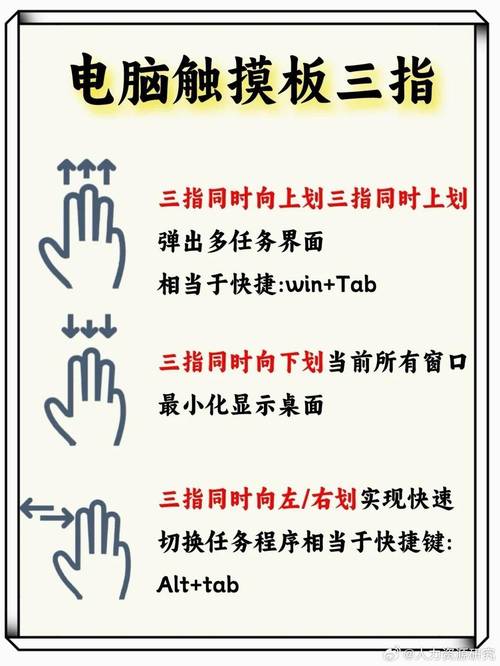
笔记本电脑触摸板(鼠标)怎么开启和关闭?
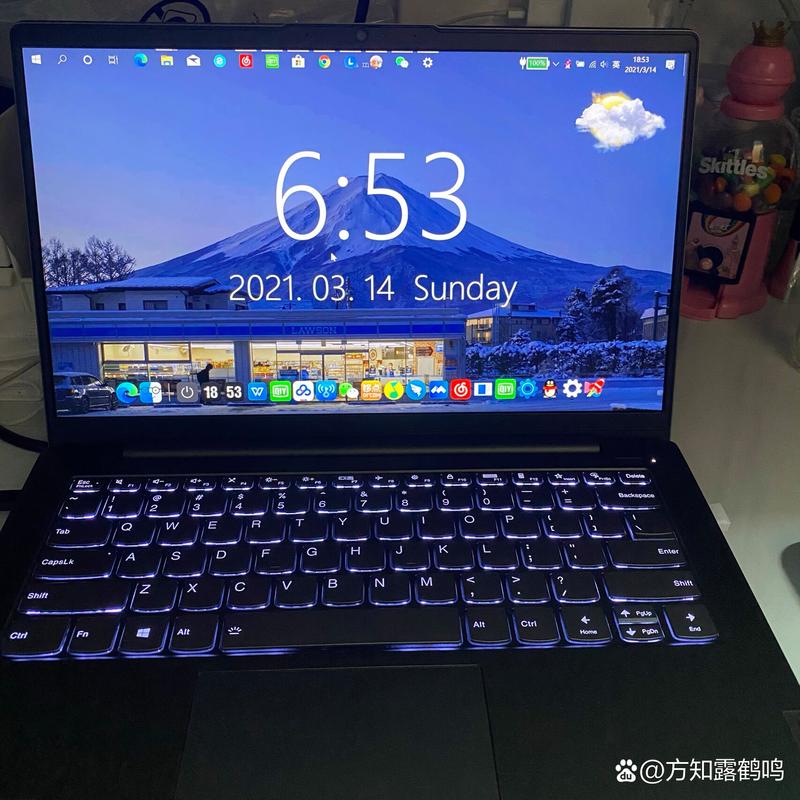
许多笔记本电脑都提供了一个快捷键来开启或关闭触摸板。这通常是一个功能键(如F1至F12)与Fn键的组合。例如,Fn + F7,或者是一个有触摸板图标的独立按键。2,设置中开启:在Windows 10中,你可以通过设置来开启或关闭触摸板。
在电脑桌面鼠标左键双击打开“控制面板”。二 笔记本电脑触摸鼠标怎样选定区域 首先把笔记本电脑哗谈开机,并确保笔记本键盘的触摸屏正常运行。三 笔记本触摸板怎么关闭和开启 a. 点选[开始]『1』,并点击[设置]『2』。四 笔记本电脑触摸板在哪里设置 以win10为例。
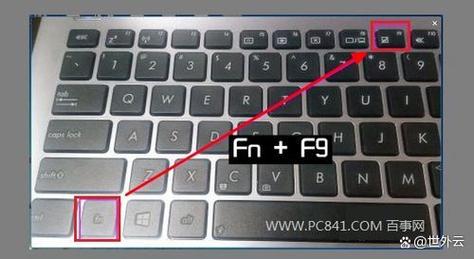
各笔记本厂商都有触摸板禁用的快捷键,像华硕 FN+F9或FN+F10或FN+F6(根据机型而不同)可以关闭触摸板,若无效建议按照以下步骤解决:卸载机器中的快捷键驱动和触摸板驱动之后重启您的计算机。重新安装快捷键驱动和触摸板驱动再次重启笔记本,确认功能是否正常。
● 请尝试使用快捷键(热键) [Fn+F9]开启/关闭触摸板功能,以确认是否因关闭导致触摸板功能失效。※ 注意: 部分机种的快捷键(热键)组合可能有所不同,请借鉴使用手册说明。 前置作业 ● 移除外接装置,例如外接硬盘,打印机,记忆卡,光驱内的光盘片,也包含卡片阅读机内的转接卡等等。
点击桌面左下角的开始键,也可以直接按键盘windows键。打开开始菜单,点击进入控制面板页面。找到并点击控制面板下的鼠标选项。进入鼠标属性页面,点击顶部选项栏的最后一项装置设定值。打开装置设定值页面之后,点击下方的启用按钮,并两次确认即可。
如何在笔记本电脑中设置不再使用触摸板
各笔记本厂商都有触摸板禁用的快捷键,像华硕 FN+F9或FN+F10或FN+F6(根据机型而不同)可以关闭触摸板,若无效建议按照以下步骤解决:卸载机器中的快捷键驱动和触摸板驱动之后重启您的计算机。重新安装快捷键驱动和触摸板驱动再次重启笔记本,确认功能是否正常。
有些惠普笔记本电脑的触摸板就是通过FN+F8键来控制的,先按Fn键不松手、再按一下标有触摸板符号的键,就可以关闭触摸板。
a. 点选[开始]『1』,并点击[设置]『2』。b. 点选[设备]『3』。c. 点选[触摸板]『4』,并确认触摸板功能为[关闭]『5』。
许多笔记本电脑都提供了一个快捷键来开启或关闭触摸板。这通常是一个功能键(如F1至F12)与Fn键的组合。例如,Fn + F7,或者是一个有触摸板图标的独立按键。2,设置中禁用:在Windows 10中,你可以通过设置来开启或关闭触摸板。
如果你还想了解更多这方面的信息,记得收藏关注本站。