本文摘要: 各位老铁们好,相信很多人对没有键盘驱动怎么安装都不是特别的了解,因此呢,今天就来为大家分享下关于没有键盘驱动怎么安装以及没有键盘如何安装系统的问题知识,还望可以帮助大家,解决大家的一些困惑,下面一起来看看吧!
各位老铁们好,相信很多人对没有键盘驱动怎么安装都不是特别的了解,因此呢,今天就来为大家分享下关于没有键盘驱动怎么安装以及没有键盘如何安装系统的问题知识,还望可以帮助大家,解决大家的一些困惑,下面一起来看看吧!
电脑键盘鼠标没驱动怎么办?
〖One〗、方法一:尝试在USB 0接口上使用如果你的电脑上有USB 0接口,你可以尝试将鼠标和键盘插入这些接口。因为HID(人机界面设备)驱动通常是Windows自带的,所以只要能通信,基本上不存在用不了的情况。方法二:重装操作系统如果上述方法无效,你可以考虑重装操作系统。
〖Two〗、可以使用PS/2接口的鼠标键盘,重新给电脑安装驱动。当电脑的USB驱动删除或失效后,鼠标键盘用不了的原因是USB接口的鼠标键盘。这时可以使用PS/2接口的鼠标键盘,PS/2接口的鼠标键盘不支持热插拔,必须先插好鼠标键盘再开机,就可以正常使用,再给电脑安装USB驱动程序。
〖Three〗、安装后无法驱动USB设备,处理方法是重新安装win8或者win10系统,不会有这种问题,一定要装win7,较难处理,建议送修理店处理。
联想电脑没有键盘驱动怎么安装联想台式机键盘鼠标驱动被卸载了开机怎...
〖One〗、联想台式机键盘鼠标驱动被卸载后,开机重新安装驱动的方法如下:对于鼠标:自动检测安装:将鼠标从当前的USB接口拔出,然后插入另一个USB接口。电脑通常会自动检测到新硬件并尝试安装相应的驱动程序。使用第三方软件:如果自动安装失败,可以使用如驱动精灵或驱动人生等第三方驱动管理软件来检测并安装鼠标驱动程序。
〖Two〗、联想台式机鼠标驱动卸载后的直接现象就是鼠标不能用了,解决的简单方法是:把鼠标拔了换个USB口再插上电脑就会自动检测然后安装一个驱动的,也可以用驱动精灵或者是驱动人生检测安装。
〖Three〗、首先打开电脑,进入控制中心;找到“设备管理器”,点击“键盘”。在跳转的界面里点击“P2标准键盘”,选取“更新驱动程序软件”。点击“自动搜索更新的驱动程序软件”,会弹出几个选项,分别点击“关闭”、“否”。
〖Four〗、安装或重新安装键盘驱动获取主机编号:打开“联想电脑管家”,在设备状态中复制显示的主机编号。进入服务与支持页面:在联想电脑管家的工具箱中点击“服务与支持”,系统会自动跳转至联想服务官方网站。搜索电脑型号:在官方网站输入复制的主机编号并点击搜索,页面会显示对应的电脑型号。
〖Five〗、具体操作步骤如下:首先选取换一个接头,如图所示。⑶ 联想台式机键盘鼠标驱动被卸载了 开机怎么重新安装驱动 键盘和鼠标的驱动是系统自带的,你卸了应该也会自动重新装的,你现在不会重新装,估计是系统有问题了,你一键恢复系统吧,准没事。
键盘没有了驱动该怎么办?
重新启动计算机。 在计算机重新启动后,系统会自动检测并重新安装键盘驱动程序。如果系统没有自动重新安装键盘驱动程序,可以尝试以下方法: 打开计算机的制造商的官方网站。 在网站上找到支持或驱动程序下载的部分。 在支持或驱动程序下载的部分中,在搜索框中输入键盘型号或计算机型号。
右击“计算机”,点击“属性”;2,选取“设备管理器”,找到键盘,右击“卸载”;然后到到键盘商家的官方网站下载驱动程序,重新安装。以达尔优键盘为例,进入官方网站,下载驱动后安装即可;或使用使用驱动管理软件,检测安装驱动即可。以驱动人生举例,双击运行后,点击“外设驱动”即可自动检测或者安装。
检查下是否误删除了驱动程序。因为键盘的驱动程序都是操作系统自带着的,所以,驱动删除后是可以很简单地恢复过来的。打开设备管理器,找到键盘选项。在键盘属性里面,有一个更新驱动程序的按钮,可以点击此按钮更新一下试一试,如果确实是因为驱动问题,点击之后问题应该能得到解决。
方法一:尝试在USB 0接口上使用如果你的电脑上有USB 0接口,你可以尝试将鼠标和键盘插入这些接口。因为HID(人机界面设备)驱动通常是Windows自带的,所以只要能通信,基本上不存在用不了的情况。方法二:重装操作系统如果上述方法无效,你可以考虑重装操作系统。
如果Win7系统没有USB驱动导致键盘鼠标动不了,可以尝试以下方法来解决。首先,可以通过设备管理器来更新驱动。
可以使用PS/2接口的鼠标键盘,重新给电脑安装驱动。当电脑的USB驱动删除或失效后,鼠标键盘用不了的原因是USB接口的鼠标键盘。这时可以使用PS/2接口的鼠标键盘,PS/2接口的鼠标键盘不支持热插拔,必须先插好鼠标键盘再开机,就可以正常使用,再给电脑安装USB驱动程序。

笔记本电脑USB外接键盘未能成功安装驱动程序
驱动程序兼容性问题:USB外接键盘的驱动程序可能不兼容当前的操作系统或笔记本电脑硬件。 USB接口故障:USB接口可能存在硬件故障,导致无法正常识别外接键盘。 驱动程序损坏或过时:驱动程序可能损坏或过时,导致无法成功安装。
解决方法:尝试从官方网站下载最新版本的驱动程序,并确保选取与笔记本电脑型号和操作系统相匹配的版本。这样可以提高驱动程序的兼容性,从而解决安装失败的问题。USB接口故障:解决方法:将外接键盘连接到其他可用的USB接口上,以检查是否是当前USB接口的问题。
USB外接键盘未能成功安装驱动程序可能是由于驱动程序不兼容、未正确安装、缺失或损坏以及操作系统不支持等原因引起的。为了解决该问题,可以尝试下载正确的驱动程序、关闭干扰程序、更换接口或电脑、重新启动电脑,或联系相关技术支持进行进一步帮助。
未能成功安装USB接口设备驱动程序的原因是驱动程序异常,可通过设备管理器手动更新驱动解决,具体步骤如下:打开设备管理器右键单击“计算机”(或“此电脑”),选取“设备管理器”选项。定位USB设备在设备管理器中找到“通用串行总线控制器”或“USB大容量存储设备”选项,单击展开列表。
基础驱动更新操作手动更新驱动程序:打开“设备管理器”(右键“此电脑”→“管理”→“设备管理器”),找到显示黄色感叹号或“未知设备”的鼠标/键盘,右键选取“更新驱动程序”,选取“自动搜索驱动程序”;若有驱动安装文件,可手动指定路径完成安装。
第一,购买外接键盘的时候,如果不是免驱的厂家都会匹配本电脑的系统盘,建议您找一下,因为那个驱动是最适合您电脑的。第二,如果您厂家附赠的驱动盘丢失,您可以下载一个腾讯电脑管家,对电脑进行一次安全体检看是否是驱动问题引起您电脑快捷键失灵。
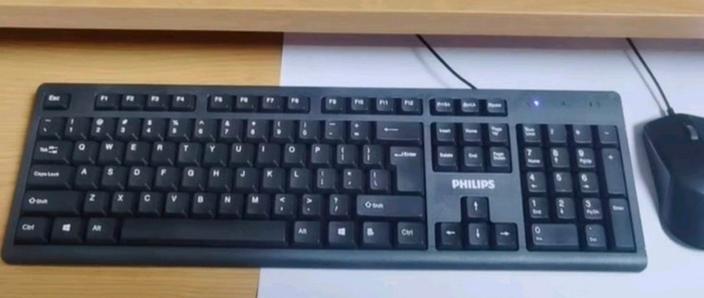
普通电脑如何重新安装键盘驱动
有些品牌机对外接设备进行限制,所以要到BIOS进行设置,比如这次是因为鼠标键盘无法使用,那是因为驱动问题?还是设置问题。建议通过BIOS设置。操作:启动机器,一直按住【F1】进入BIOS界面。有些品牌机按键不一样。
点击“开始”点击“控制面板”进入。右上角查看方式选取“大图标”,点击“键盘”双击进入属性界面。点击“硬件“,点击键盘名称,点击下方”属性“按钮。弹出窗口,点击”驱动程序“,点击”自动搜索更新的驱动程序软件“。更新完成显示”已安装是和设备的最佳驱动程序软件“。
方法一:使用驱动人生一键安装下载安装:从官方网站下载并安装驱动人生软件,确保软件来源可靠。扫描驱动:打开软件后进入“驱动管理”界面,点击“立即扫描”检测当前驱动状态。修复安装:在扫描结果中找到键盘驱动项,点击“安装”或“一键修复”按钮。重启生效:安装完成后重启电脑,使驱动生效。
首先,打开电脑,点击开始菜单,点击【控制面板】,进入控制面板主界面。 在进入控制面板主界面后,点击打开【键盘】,进入键盘属性设置主界面。 下面,在键盘属性设置主界面,点击上方菜单栏的【硬件】选项卡,进入键盘硬件属性设置界面。
关于没有键盘驱动怎么安装的内容到此结束,希望对大家有所帮助。