本文摘要: 本篇文章给大家谈谈iphone8plus录屏功能在哪里设置,以及iphone8plus的录屏功能在哪对应的知识点,文章可能有点长,但是希望大家可以阅读完,增长自己的知识,最重要的是希望对各位有所帮助,可以解决了您的问题,不要忘了收藏本站喔。
本篇文章给大家谈谈iphone8plus录屏功能在哪里设置,以及iphone8 plus的录屏功能在哪对应的知识点,文章可能有点长,但是希望大家可以阅读完,增长自己的知识,最重要的是希望对各位有所帮助,可以解决了您的问题,不要忘了收藏本站喔。
苹果8plus录屏在哪里设置
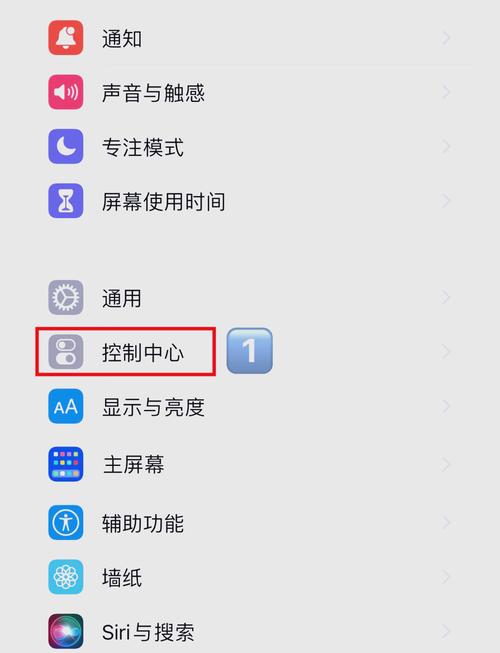
〖One〗、打开苹果手机桌面,找到“设置”选项,找到后打开“设置”键(红色箭头指示键)打开“设置”键之后,往下滑一点,找到“控制中心”选项并点开,如下图红色箭头指向处;点开“控制中心”选项后,找到“自定控制”选项,如图中点开此选项。
〖Two〗、iPhone 8 Plus使用录屏功能的操作步骤如下:进入设置界面:电亮手机屏幕,点击【设置】App。定位控制中心选项:在设置界面中,通过上滑或搜索功能找到【控制中心】,点击进入新界面。
〖Three〗、在【控制中心】页面,点击【自定控制】。添加屏幕录制功能:在【更多控制】栏中,找到【屏幕录制】并点击其左侧的加号图标,将其添加到控制中心。开始录屏:完成上述设置后,将手机屏幕向下滑动,调出【控制中心】快捷菜单。在快捷菜单中,即可看到【屏幕录制】按钮,直接点击即可开始录制屏幕。
〖Four〗、苹果8plus录屏操作步骤如下: 开启屏幕录制功能 打开手机桌面中的设置应用。在设置界面中,点击进入控制中心选项。进入控制中心后,选取自定控制。在自定控制界面中,找到屏幕录制功能,点击左侧绿色加号完成添加。 执行屏幕录制 返回手机桌面,点击屏幕上的小圆点(辅助触控按钮)。
〖Five〗、首先打开手机系统【设置】,然后点击【控制中心】,接着点击【自定控制】;再在【更多控制】栏点击【屏幕录制】左侧的加号图标;最后将手机屏幕向下滑动,调出【控制中心】快捷菜单,即可看到【屏幕录制】按钮,直接点击录制即可。
〖Six〗、点击【设置】,打开【控制中心】,然后选取【自定控制】。点击屏幕录制前面的【加号】,将其添加到控制中心。上滑屏幕进入【控制中心】,最后面一个圆点就是录屏功能。点击【录屏】图标,三秒后会开始录屏,录制完成后单击屏幕顶部的红色条。
8p录屏在哪
〖One〗、点击屏幕录制:在控制中心中,找到并点击“屏幕录制”图标。通常,这个图标会显示为一个带有圆圈的按钮,圆圈内有一个小白点。开始录制:点击屏幕录制图标后,会弹出一个提示框询问你是否开始录制。点击“开始录制”按钮,屏幕录制就会正式开始。结束录屏 当你想要结束录屏时,只需再次打开控制中心,并点击屏幕录制图标即可停止录制。录制的视频将自动保存到你的相册中。
〖Two〗、打开手机设置:首先,需要解锁你的iPhone 8 Plus并打开手机上的“设置”应用程序。进入控制中心设置:在设置界面中,向下滚动并找到“控制中心”选项,点击进入。自定义控制中心:在控制中心设置页面中,点击“自定控制”。这会显示一个包含各种可添加至控制中心快捷菜单的选项列表。
〖Three〗、第一步:进入控制中心设置打开手机设置应用,选取控制中心选项。第二步:自定义控制项在控制中心页面中,点击自定控制,进入功能列表编辑界面。第三步:添加屏幕录制功能在功能列表中找到屏幕录制,点击左侧绿色+按钮,将其添加至控制中心。
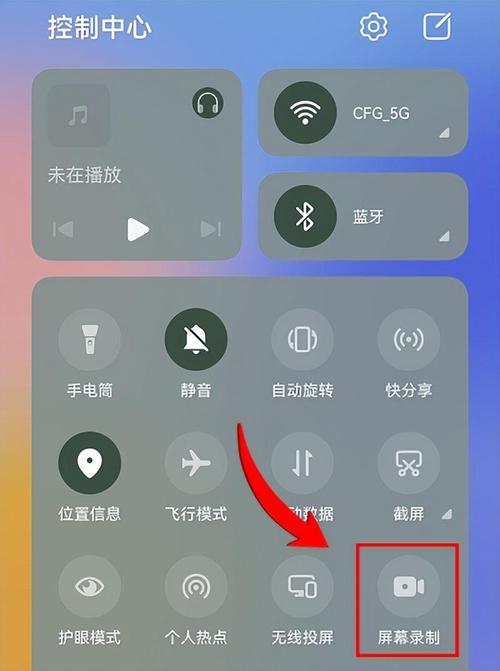
iphone8p怎么录屏?
第一步:开启录屏功能入口打开苹果8p的【设置】,下滑找到并点击【控制中心】。此步骤是为了进入系统控制菜单的自定义界面,为后续添加录屏功能做准备。第二步:添加屏幕录制控件在【控制中心】页面中,选取【自定控制】选项。
启动录屏操作:从屏幕底部向上滑动(iPhone8p为非全面屏手势),打开控制中心面板。点击白色圆圈内带圆点的“屏幕录制”按钮,系统会倒计时3秒后自动开始录制。录制过程中,状态栏会显示红色录制标识。
打开设置 首先,解锁iphone8p手机至主屏幕页面后,找到并打开“设置”应用。进入控制中心设置 在“设置”中,选取“控制中心”功能,进入控制中心的管理设置页面。添加屏幕录制功能 在控制中心的“自定控制”工具列表中,找到“屏幕录制”功能。
首先打开iPhone手机,在底部向上拉起快捷菜单,然后长按录制功能;长按录制功能之后就会弹出“屏幕录制”设置页面,下方可以看到有个:麦克风”。
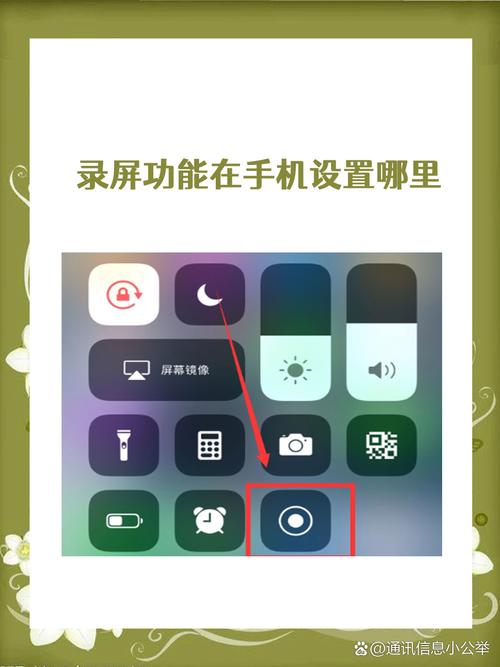
iphone8p怎么录屏
第一步:开启录屏功能入口打开苹果8p的【设置】,下滑找到并点击【控制中心】。此步骤是为了进入系统控制菜单的自定义界面,为后续添加录屏功能做准备。第二步:添加屏幕录制控件在【控制中心】页面中,选取【自定控制】选项。
启动录屏操作:从屏幕底部向上滑动(iPhone8p为非全面屏手势),打开控制中心面板。点击白色圆圈内带圆点的“屏幕录制”按钮,系统会倒计时3秒后自动开始录制。录制过程中,状态栏会显示红色录制标识。
打开设置 首先,解锁iphone8p手机至主屏幕页面后,找到并打开“设置”应用。进入控制中心设置 在“设置”中,选取“控制中心”功能,进入控制中心的管理设置页面。添加屏幕录制功能 在控制中心的“自定控制”工具列表中,找到“屏幕录制”功能。
首先打开iPhone手机,在底部向上拉起快捷菜单,然后长按录制功能;长按录制功能之后就会弹出“屏幕录制”设置页面,下方可以看到有个:麦克风”。
iPhone 8 Plus录屏的方法如下:打开设置:首先,在手机主界面上找到并点击“设置”图标,进入系统设置界面。进入控制中心:在设置界面中,向下滚动并找到“控制中心”选项,点击进入。自定义控制:在控制中心界面中,点击“自定控制”。
iPhone 8 Plus录屏的方法如下:设置控制中心 首先,你需要打开手机系统的【设置】。在设置界面中,找到并点击【控制中心】。进入控制中心设置后,选取【自定控制】。添加屏幕录制功能 在自定控制界面中,你会看到一个【更多控制】栏。
iphone8plus录屏功能在哪里设置和iphone8 plus的录屏功能在哪的问题分享结束啦,以上的文章解决了您的问题吗?欢迎您下次再来哦!