本文摘要: 大家好,如果您还对显卡升级后怎么还原不太了解,没有关系,今天就由本站为大家分享显卡升级后怎么还原的知识,包括更新显卡怎么恢复出厂设置的问题都会给大家分析到,还望可以解决大家的问题,下面我们就开始吧!显卡升级后怎么还原〖One〗、显卡升级后想要还原,首先确认是否已有备份。
大家好,如果您还对显卡升级后怎么还原不太了解,没有关系,今天就由本站为大家分享显卡升级后怎么还原的知识,包括更新显卡怎么恢复出厂设置的问题都会给大家分析到,还望可以解决大家的问题,下面我们就开始吧!
显卡升级后怎么还原
〖One〗、显卡升级后想要还原,首先确认是否已有备份。如果备份存在,直接使用备份文件进行还原操作即可。若无备份,可采用以下步骤进行显卡还原。第一步,使用驱动人生软件检测电脑当前状态。第二步,在软件推荐的显卡驱动列表中,选取之前使用的旧版本驱动。第三步,下载并安装该旧版本驱动,完成显卡驱动的还原。
〖Two〗、使用鲁大师升级显卡后若需复原,建议先通过驱动人生进行电脑检测。从推荐的显卡驱动中选取旧版本进行安装。在升级前,应将本机驱动进行备份,便于下次直接还原。如果忘记之前的旧版本,可随意选取一个旧版本进行安装。若操作不成功,可尝试更换其他版本。
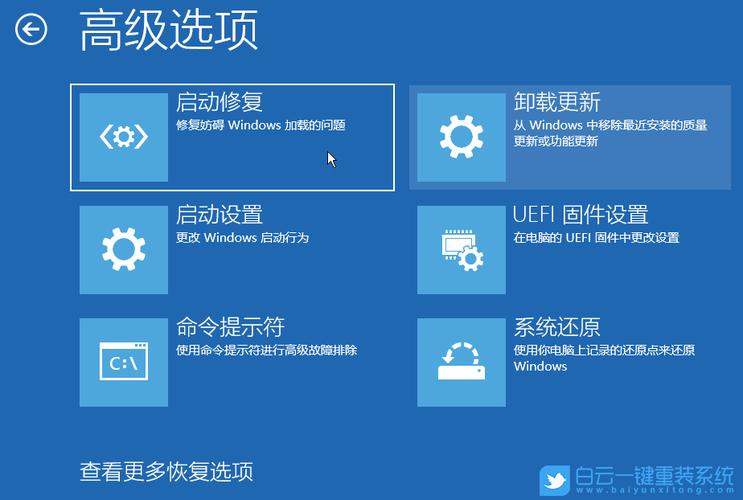
〖Three〗、开机按F8不动到高级选项出现在松手,选“最近一次的正确配置”回车修复(这个方法可以恢复原来的驱动)。如果是因更新驱动引起的故障,右击我的电脑选属性,选设备管理器找到这个驱动右键选属性/上面的驱动程序选项/选下面返回驱动程序选项按确定。如果故障依旧,建议重装操作系统。
〖Four〗、显卡驱动的还原可以在设备管理器里找到显示适配器;右键“属性”,选取显卡驱动程序,回滚到之前安装的驱动版本即可。
电脑显卡升级后,这样怎么恢复
〖One〗、显卡升级后想要还原,首先确认是否已有备份。如果备份存在,直接使用备份文件进行还原操作即可。若无备份,可采用以下步骤进行显卡还原。第一步,使用驱动人生软件检测电脑当前状态。第二步,在软件推荐的显卡驱动列表中,选取之前使用的旧版本驱动。第三步,下载并安装该旧版本驱动,完成显卡驱动的还原。
〖Two〗、开机按F8不动到高级选项出现在松手,选“最近一次的正确配置”回车修复(这个方法可以恢复原来的驱动)。如果是因更新驱动引起的故障,右击我的电脑选属性,选设备管理器找到这个驱动右键选属性/上面的驱动程序选项/选下面返回驱动程序选项按确定。如果故障依旧,建议重装操作系统。
〖Three〗、方法一 :这是一个非常简单的方法,首先点击桌面的我的电脑,选取右键的管理。打开后展开选取设备管理器命令打开,在右边展开显示卡。展开后点击显卡驱动,就可以右键来选取属性,然后在属性的窗口上选取驱动程序。点击后返回驱动程序,接着会有提示,根据提示完成就可以了。
amd显卡驱动怎么退回以前版本
〖One〗、若要回退到以前版本的AMD显卡驱动,可以首先下载16115版本的驱动程序。使用AMDCLEANER彻底卸载当前驱动,然后安装16115版本的驱动。安装过程中,确保取消勾选“保持最新版本”的选项。 在系统弹出的菜单中选取“属性”选项。 打开驱动程序页面,点击“回退驱动程序”按钮。
〖Two〗、首先,您需要卸载当前的驱动程序。在Windows系统中,打开“控制面板”,选取“程序和功能”选项,找到当前安装的AMD驱动程序并将其卸载。这一步骤将确保您的系统上没有新旧版本的冲突。下面,您需要下载您想要降级到的旧版本驱动程序。
〖Three〗、点击显示适配器 右键单击应用程序。选取属性,点击驱动程序。点击回滚驱动程序即可。感谢观看。
显卡驱动还原怎么操作?
具体操作如下:在桌面,右键“此电脑”(其他系统的是“计算机”或“我的电脑”),选取“管理”选项,进入管理界面。在管理界面,选取“设备管理器”,然后,在右侧的选项单内选取“显示适配器”。在选取“Inter(R) HD Graphics 520”后,选取“驱动程序”。
可以,还原 win7 显卡的方法有三种: 右键桌面“屏幕分辨率”还原默认设置; 设备管理器里显卡“还原驱动程序”; 系统还原选取还原点还原。注意,还原前建议备份数据,还原后若有异常可尝试重新安装显卡驱动。如何还原 Win7 显卡直接还原方法:右键单击桌面,选取“屏幕分辨率”。
具体操作方法:由于每个品牌的主板设置有所不同,这里我们以华硕主板为例,其他主板设置可以借鉴,首先我们电脑刚开机的时候,连续点按DEL键或者DELETE键,进入到主板BIOS中,我们按下“F7”键进入到高级模式,或者鼠标点击下面的“advanced mode(F7)”即可进入高级模式设置中。
显卡驱动版本更新后使用无异常可选取不需要回滚到之前安装的显卡驱动版本;在显示适配器里点击打开显卡驱动,切换到“驱动程序”栏界面,点击打开“回滚驱动程序(R)”按钮,然后在弹出的窗口中点击“是(Y)”开始恢复更新前的显卡驱动版本。
我升级了显卡后开机黑屏我要怎么重装系统或者还原系统
第一步:开机按下F12键,进入快速启动菜单,选取DVD启动,也可以开机按下DEL,进入BIOS中,设好光驱为启动,(找到BOOT---boot settings---boot device priority--enter(确定)--1ST BOOT DEVICE--DVD--enter(确定))F10保存。
u盘安装:如果没有一键还原,则使用系统U盘重装系统。系统U盘制作及重装系统的操作步骤为:1).制作启动U盘:到实体店买个4-8G的U盘(可以要求老板帮忙制作成系统U盘即可省略以下步骤),上网搜索下载老毛桃或大白菜等等启动U盘制作工具,将U盘插入电脑运行此软件制作成启动U盘。
将系统光盘或系统U盘插入电脑。2,重新启动电脑,然后进BIOS,在BIOS里设置系统光盘或系统U盘引导为首选设备:3,电脑从系统光盘或系统U盘开始引导。4,引导后就是正常的安装了,按屏幕上的系统安装提示操作即可。
x0dx0a x0dx0a如果是因更新驱动引起的故障,右击我的电脑选属性,选设备管理器找到这个驱动右键选属性/上面的驱动程序选项/选下面返回驱动程序选项按确定(如果可以进入安全模式,也是开机按F8)。x0dx0a x0dx0a如果故障依旧,还原系统或重装。
重新插拔显卡内存试试都不行,有可能电源有问题,或者主板有问题,选换个电源试试,或者去修了 电脑更新驱动之后开机黑屏怎么办 开机按F8不动到高级选项出现在松手,选“最近一次的正确配置”回车修复(这个方法可以恢复原来的驱动)。
WIN7用鲁大师升级显卡后如何复原
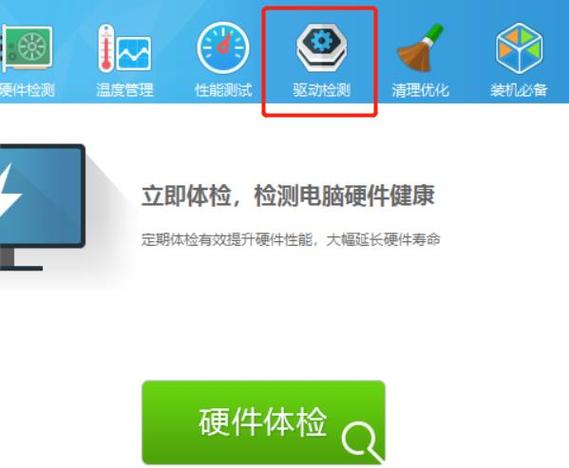
打开电脑桌面上的鲁大师应用程序,点击上方的“驱动检测”,如下图所示。再点击“驱动管理”选项,如下图所示。然后再点击“驱动还原”,在驱动列表中选取需要还原的显卡驱动,点击“还原”,显卡驱动会自动还原到之前的版本。
第一步:首先打开电脑桌面上的鲁大师应用程序,点击上方的驱动检测,如下图所示。第二步:然后点击驱动管理选项,如下图所示。第三步:接着再点击驱动还原,在驱动列表中选取需要还原的显卡驱动,点击还原,显卡驱动会自动还原到之前的版本,如下图所示。
把更新后的驱动卸载,利用显卡自带的驱动程序(光盘)重新安装显卡的驱动程序。在显卡能够正常使用的情况下,不建议升级驱动程序。其它驱动如主板也类似,升级驱动程序可能会造成系统不稳定,出现故障。恢复驱程时只需双击驱动程序按默认设置安装驱动程序即可。
我用驱动精灵更新了显卡驱动后如何还原回去?
方法一:\x0d\x0a我的电脑右键-属性-设备管理器-找到显卡-右键-属性-驱动程序-滚回原有驱动程序。\x0d\x0a方法二:\x0d\x0a\x0d\x0a开机按F8进入安全模式。 \x0d\x0a卸载显卡驱动。\x0d\x0a重启后下载早期显卡驱动。
从“开始”菜单中启动驱动精灵应用程序,打开驱动精灵工作界面。在界面上方单击“驱动管理”按钮,执行操作后,进入“驱动管理”界面。单击下方的“驱动还原”标签,切换至“驱动还原”选项卡,在其中选取需要还原的显卡驱动程序,如图1所示。
首先打开驱动精灵,点击下方的百宝箱。然后在百宝箱中找到驱动还原并点击。在驱动还原界面找到需要还原的驱动并选中,点击上方的一键还原。完成驱动还原后,点击立即重启即可。
驱动版本不对,不建议通过第三方软件来更新显卡驱动,可以通过安全模式进入系统后回滚驱动,然后再上官方网站下载驱动就可以。电脑开机的同时按F8进入安全模式,然后右击计算机图标,选取属性,单击设备管理器,再点击显示适配器。
双击其下的项目,切换到驱动程序选项卡,点”返回驱动程序“即可恢复原先的驱动程序。(打开设备管理器方法有多种:如右键我的电脑,点管理(有的电脑无此功能);按win+pausebreak打开电脑属性,切换到硬件选项卡,点设备管理器按钮。)(如用驱动精灵之类的软件备份过显卡驱动,用其还原即可。
依次点击“开始”→“程序”→“附件”→“系统工具”→“系统还原”。选取“恢复我的计算机到一个较早的时间”。在日期页面中选取一个还原点,点击下一步进行还原。利用驱动精灵等第三方软件重新安装显卡驱动:下载安装驱动精灵:从官方网站或可靠来源下载并安装驱动精灵软件。

windowsxp显卡升级后怎么还原
〖One〗、显卡驱动的还原可以在设备管理器里找到显示适配器;右键“属性”,选取显卡驱动程序,回滚到之前安装的驱动版本即可。
〖Two〗、您好,第一步进入安全模式,卸载更新的显卡驱动或回退显卡驱动程序windows10系统进入安全模式不同于windowsxp和windows7系统,按f8是不能进入安全模式的1windows10系统进入安全模式的方法是按电源键开机,在机器自检。
〖Three〗、Windows XP 恢复显卡的方法:可以下个驱动人生或者驱动精灵;进行更新;还原驱动。
关于显卡升级后怎么还原,更新显卡怎么恢复出厂设置的介绍到此结束,希望对大家有所帮助。